1、打开PS软件,然后新建一个PS文件,设置背景色为深蓝色。

2、然后使用文字工具输入百度两个字,效果如图。

3、在菜单栏-文字中选择创建工作路径。

4、隐藏文字图层,然后点击新建图层按钮创建新图层。

5、按shift+f5打开填充面板,选择图案填充,并选择自定义圆形图案。勾选脚本,选择沿路径置入。

6、在脚本中设置参数如图,之后点击确定。

7、打开图层的混合选项,选择描边,参数如图所示。
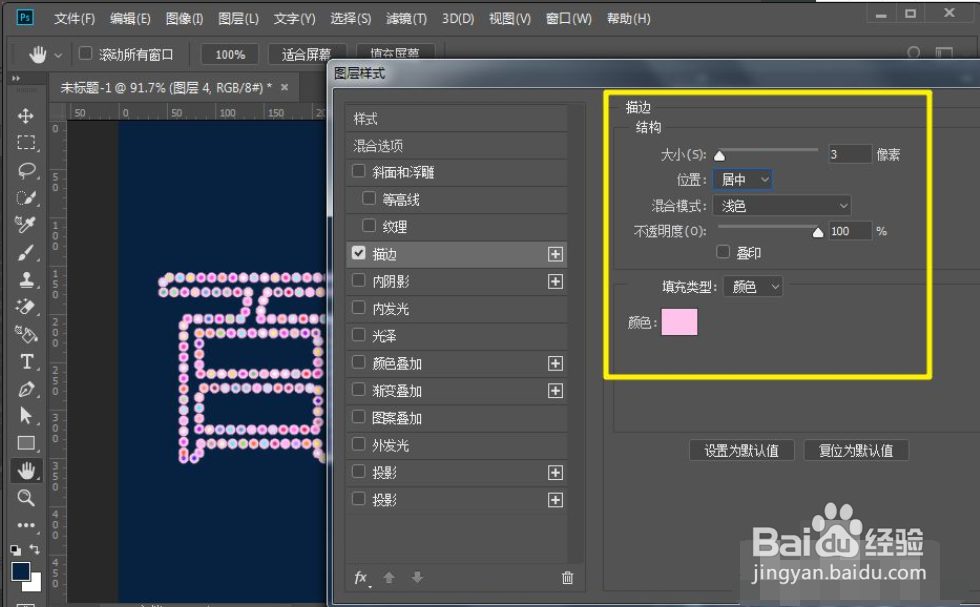
8、勾选外发光,设置参数如图,效果完成。

时间:2026-04-24 04:26:21
1、打开PS软件,然后新建一个PS文件,设置背景色为深蓝色。
2、然后使用文字工具输入百度两个字,效果如图。
3、在菜单栏-文字中选择创建工作路径。
4、隐藏文字图层,然后点击新建图层按钮创建新图层。
5、按shift+f5打开填充面板,选择图案填充,并选择自定义圆形图案。勾选脚本,选择沿路径置入。
6、在脚本中设置参数如图,之后点击确定。
7、打开图层的混合选项,选择描边,参数如图所示。
8、勾选外发光,设置参数如图,效果完成。
