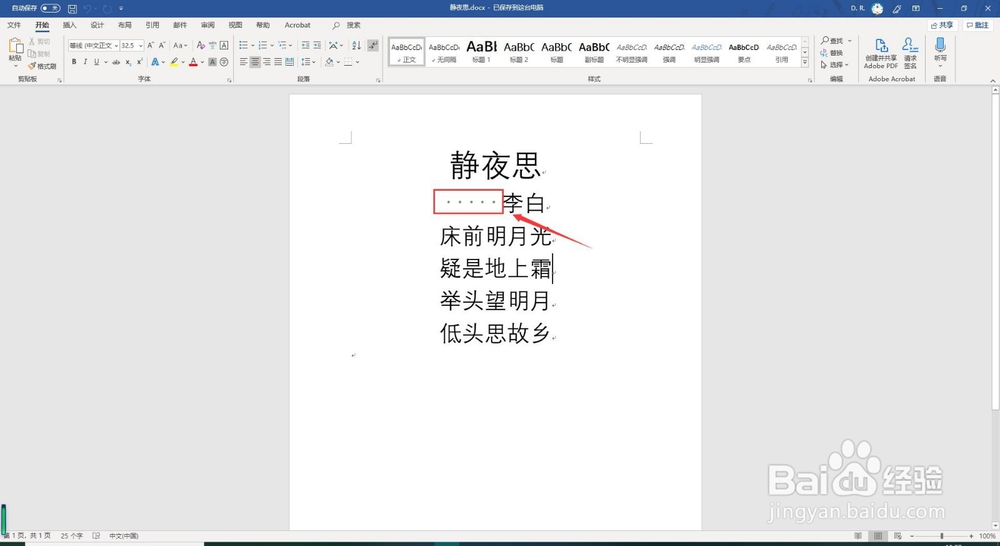
1、如图所示,打开文档后,会看到文章中有一些小点,这些点的意思就是这是一个空格,下面来告诉大家如何去掉这些标记
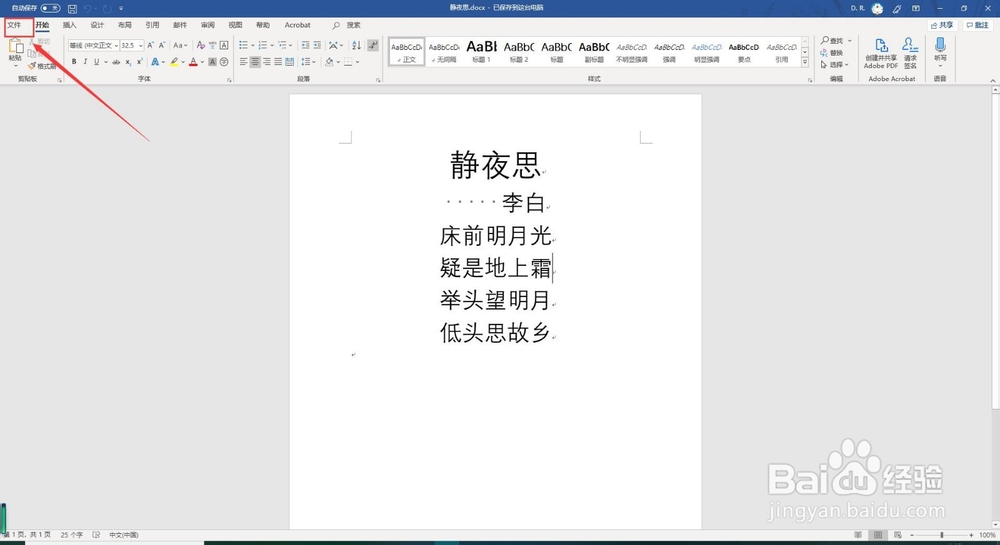
2、点击菜单栏左上角的“文件”,选择“选项”,进入“选项”选项卡

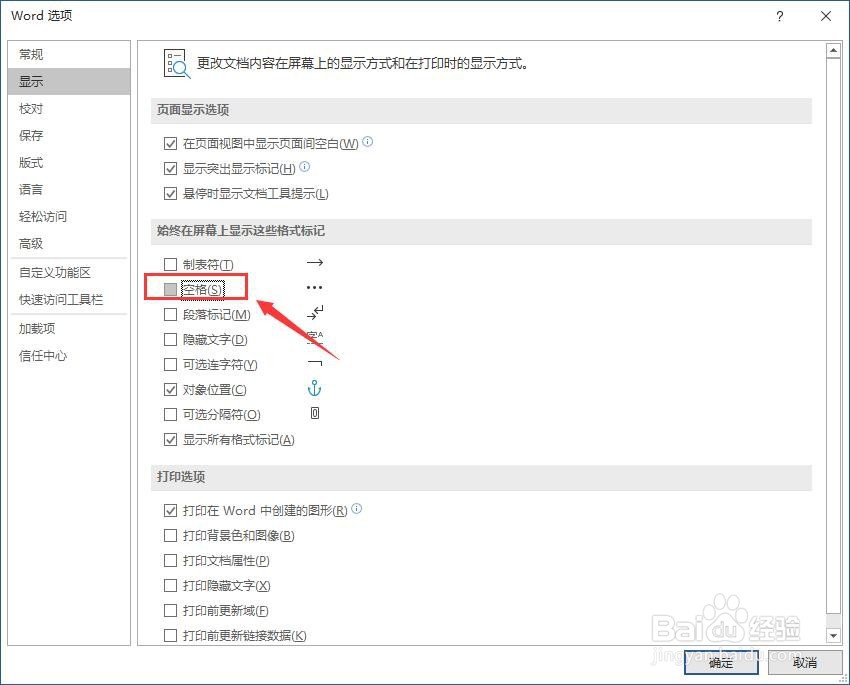
3、点击左侧的“显示“标签,可以看到右侧的”空格“前面打了勾


4、我们把”空格“前面的勾去掉,然后点击确定
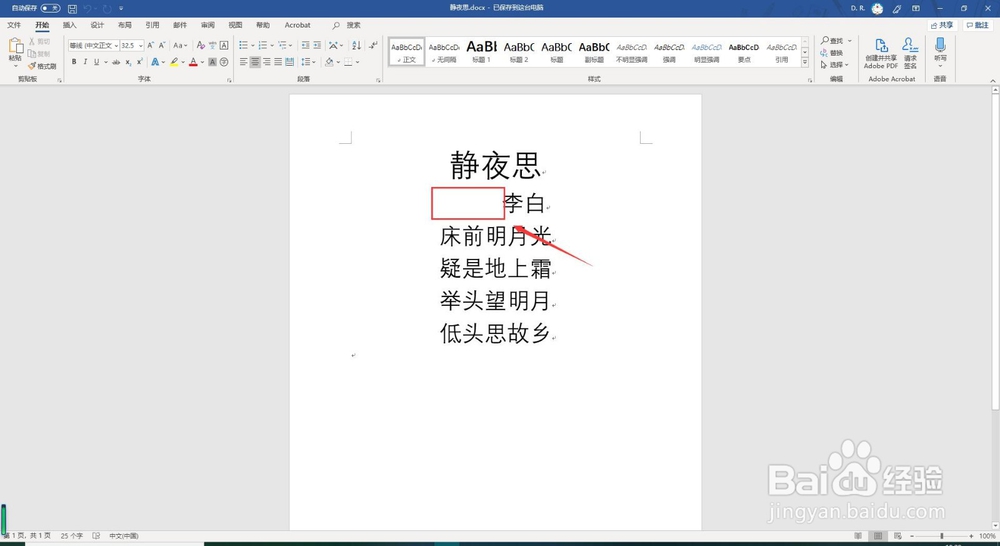
5、回到文章中,可以看到原来空格的位置已经变成空白了,不在显示空格标记
6、以上告诉大家如何去掉空格标记,如果有需要就赶紧来学习一下吧
时间:2026-04-26 21:59:38
1、如图所示,打开文档后,会看到文章中有一些小点,这些点的意思就是这是一个空格,下面来告诉大家如何去掉这些标记
2、点击菜单栏左上角的“文件”,选择“选项”,进入“选项”选项卡
3、点击左侧的“显示“标签,可以看到右侧的”空格“前面打了勾
4、我们把”空格“前面的勾去掉,然后点击确定
5、回到文章中,可以看到原来空格的位置已经变成空白了,不在显示空格标记
6、以上告诉大家如何去掉空格标记,如果有需要就赶紧来学习一下吧
