Word如何设计制作证件照,两分钟就学会

 时间:2026-02-14 07:03:45

1、首先我们先插入一张半身照片,然后把图片大小设置为适当的尺寸,如下图
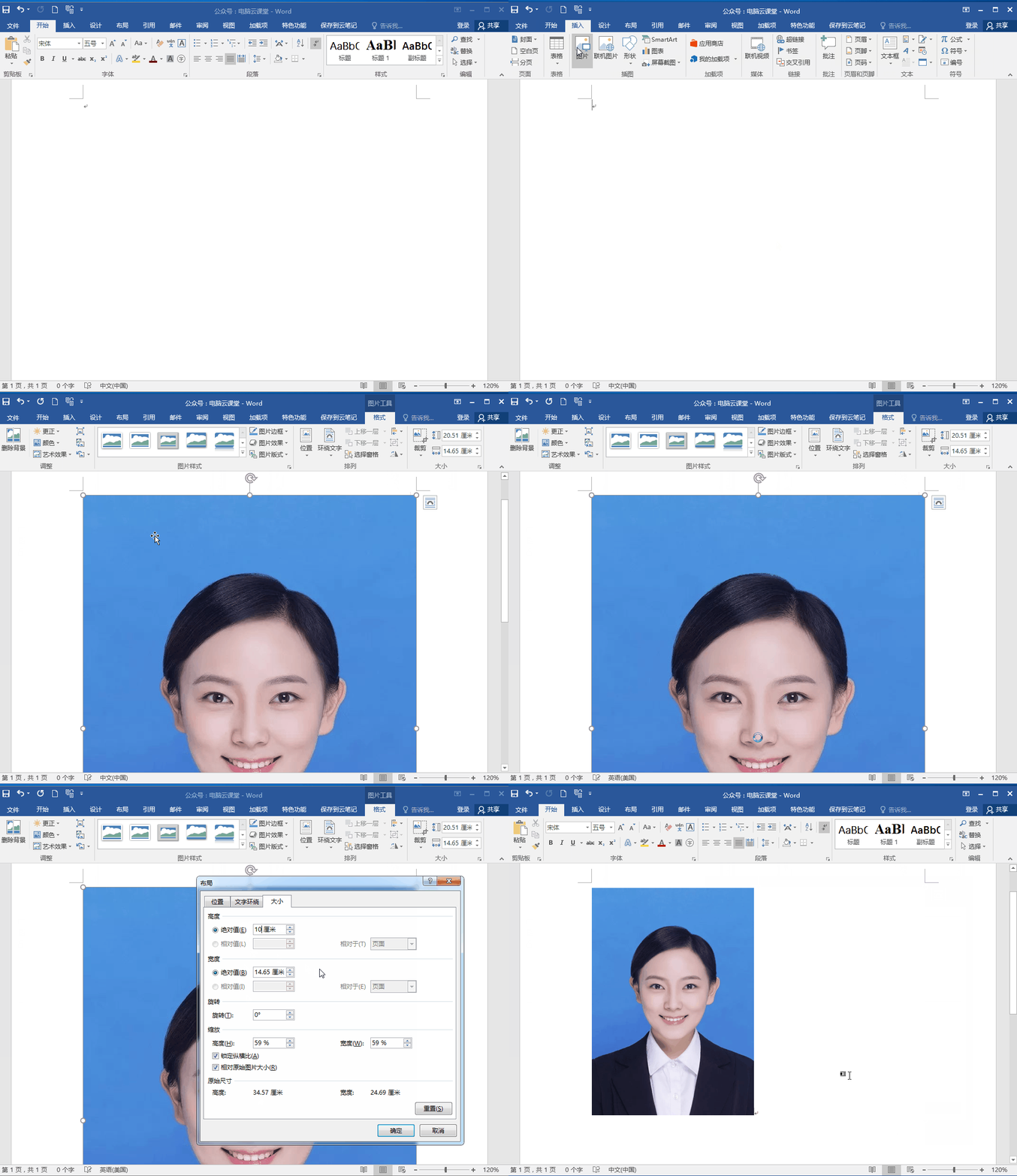
Word如何设计制作证件照,两分钟就学会

2、这张半身照片背景是蓝色的,那么我们首先要删除掉照片中的蓝色背景,大家先选中图片,然后在选项卡里面找到格式,在格式选项卡下单击删除背景,这个时候图片就被框起来,然后适当调整图片框的大小,把图片中黑色的衣服标记为保留区域,最后单击保存更改,这样蓝色背景就被删除了,具体大家可以参考下图
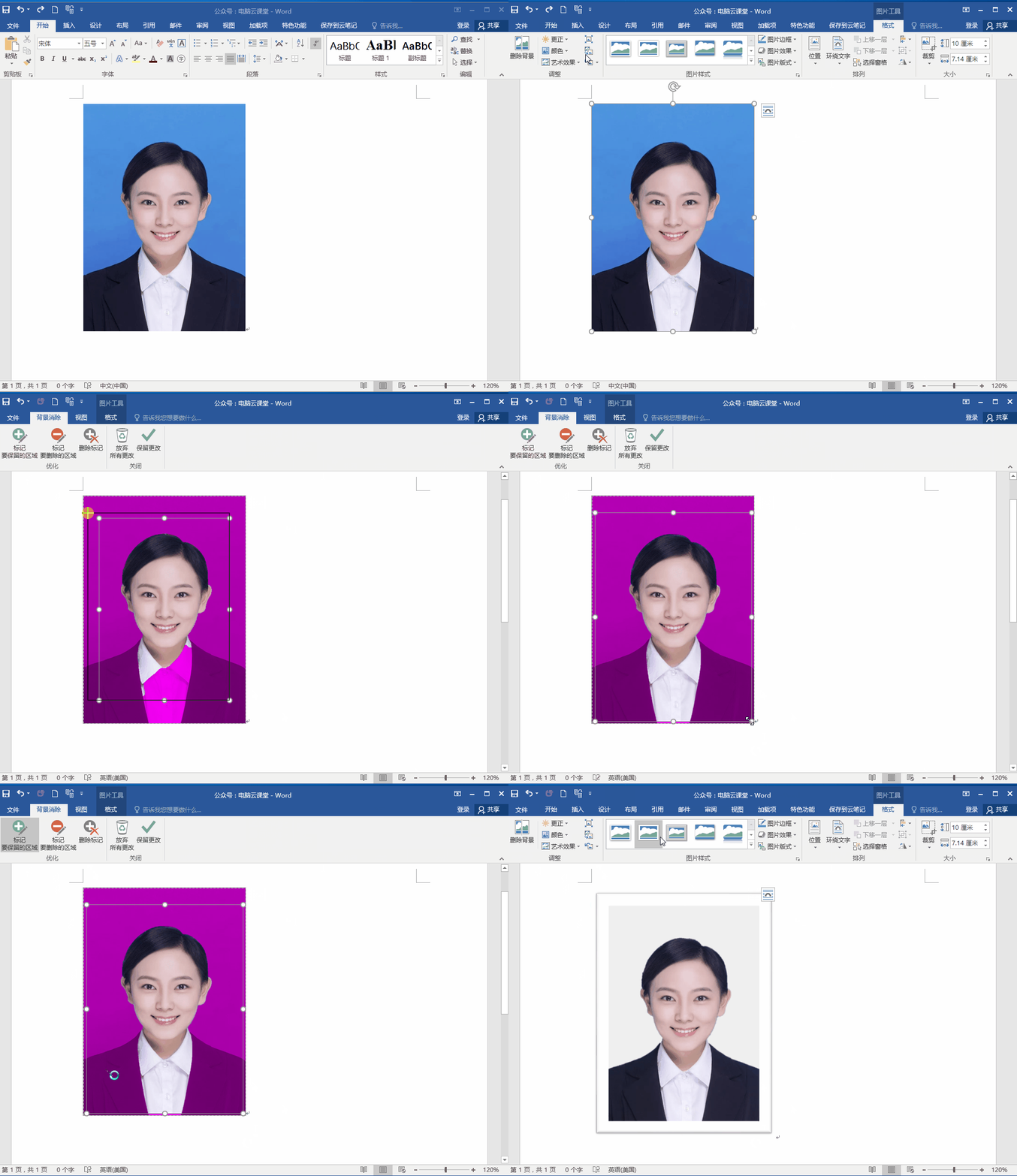
Word如何设计制作证件照,两分钟就学会

3、最后右键单击图片,在弹出的右键菜单中选择设置图片格式,在窗口右边弹出设置图片格式对话框,在里面找到第一个填充图标并单击,选择背景填充红色就可以了,具体操作如下图

Word如何设计制作证件照,两分钟就学会

  • 如何在Word中设置证件照片的规格?
  • word怎么制作证件照
  • 怎样将Word文档改成pdf格式?
  • 如何使用Word排版一寸照片
  • word照片怎么排版
  • 热门搜索
    肩周炎怎么治疗 怎么去头皮屑最有效 夜神模拟器怎么用 猪八戒网怎么接任务 叉子用英语怎么说 肉丸怎么做 三明治怎么做 比的笔顺怎么写 唇炎怎么办 祥鹏航空怎么样