ps如何制作心形剪切图片

 时间:2026-02-15 18:58:45

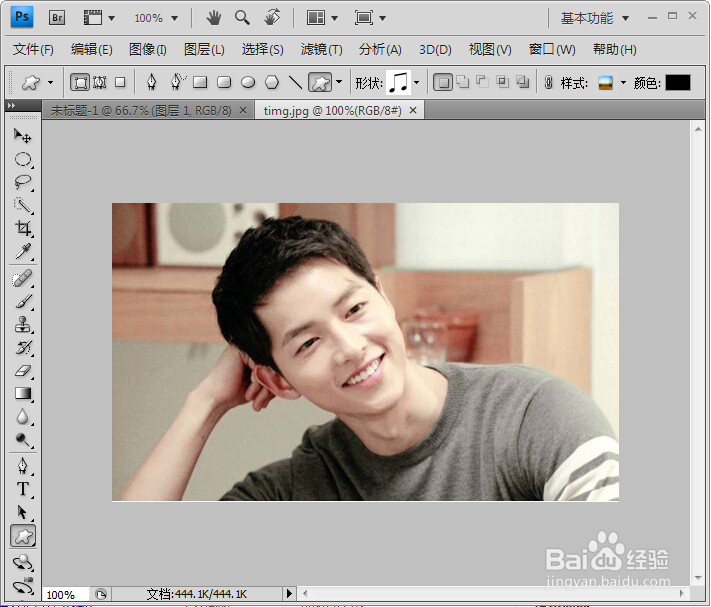
1、打开一个需要进行编辑的图片

ps如何制作心形剪切图片

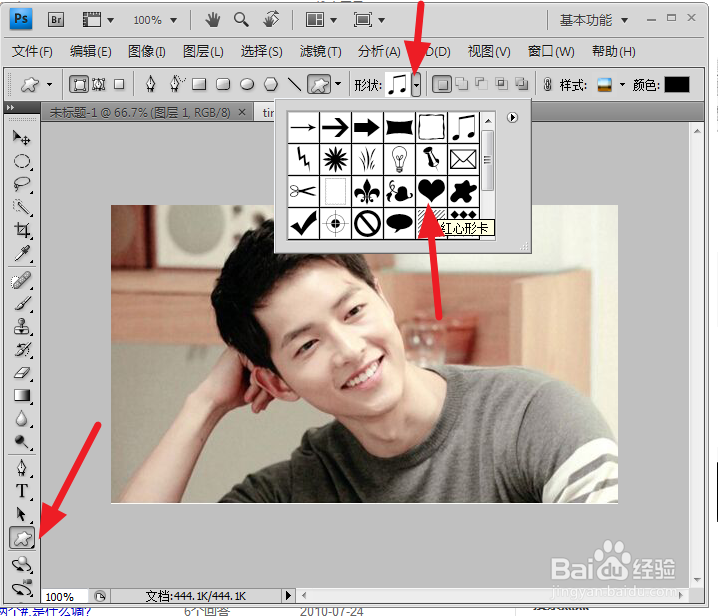
2、点击形状,然后在形状里选择心形,如图所示

ps如何制作心形剪切图片

3、在画布上拖出一个心形

ps如何制作心形剪切图片

4、然后对着该图层右击,选择“栅格式化图层”

ps如何制作心形剪切图片

5、如图所示,栅格式化操作完毕,图层上的超链接标识不见了

该图层变成一个正常的图层

ps如何制作心形剪切图片

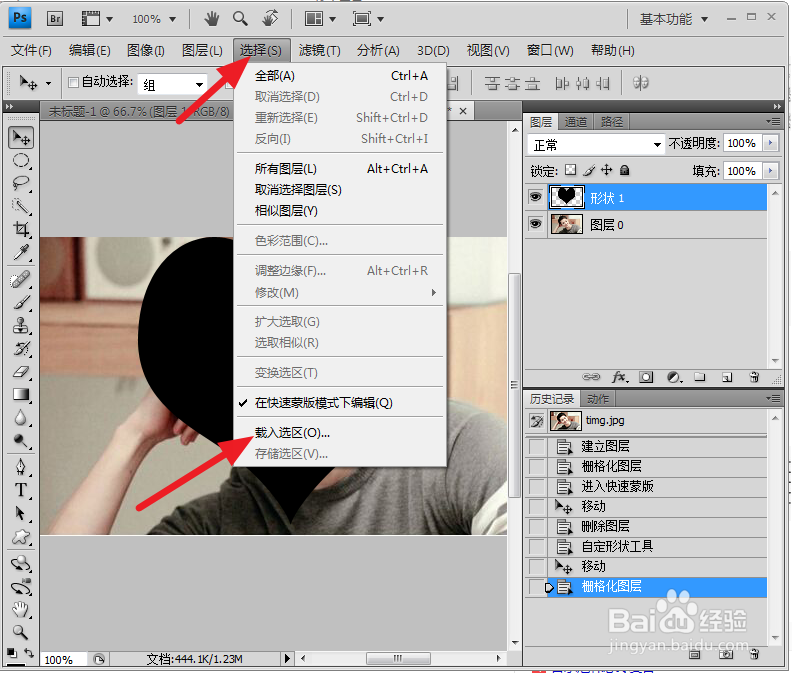
6、点击菜单栏里的“选择”,点击“载入选区”

ps如何制作心形剪切图片

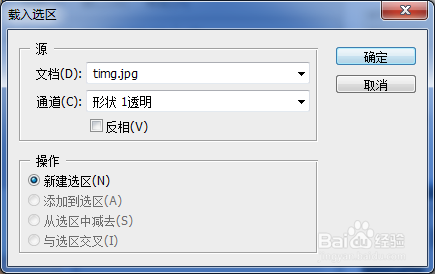
7、在跳出的对话框里点击“确定”

ps如何制作心形剪切图片

8、然后按下delete键,剩下如图所示。

ps如何制作心形剪切图片

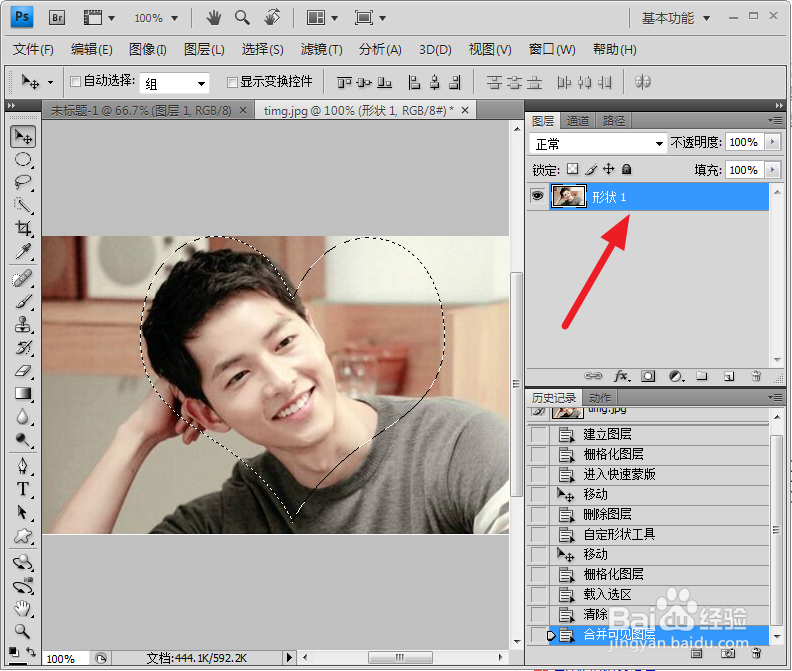
9、然后,对着图层,点击“合并可见图层”

ps如何制作心形剪切图片

10、如图所示,两个图层变成一个了

ps如何制作心形剪切图片

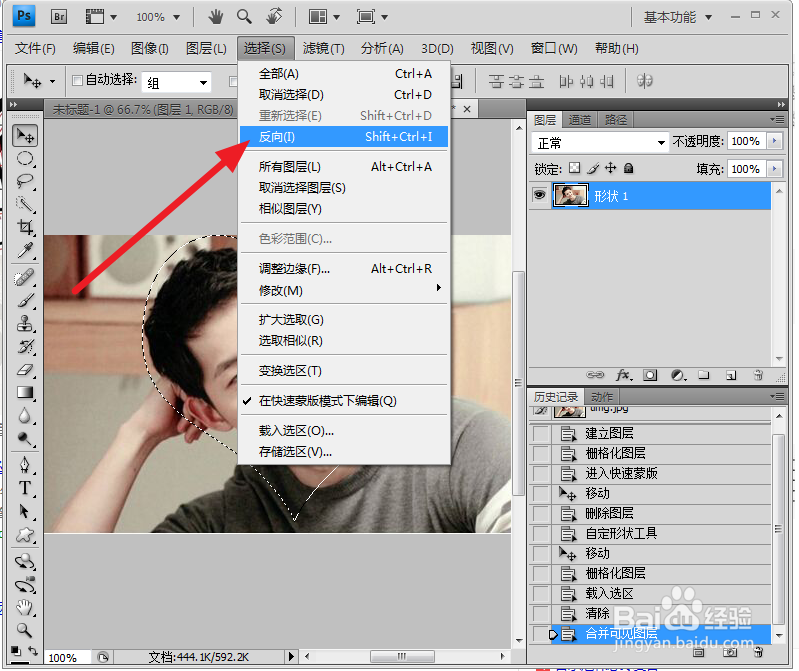
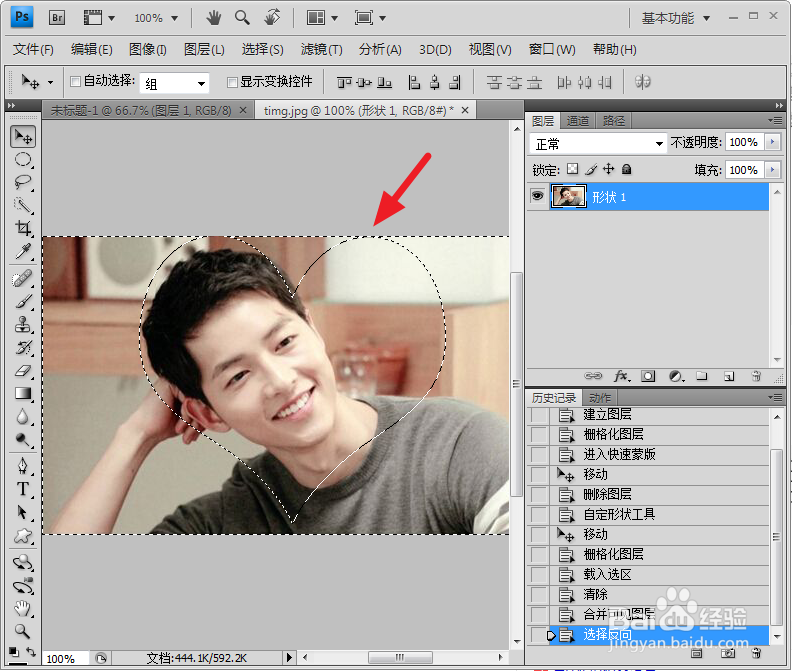
11、依此点击“选择”“反向”

效果如图所示

ps如何制作心形剪切图片

ps如何制作心形剪切图片

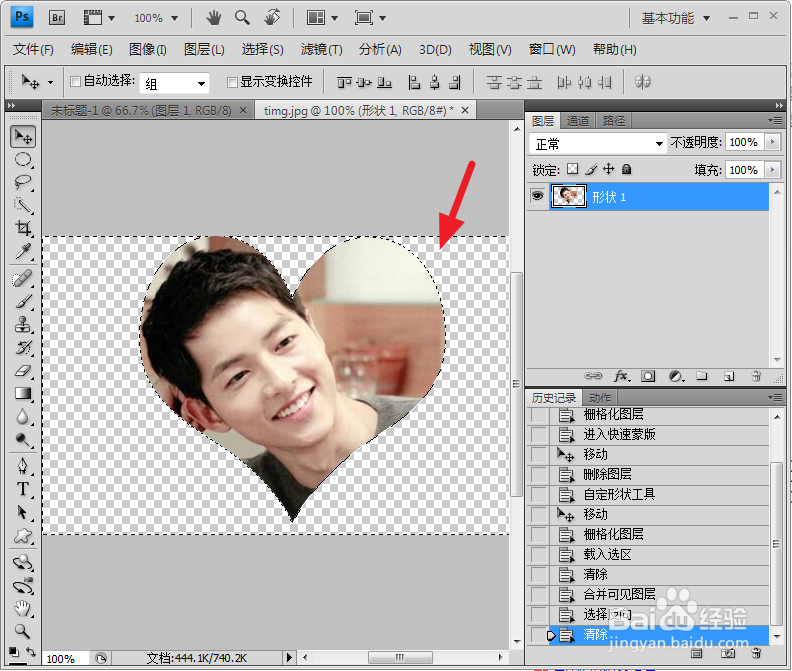
12、按下delete键,就出现了心形剪切效果

ps如何制作心形剪切图片

13、点击保存,效果如下。

ps如何制作心形剪切图片

  • Photoshop 使用调整图层的方法调节图像色彩
  • PS怎么给图片制作分形艺术效果?
  • Photoshop如何制作树叶心形花圈
  • PS如何设计彩色创意爱心图形
  • ps怎么快速裁剪心形云朵图片?
  • 热门搜索
    美孚机油怎么样 腿疼是怎么回事 日产轩逸怎么样 怎么去头皮屑最有效 开椰器怎么用 中国地质大学怎么样 葡萄酒怎么做 脂肪肝是怎么引起的 澳大利亚英文怎么写 论文脚注怎么加