1、打开图像文件,调整图像色彩。

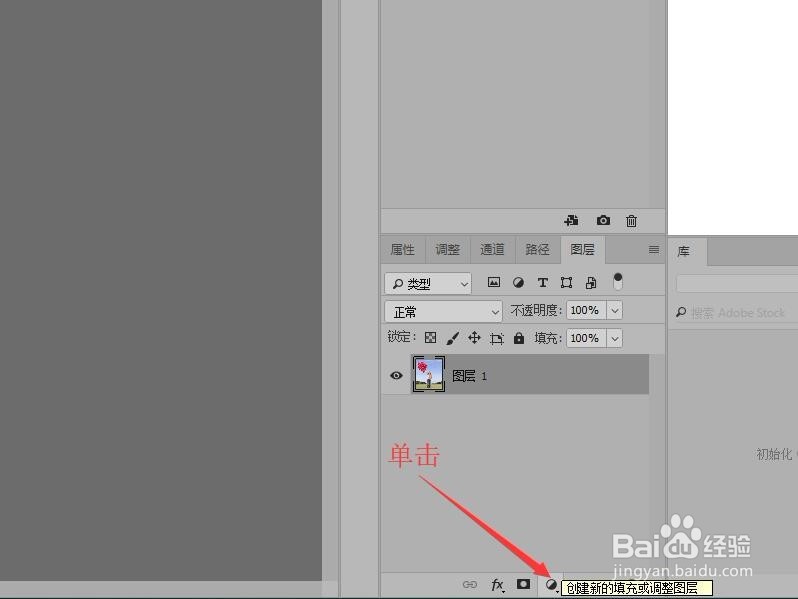
2、在图层面板的下方,单击【创建新的填充或调整图层】按钮。
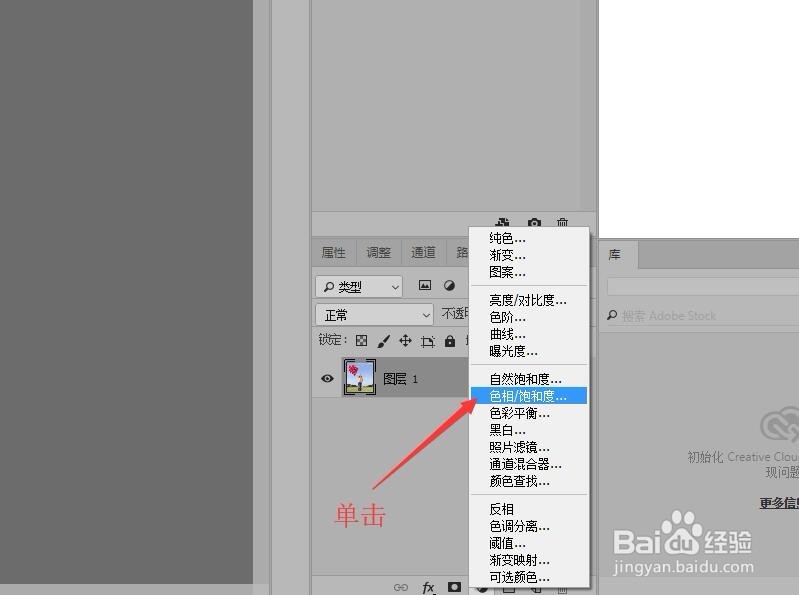
3、在弹出的快捷菜单中,单击【色相/饱和度】命令。
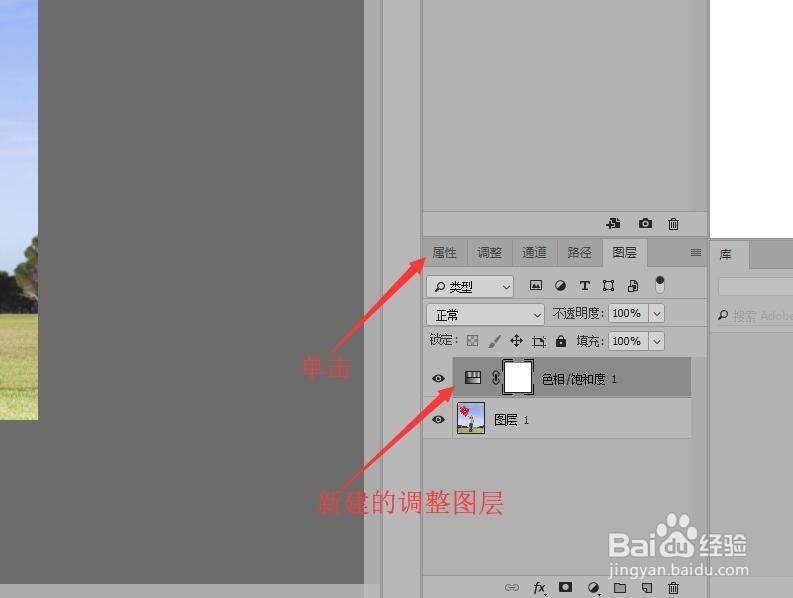
4、在图层面板中就新建了一个调整图层,单击【属性】切换到属性面板。
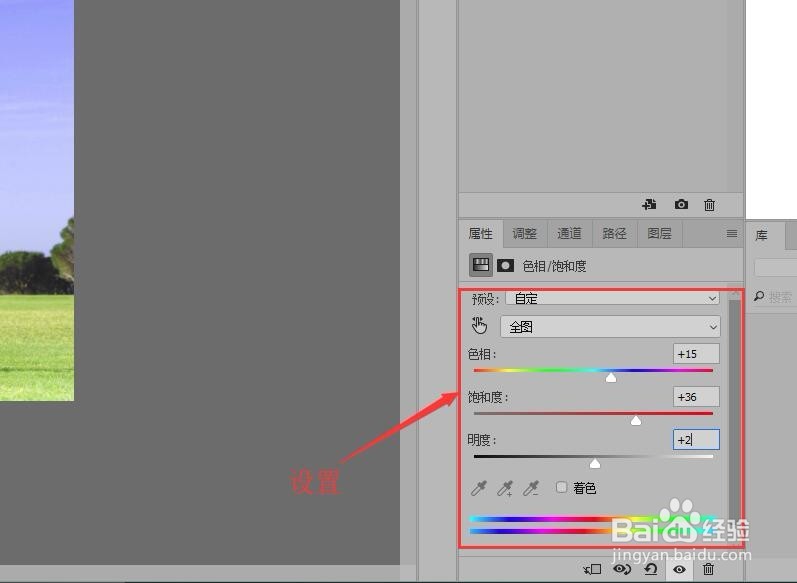
5、属性面板中就可以设置色相,饱和度,以及明度。
6、在图像中就可以看到调整效果。

时间:2026-05-10 06:31:02
1、打开图像文件,调整图像色彩。
2、在图层面板的下方,单击【创建新的填充或调整图层】按钮。
3、在弹出的快捷菜单中,单击【色相/饱和度】命令。
4、在图层面板中就新建了一个调整图层,单击【属性】切换到属性面板。
5、属性面板中就可以设置色相,饱和度,以及明度。
6、在图像中就可以看到调整效果。
