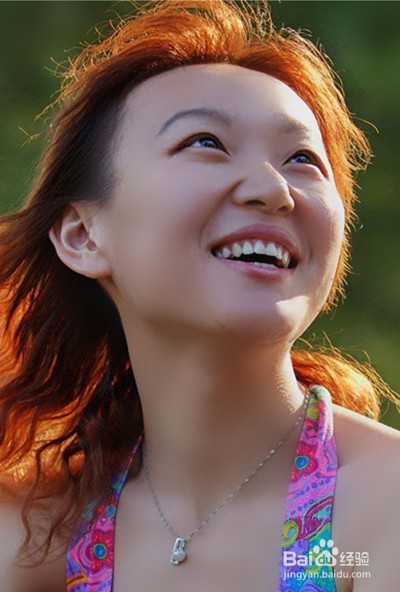
1、打开ps的软件执行菜单栏中的文件—打开,或者直接按快捷键ctrl+O打开我们的素材图片。夏夏的素材图片来源与网络,在此表示感谢。
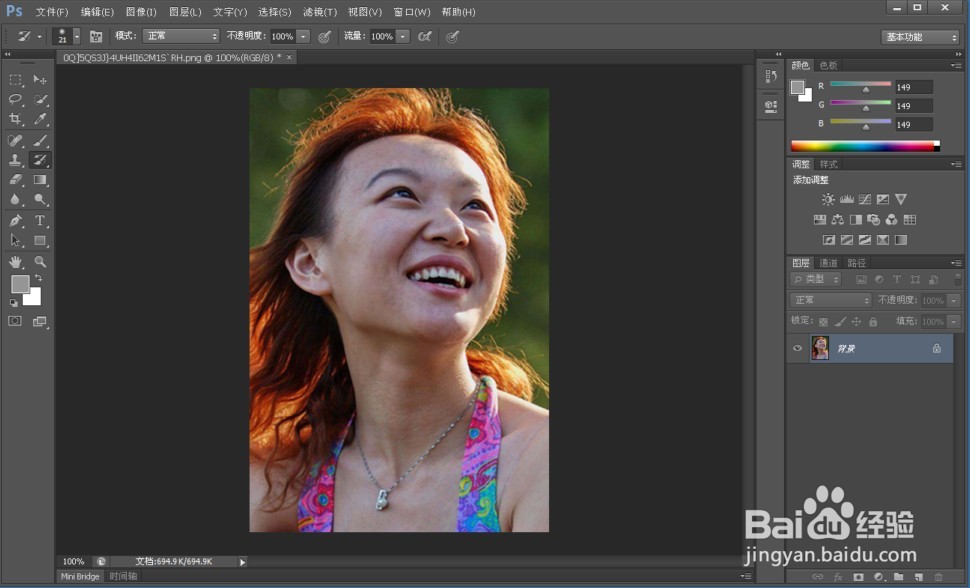
2、按快捷键ctrl+J复制图层,得到背景副本。夏夏习惯在复制的图层上修改,这样可以保证原图不被破坏掉哦。
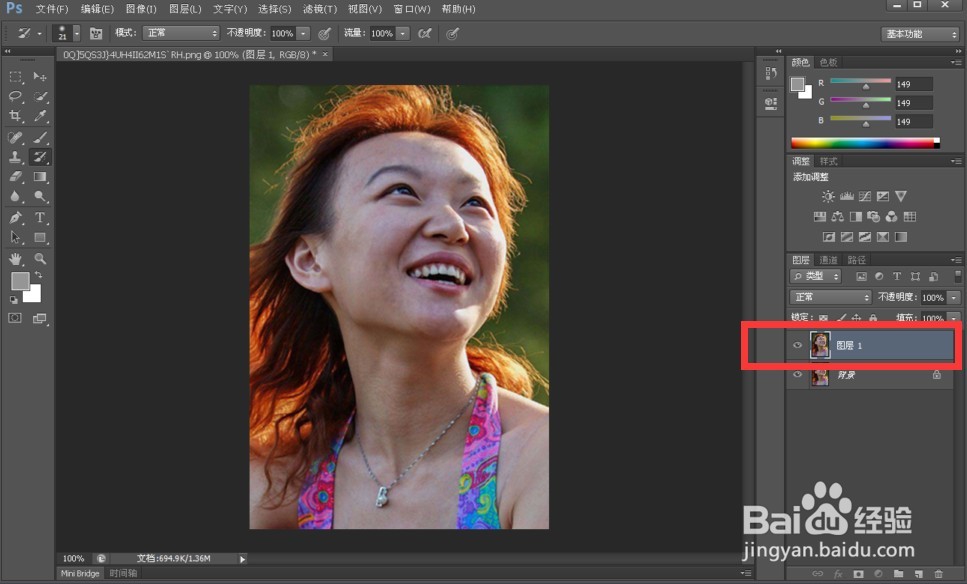
3、选择复制的图层,然后执行菜单栏中的滤镜—模糊—表面模糊,如下图所示。

4、选择表面模糊,设置表面模糊的参数,夏夏在这里设置的半径是20,阈值是31,大家根据自己的图片来选择,如下图所示。
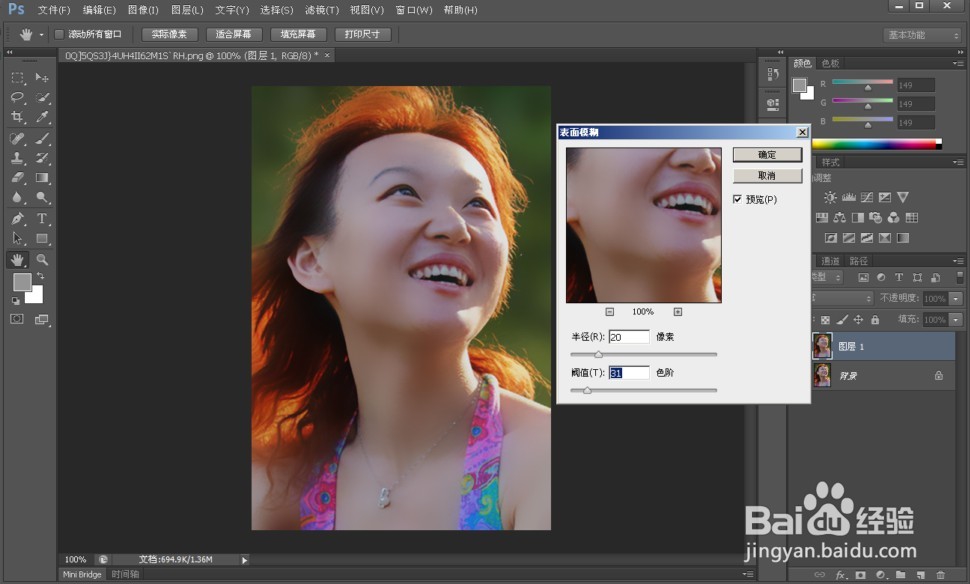
5、设置好后,点击确定,我们可以发现,神奇的一幕出现了,皮肤一下回到婴儿肌啦。
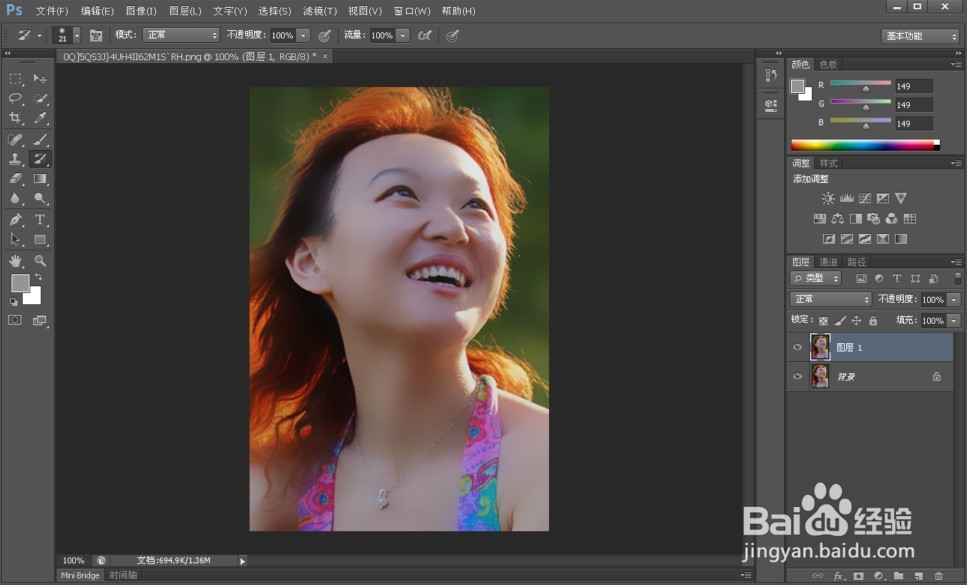
6、但是表面模糊,是将整体都模糊掉了,想人的眼睛鼻子嘴巴头发衣服等,这些都模糊掉的话,就太假了,我们需要将其还原。选择工具箱中的历史记录画笔工具,设置不透明度,如下图所示。
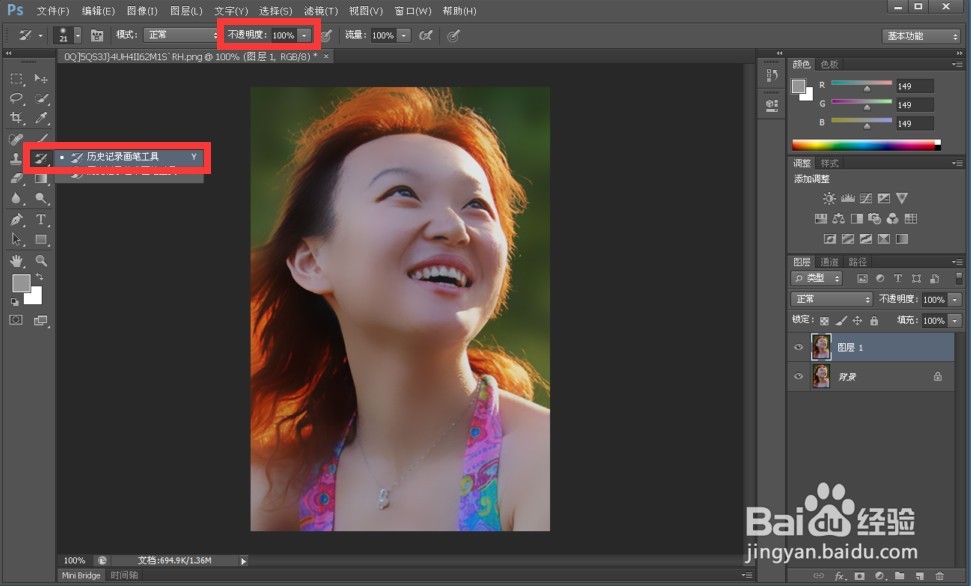
7、设置好后,在人的口鼻、嘴巴、头发、衣服等处慢慢涂抹,使其还原,这样照片更具有真实感哦!