PS怎么使用颜色取样工具提取颜色信息?

 时间:2026-05-06 12:06:16

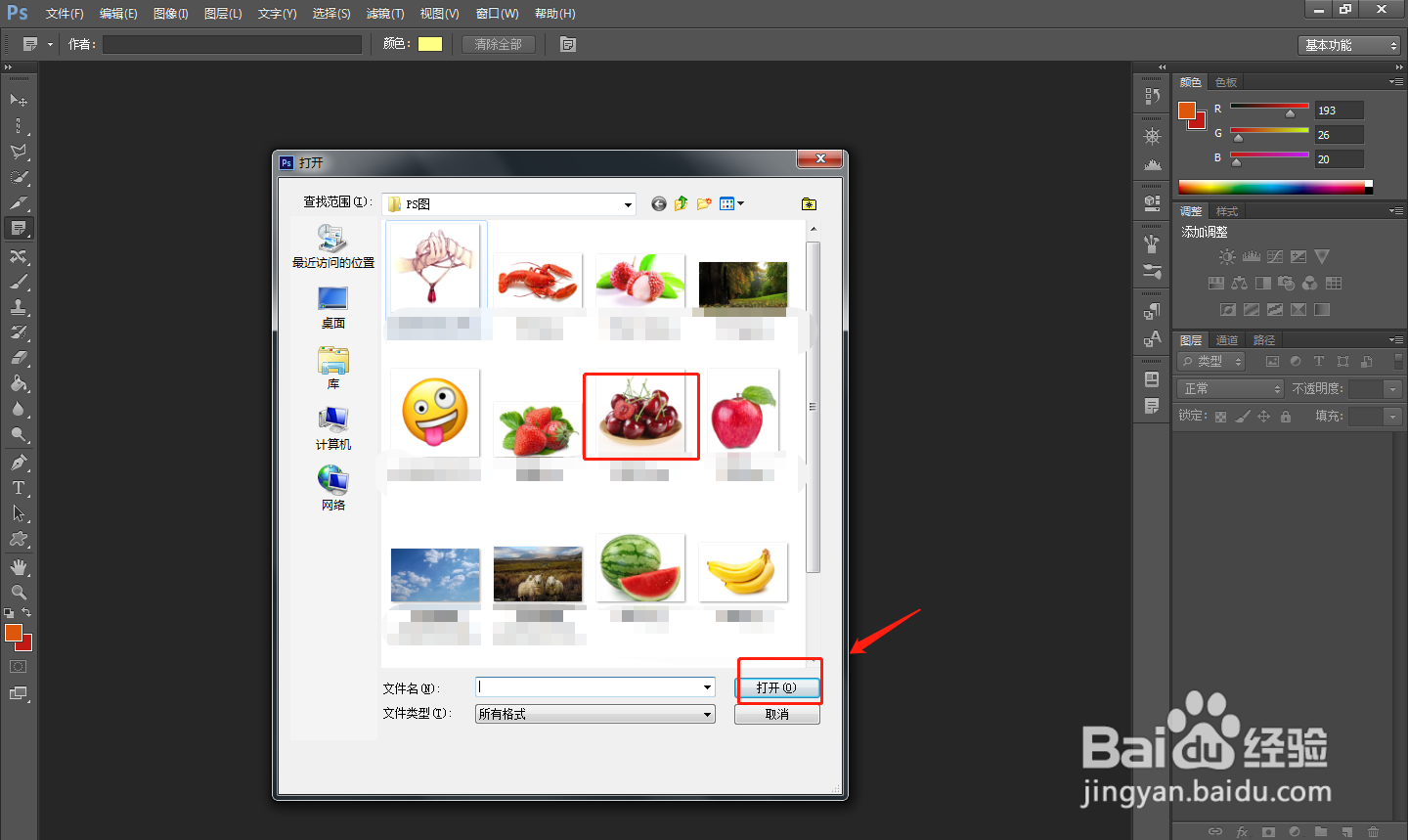
1、首先在电脑中打开PS软件,使用“Ctrl+O”组合键,导入图片素材。 
PS怎么使用颜色取样工具提取颜色信息?

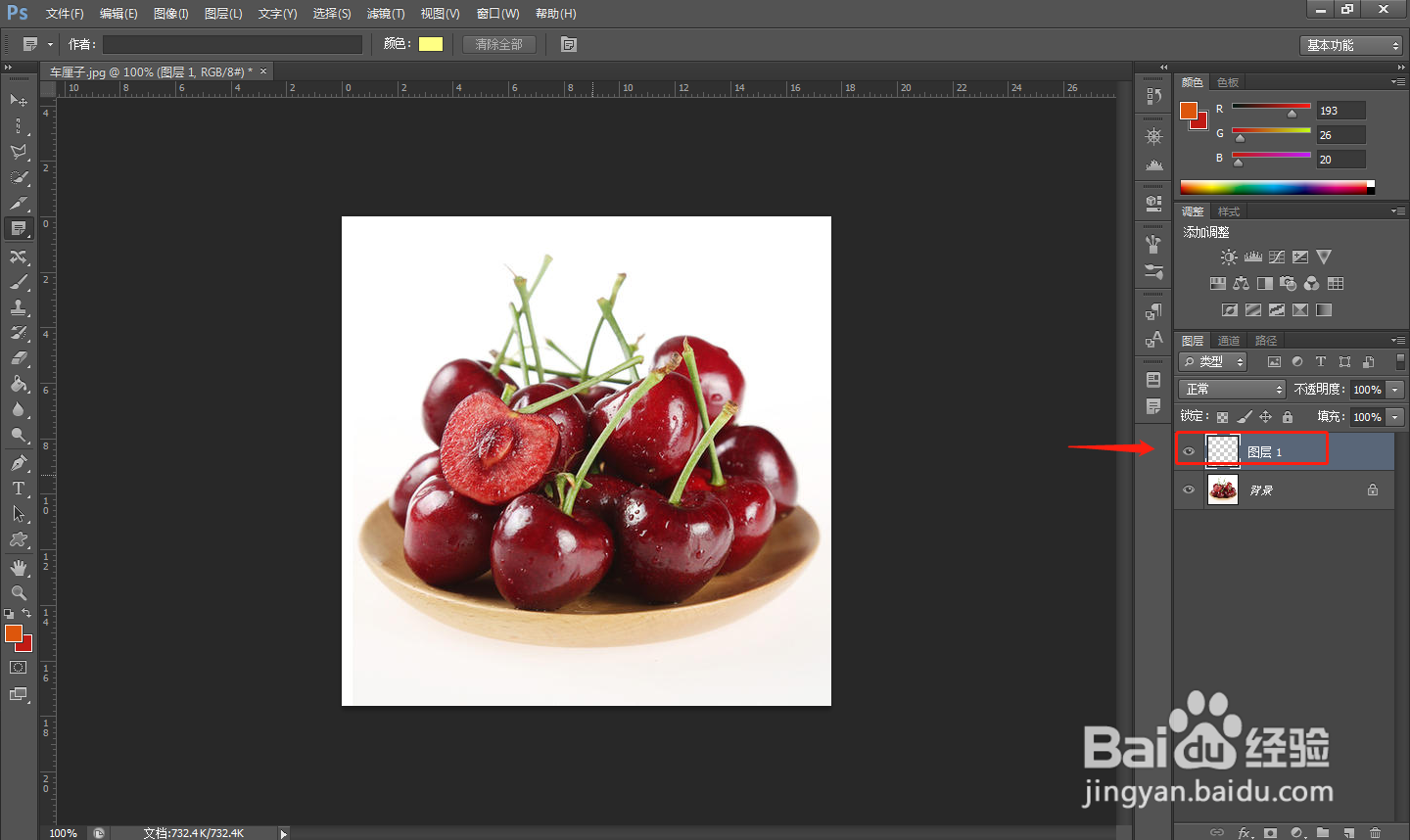
2、然后使用“Ctrl+Shift+N”组合键创建一个新的图层,解锁背景。
PS怎么使用颜色取样工具提取颜色信息?

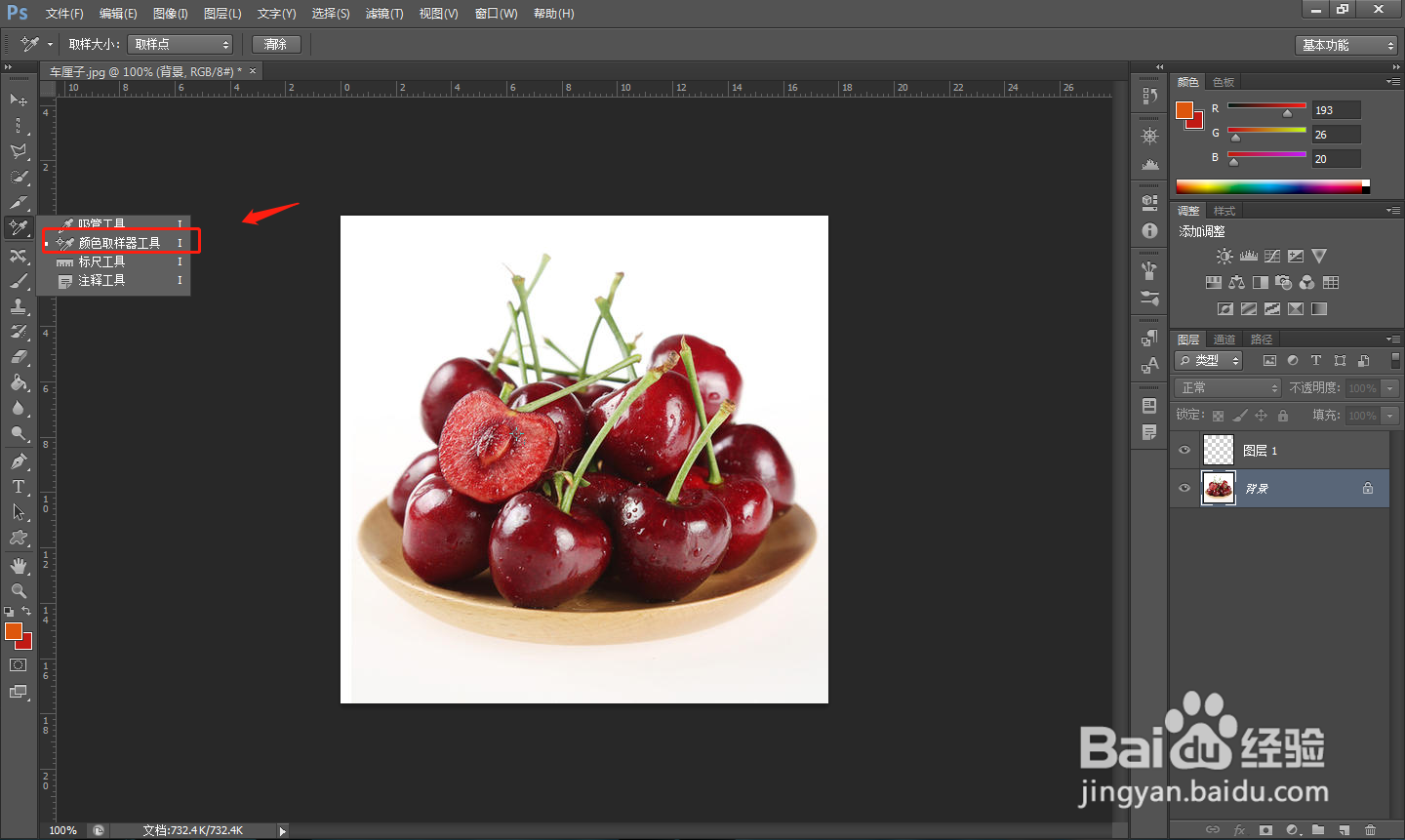
3、点击左侧工具栏中的“颜色取样工具”。

PS怎么使用颜色取样工具提取颜色信息?

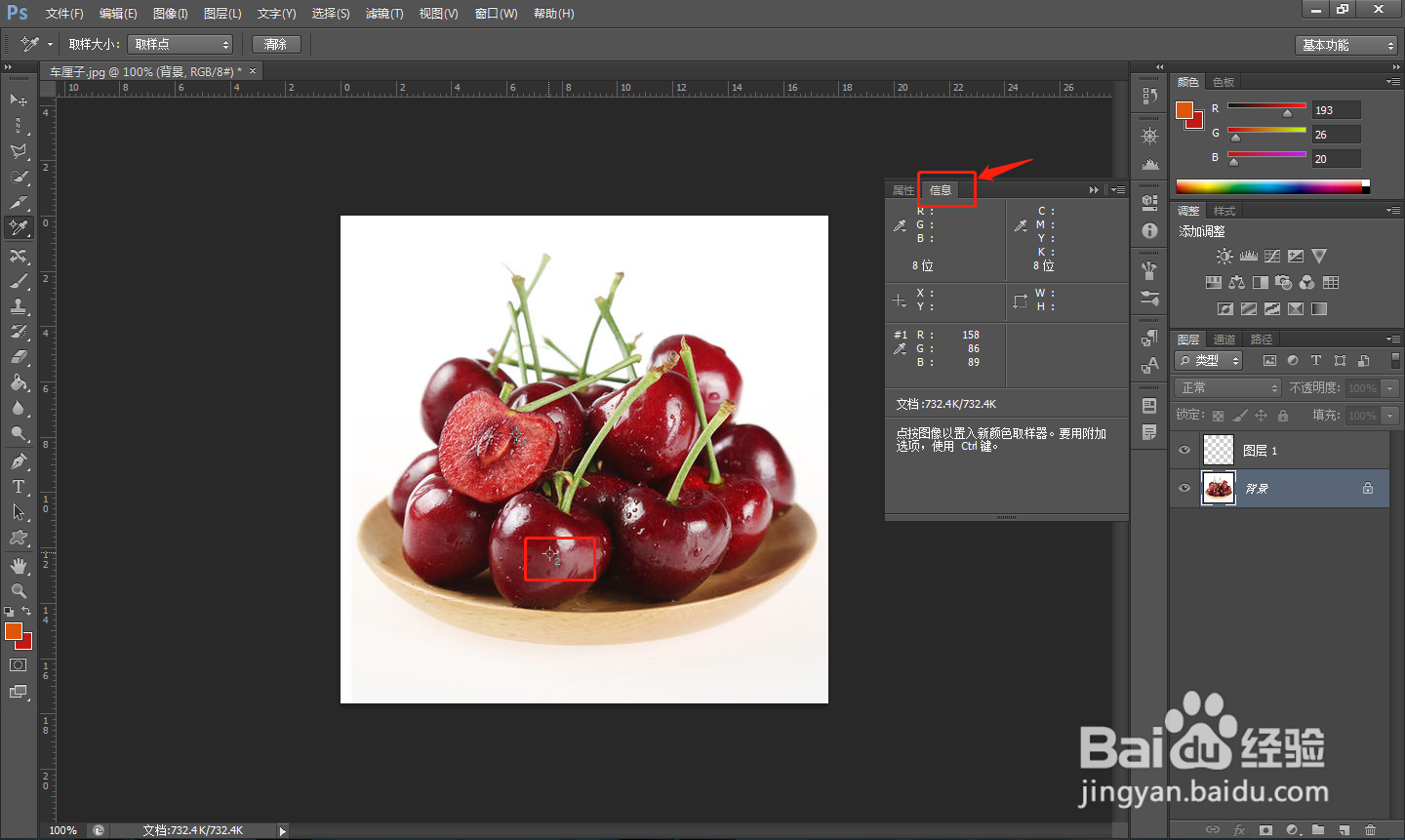
4、在图层区域,选择需要取样的点,在弹出的颜色信息窗口中查看提取的信息。

PS怎么使用颜色取样工具提取颜色信息?

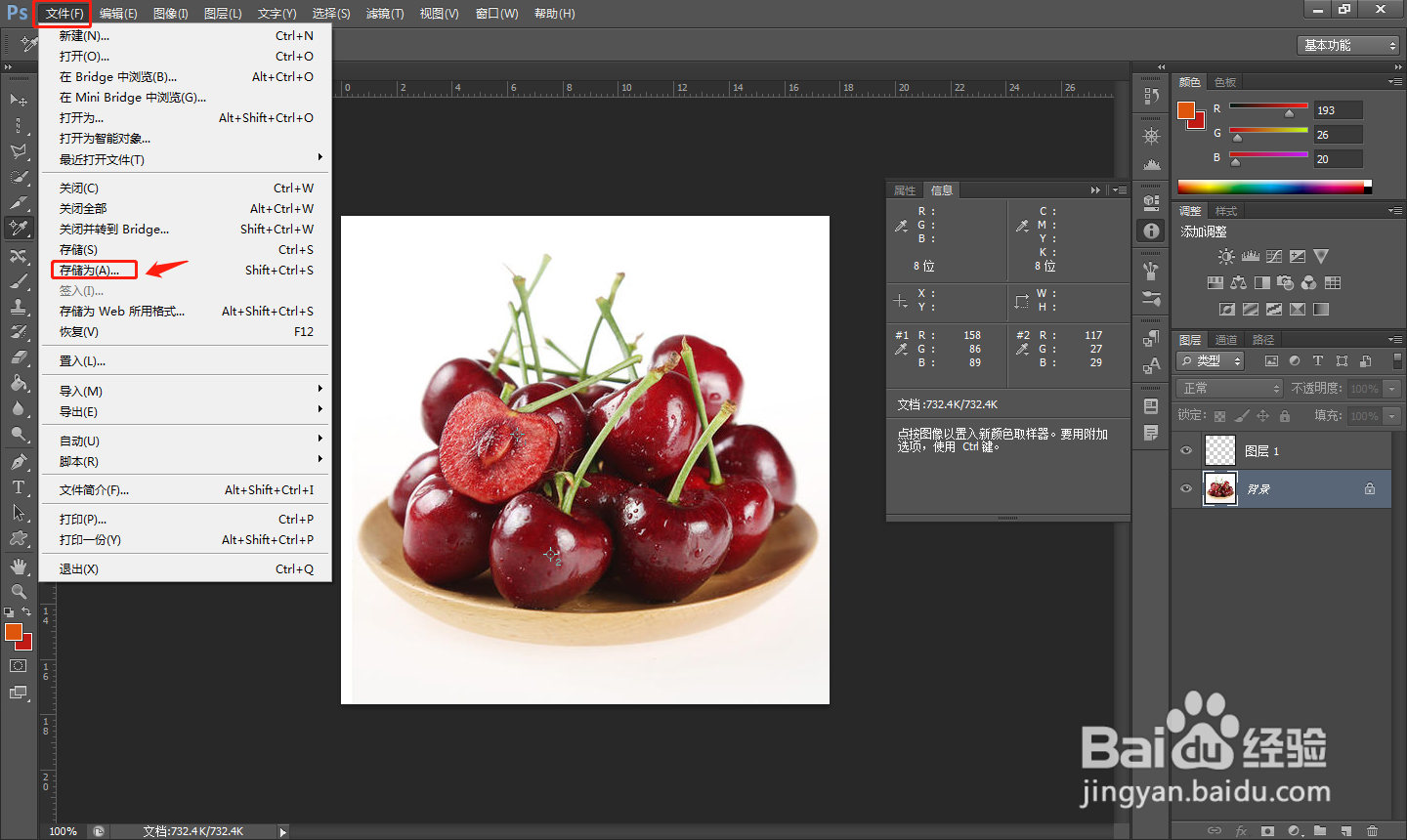
5、点击顶部工具栏中的“文件”——“存储为”。

PS怎么使用颜色取样工具提取颜色信息?

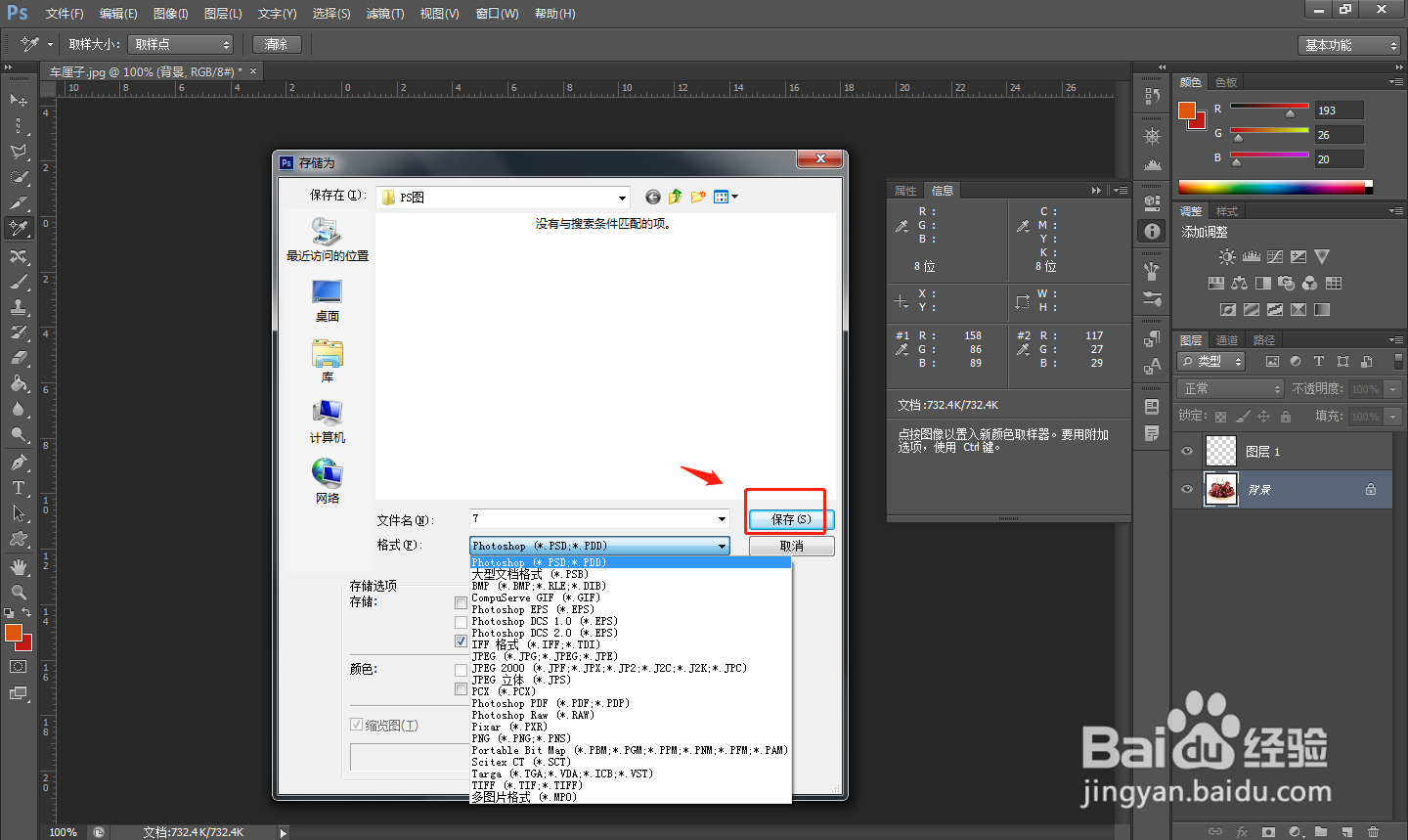
6、处理完成后,将制作好的图片存储为想要的格式即可。

PS怎么使用颜色取样工具提取颜色信息?

7、总结

1.首先在电脑中打开PS软件,使用“Ctrl+O”组合键,导入图片素材。 

2.然后使用“Ctrl+Shift+N”组合键创建一个新的图层,解锁背景。

3.点击左侧工具栏中的“颜色取样工具”。

4.在图层区域,选择需要取样的点,在弹出的颜色信息窗口中查看提取的信息。

5.点击顶部工具栏中的“文件”——“存储为”。

6.处理完成后,将制作好的图片存储为想要的格式即可。

  • 如何用PS软件绘制像素图标
  • Photoshop不用渐变工具照样可以增加做渐变处理
  • PS中的选区怎么设置成可变换选区?
  • 在PS2020中如何使用套索工具绘制形状
  • 在线ps如何使用套索工具绘制
  • 热门搜索
    手机中病毒怎么办 怎么卸载手机自带软件 支付宝怎么注册 怎么给电脑重装系统 怎么看五线谱 松花蛋怎么做 拉血怎么回事 吉首大学怎么样 虎皮青椒怎么做 目怎么组词