如何用PS软件绘制像素图标

 时间:2026-02-12 16:30:13

1、   打开PS,按crl+n新建空白背景,选择铅笔工具,新建图层,绘制图形,如图

如何用PS软件绘制像素图标

2、再次用铅笔工具绘制图形,如图

如何用PS软件绘制像素图标

3、再次选择铅笔工具绘制,可选用圆形铅笔工具,还可以选择尖头的铅笔工具绘制,如图
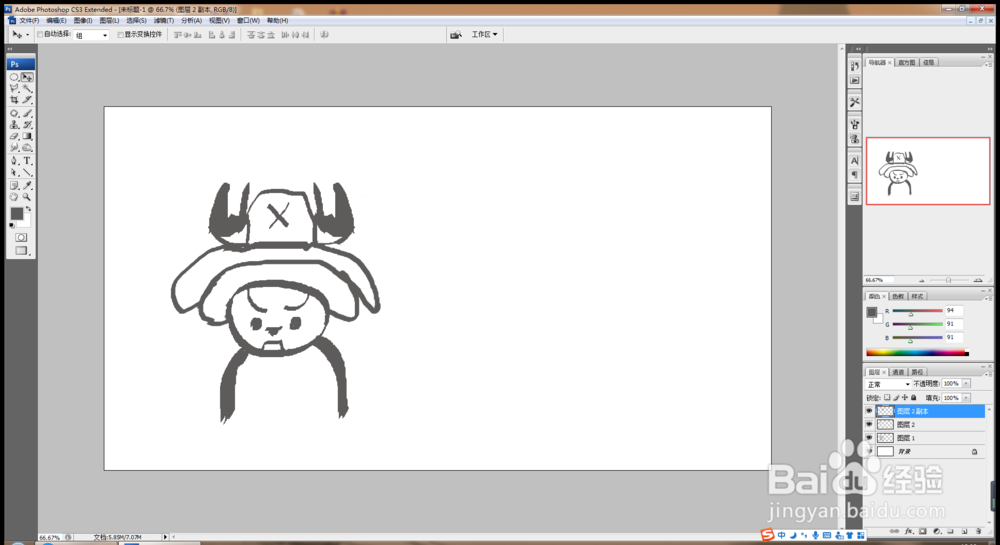
如何用PS软件绘制像素图标

4、选择矩形选区工具,删除图形部分内容,按alt键复制图形,水平翻转,调整图形大小,如图
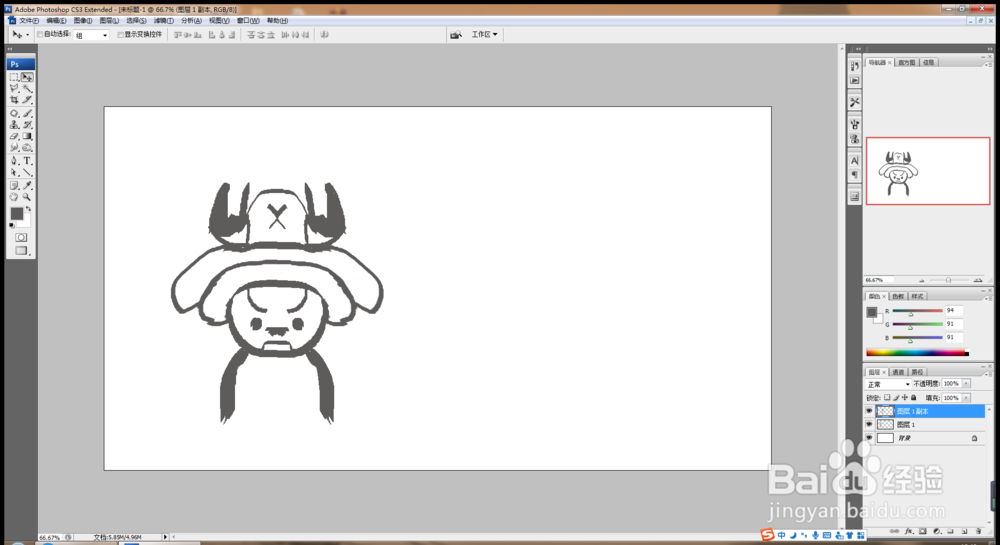
如何用PS软件绘制像素图标

5、选择画笔工具,设置前景色为深棕色,涂抹图形,再次选择前景色为黄色,涂抹图形,如图
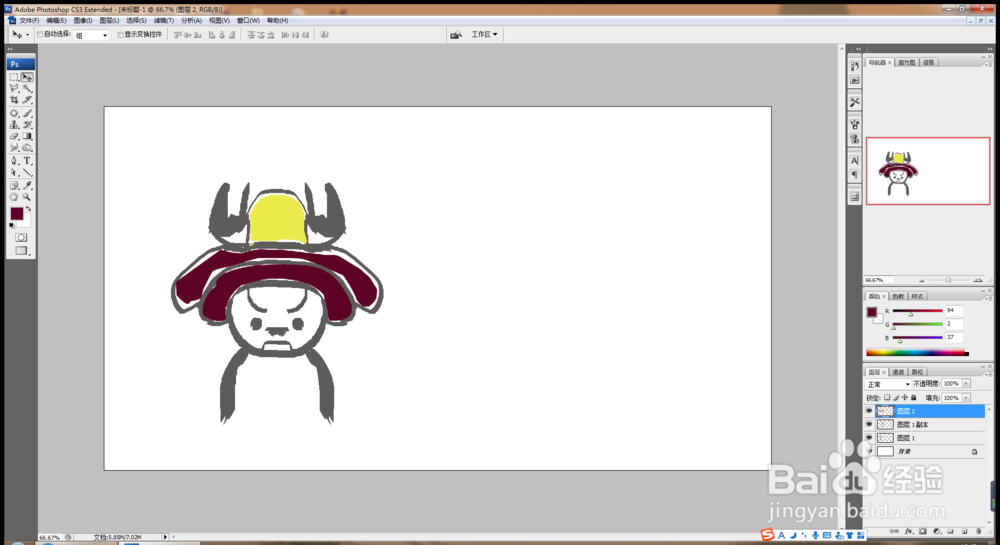
如何用PS软件绘制像素图标

6、按alt键复制图形,按shift键复制图形,如图

如何用PS软件绘制像素图标

7、选择矩形选区工具,删除图形部分内容,选择横排文字工具,输入字体,这样像素图标就快速设计好了,用橡皮擦工具可以快速擦除,这样就设计好了。

如何用PS软件绘制像素图标

  • Photoshop标准模式
  • photoshop中如何达到光晕、渐变效果
  • ps渐变颜色怎么弄的?
  • 如何使用Snap2IMG工具制作带文字的缩略图效果
  • 如何使用PS的图层蒙版快速合成梦幻场景?
  • 热门搜索
    减肥视频 工作思路怎么写 电脑开机慢怎么解决 高效减肥法 武松打虎简介 喝绿茶可以减肥吗 红烧黄鱼的家常做法 网银怎么转账 减肥蔬菜沙拉 横店影视城旅游攻略