ppt将图片剪切成任意想要的形状

 时间:2026-02-23 17:31:16

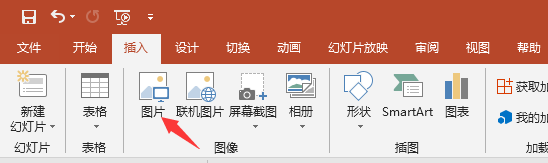
1、首先选择一个我们想要作为背景的图片,可以是照片,这样也可以剪出一个头像来。点击工具栏上方的插入选项,找到我们的图片,然后插入图片。
ppt将图片剪切成任意想要的形状

ppt将图片剪切成任意想要的形状

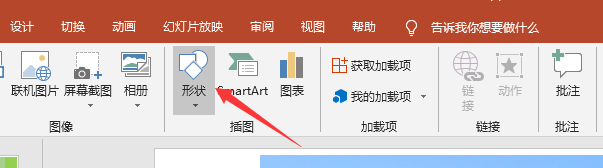
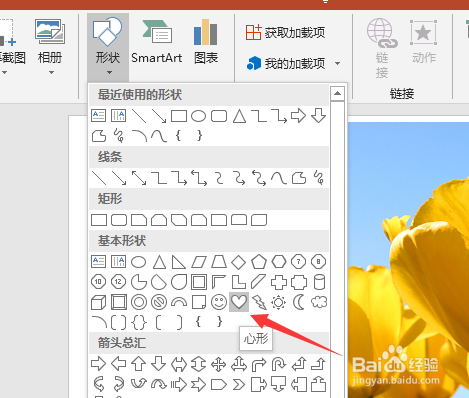
2、将图片调节到合适的位置,然后再次点击插入选项,在下拉列表中找到我们想要剪成的图片形状,例如爱心形状。
ppt将图片剪切成任意想要的形状

3、点击爱心形状,拖动鼠标,将爱心形状调节到合适的大小,然后调节形状位置,让插入的形状覆盖到我们想要显示的图片内容中。

ppt将图片剪切成任意想要的形状

4、先选中图片再按住Ctrl按键选中图形,如图所示,两个元素都处于选中状态。然后我们点击格式选项,找到格式选项 组合中的相交。

ppt将图片剪切成任意想要的形状

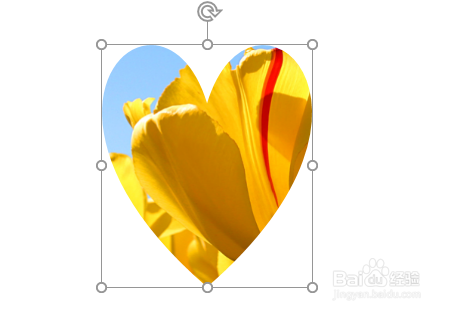
5、点击相交选项,这时候我们可以看到,幻灯片中只显示了爱心形状和整个图片相交的这一部分,其他部分都被删除,这样就完成了爱心形图片显示效果。
ppt将图片剪切成任意想要的形状

6、利用同样的方法,我们可以插入我们需要的任意形状,然后调节位置,让图片以一个特殊的形状显示。

ppt将图片剪切成任意想要的形状

ppt将图片剪切成任意想要的形状

  • PPT 幻灯片制作动画怎样使到图形呈多种颜色闪动
  • wpsPPT中如何制作三角分割型封面
  • PPT中合并形状中结合的介绍
  • 如何制作擦出图片的效果(AS3)
  • PPT里面怎么把直线做出流星效果
  • 热门搜索
    比瑞吉狗粮怎么样 我的世界苹果怎么得 鸡肉怎么炒好吃又嫩 明天的天气怎么样 小辣椒手机怎么样 qq亲密度怎么看 牙菌斑怎么去除 中华鲎怎么读 怎么测骨龄 蓝牙耳机怎么连接电脑