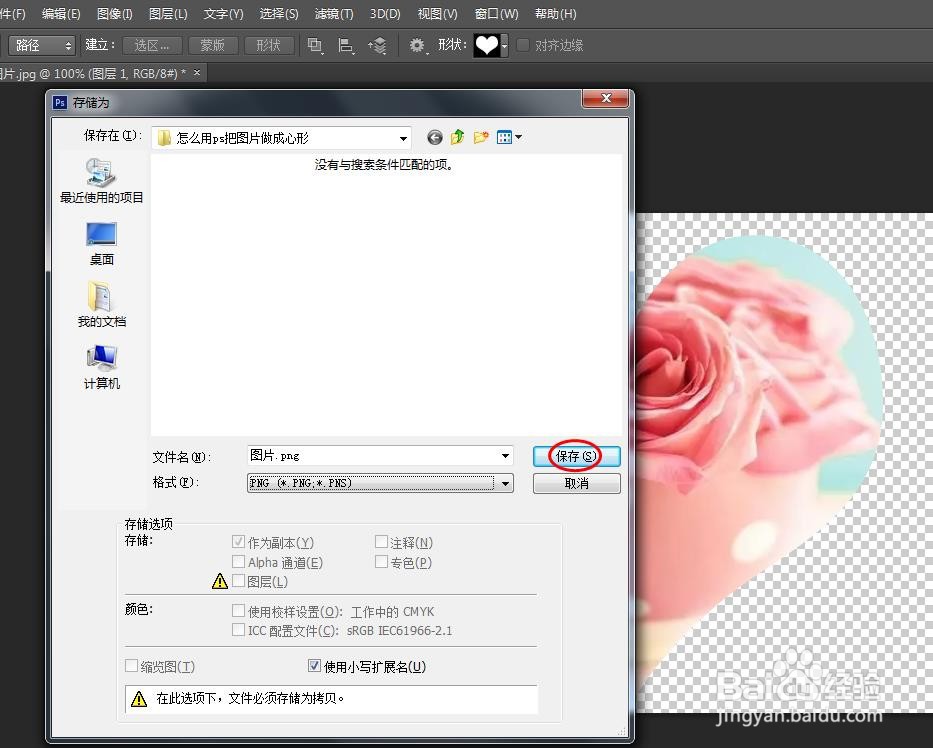
在ps软件中,我们可以将图片做成各种各样的形状,那么怎么用ps把图片做成心形呢?下面就来介绍一下用ps把图片做成心形的方法,希望对你有所帮助。
工具/原料
联想Y460
Windows7
Adobe PhotoshopCS6
怎么用ps把图片做成心形
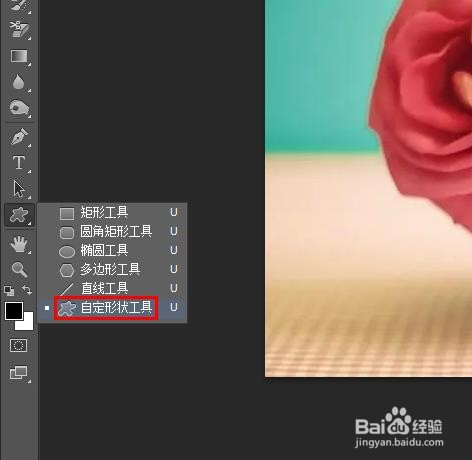
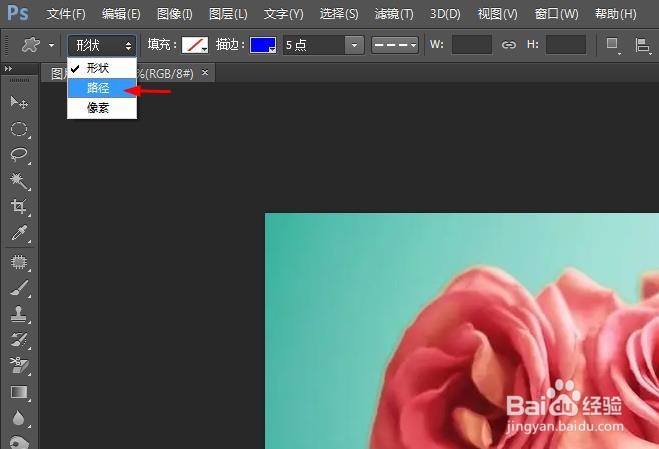
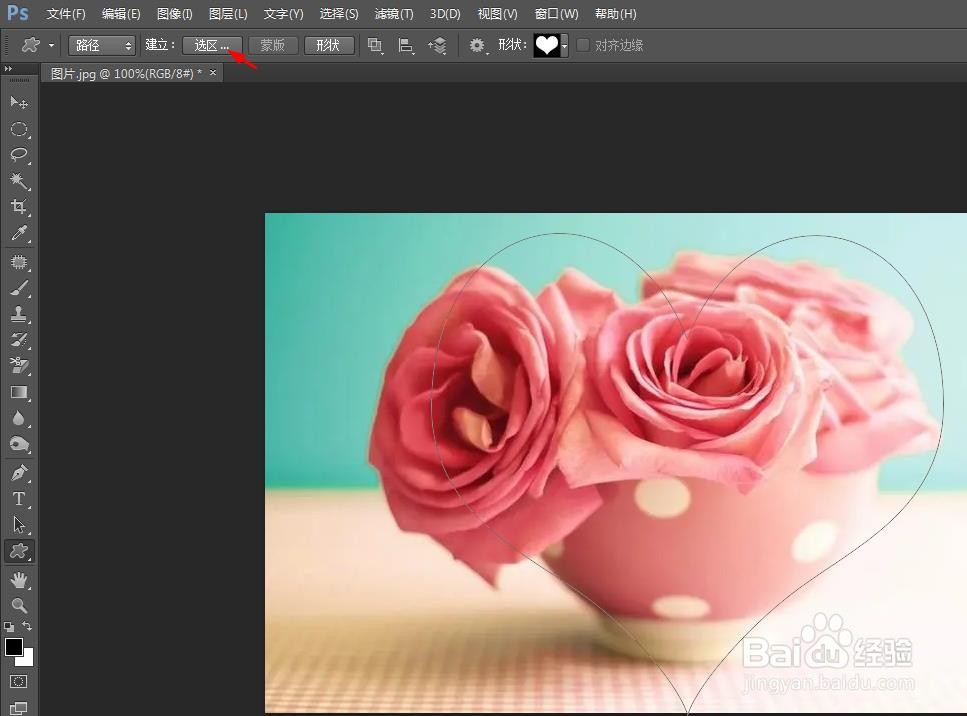
1、第一步:在ps中,选择左侧工具栏中的“自定形状工具”,并设置成“路径”模式。
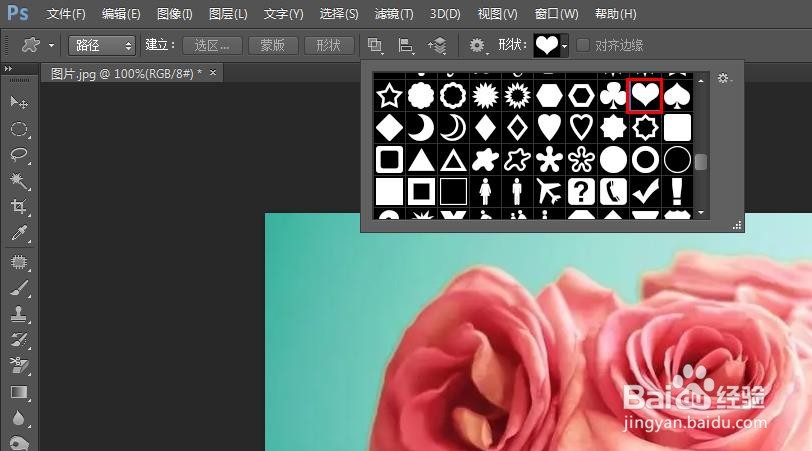
2、第二步:在“形状”下拉菜单中,选择心形形状。
3、第三步:在图片中,按住鼠标左键画出一个心形,并单击上方工具栏中的“选区”按钮。
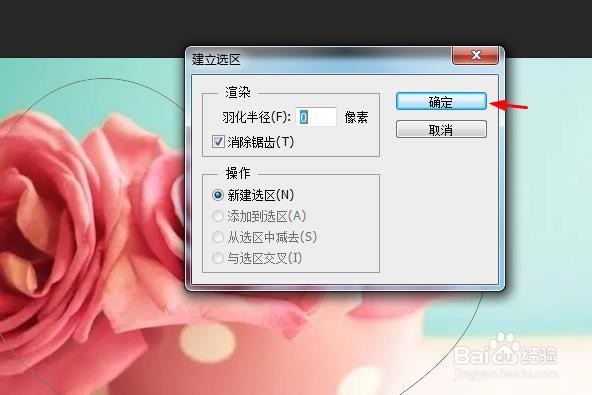
4、第四步:在“新建选区”对话框中,羽化半径设置为0,单击“确定”按钮。
5、第五步:使用快捷键Ctrl+J键,将心形选区复制出来,并关闭背景图层。
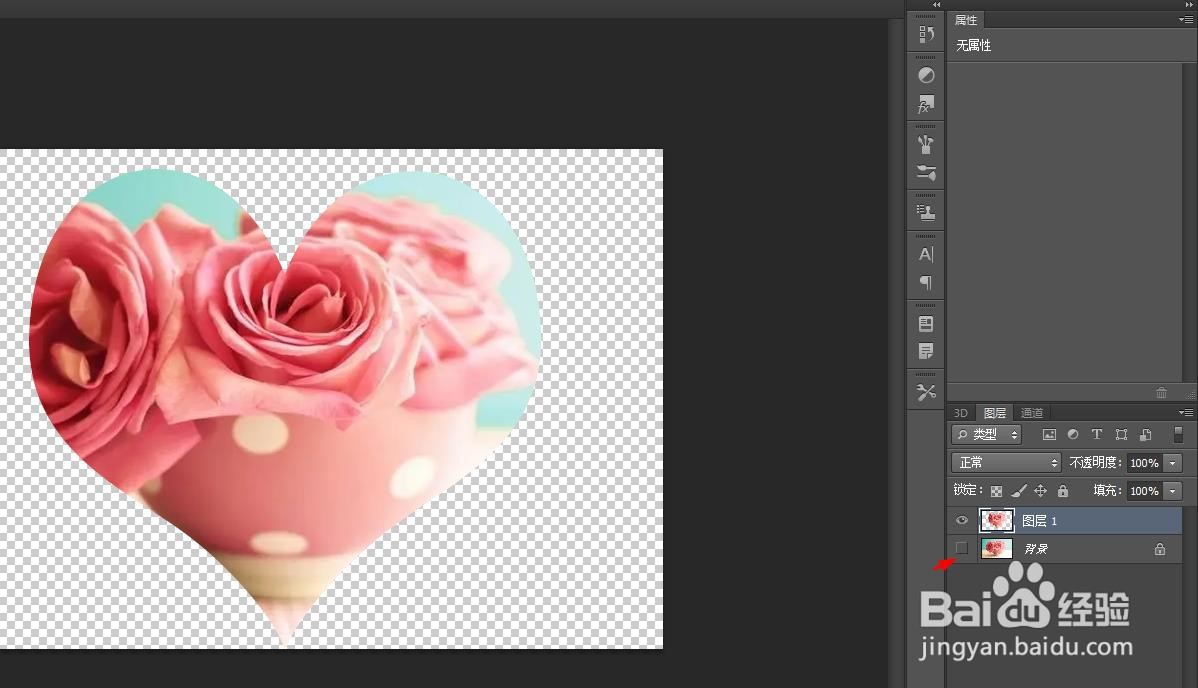
6、第六步:使用保存快捷键Ctrl+S键,将心形图片保存为png格式,完成操作。