Photoshop图层蒙版的使用。

 时间:2026-04-25 17:00:18

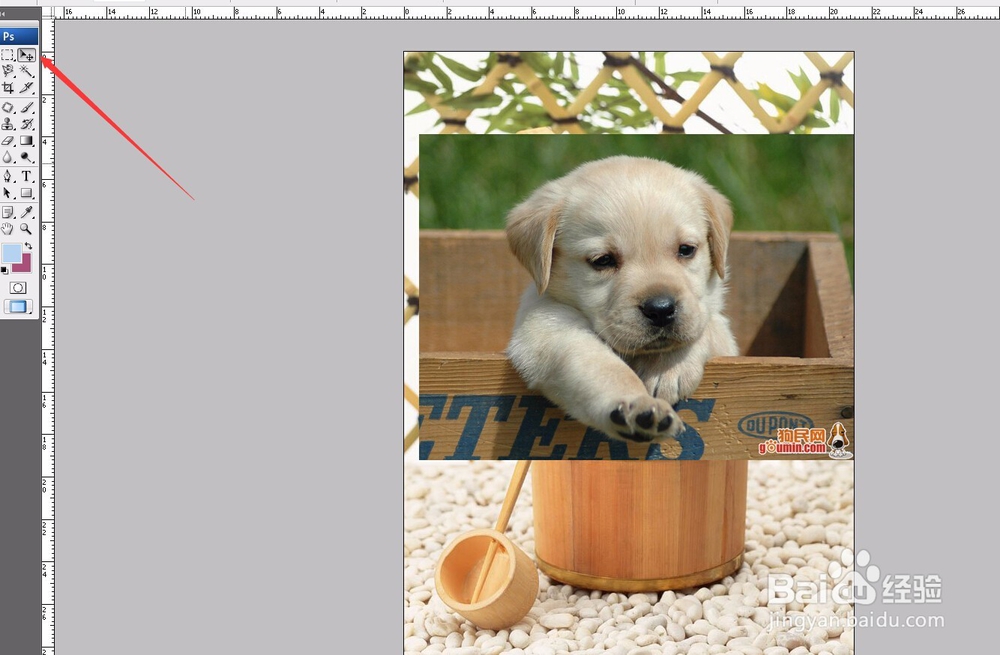
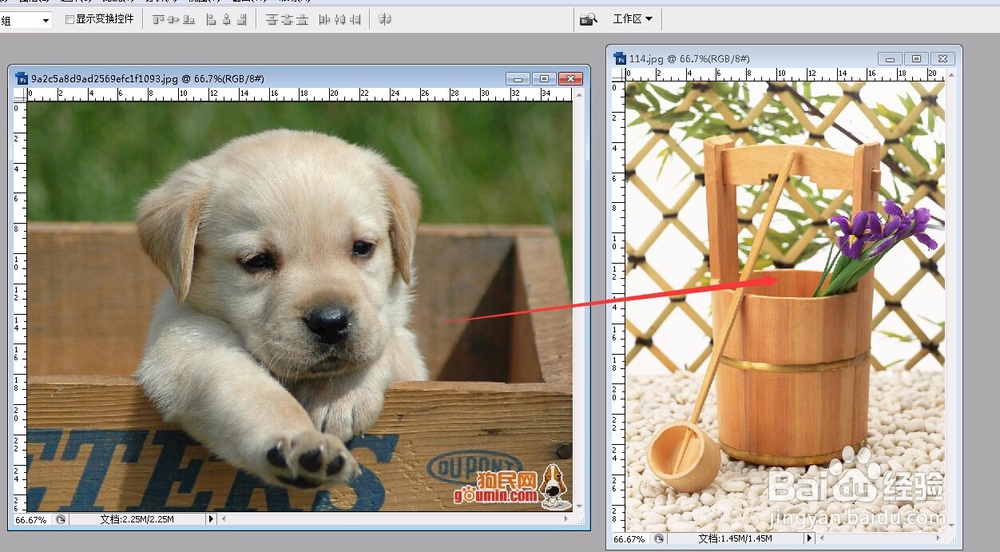
1、把小狗放到木桶里。

Photoshop图层蒙版的使用。

2、使用移动工具,把小狗的图片移动到木桶中。

Photoshop图层蒙版的使用。

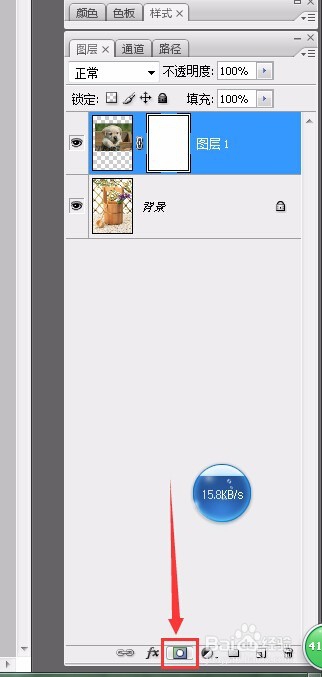
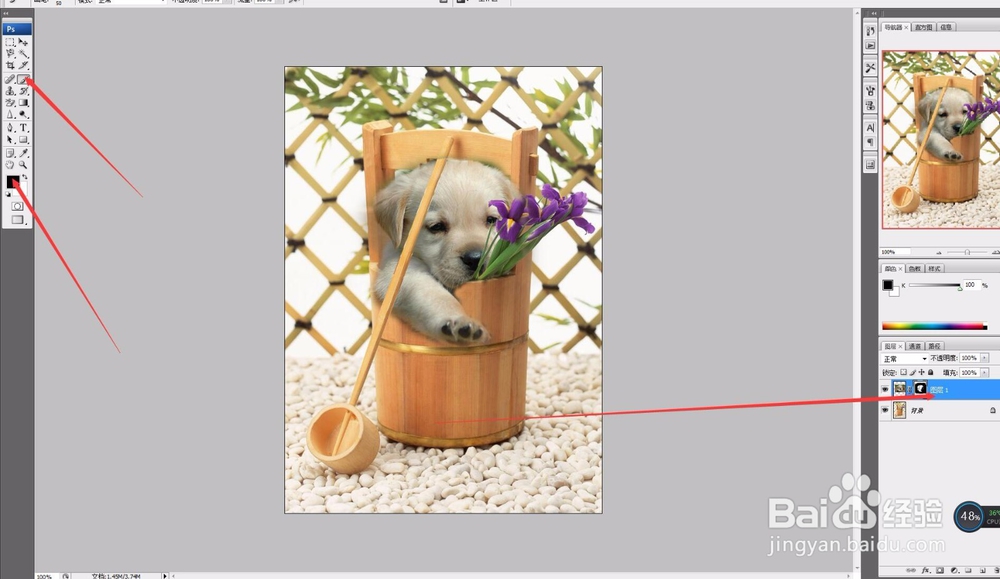
3、在图层中,在小狗图片中添加图层蒙版。

Photoshop图层蒙版的使用。

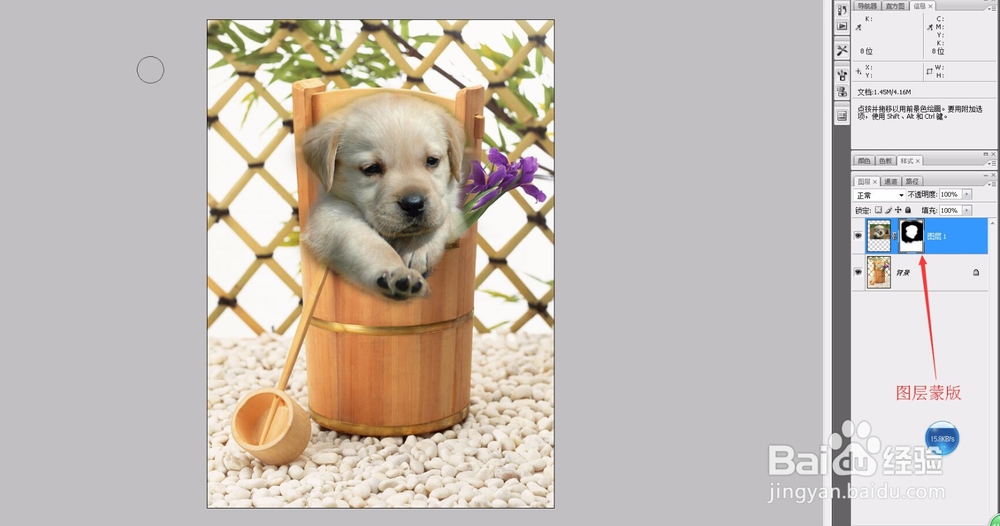
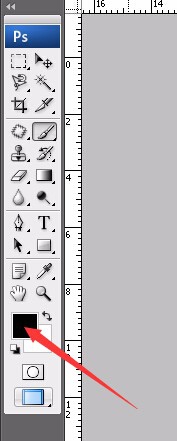
4、把前景色变为黑色,使用画笔工具在小狗图片周围进行绘制,擦出背景,黑颜色在图层蒙版中表示透明
Photoshop图层蒙版的使用。

5、成图

Photoshop图层蒙版的使用。

6、让小狗在花的、木头大勺子的后面,用图层蒙版进行抠图,下图是建立勺子的选区。

Photoshop图层蒙版的使用。

7、Alt+Delete填充前景色,前景色为白色

Photoshop图层蒙版的使用。

Photoshop图层蒙版的使用。

8、使用画笔工具,在蒙板中,用黑色笔擦出小狗一部分,露出花来。

Photoshop图层蒙版的使用。

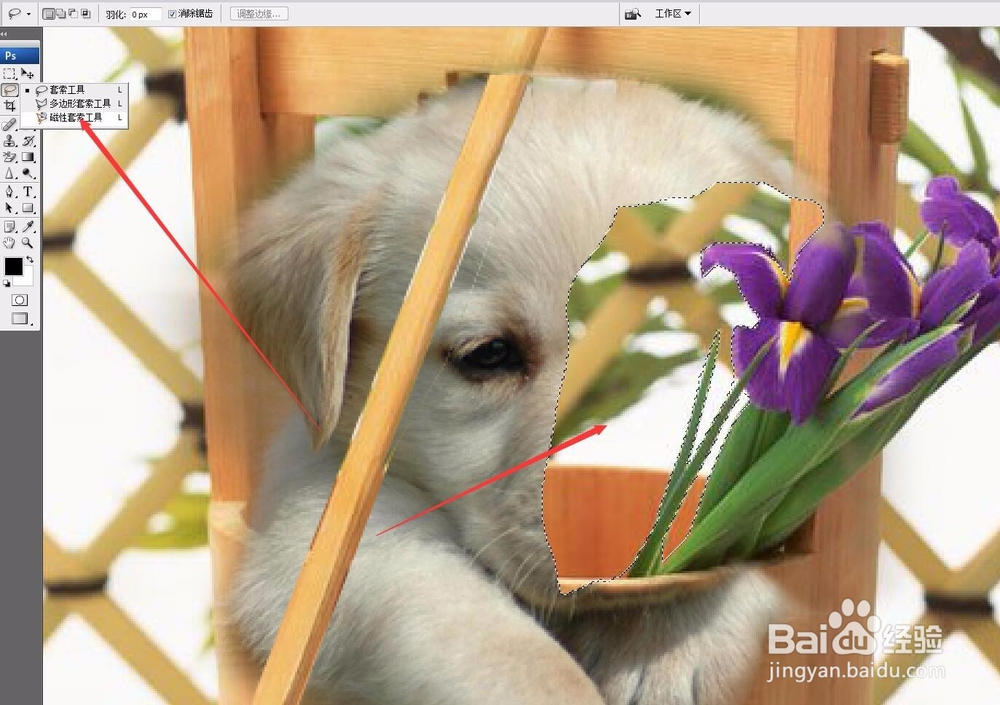
9、使用套索工具沿着花的外轮廓做出选取。

Photoshop图层蒙版的使用。

10、填充背景色为白色Ctrl+Delete

Photoshop图层蒙版的使用。

11、在蒙板中用黑色笔刷擦出多余的其他部分。

Photoshop图层蒙版的使用。

12、完成图

Photoshop图层蒙版的使用。

  • Photoshop图层蒙版的使用
  • Photoshop图层蒙版
  • photoshop蒙版怎么使用
  • Photoshop——图层蒙版抠图
  • photoshop怎么删除图层蒙版
  • 热门搜索
    ps怎么做水印 调查方法有哪些 长高的锻炼方法 咸鱼干怎么做好吃 甲状腺治疗方法 玫瑰花图片大全大图 炒饼怎么做好吃 香港六合彩资料大全 怎么能快速赚钱 灭老鼠最有效的方法