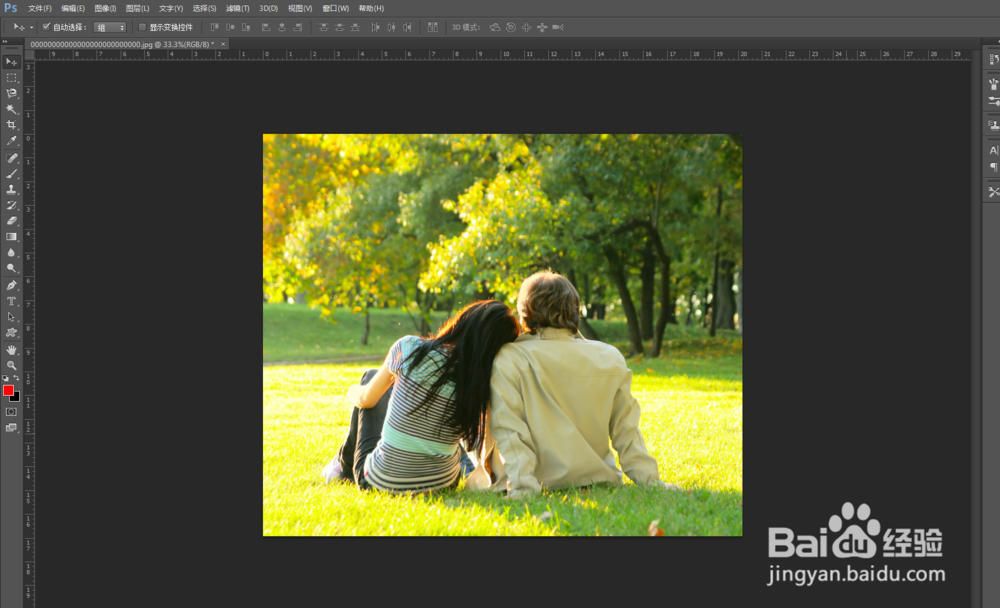
1、载入素材图片,如图所示:
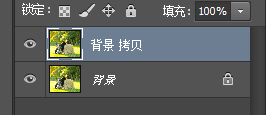
2、复制 背景图层,如图所示:
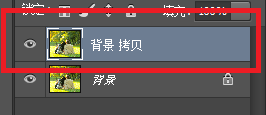
3、选中 背景 拷贝 图层,如图所示:
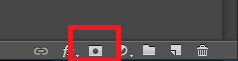
4、单击 添加图层蒙版 按钮,如图所示:
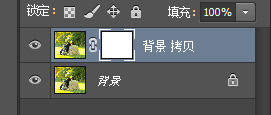
5、使用自定形状工具画出一个心形图案,如图所示:

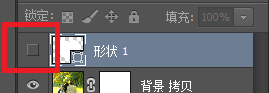
6、按住Ctrl键,单击 形状 1 缩略图,载入选区,如图所示:

7、去掉 形状 1 的眼睛,隐藏图层,如图所示:

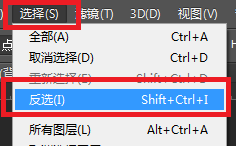
8、执行 选择-->反选 命令,如图所示:
9、选中蒙版图层,如图所示:
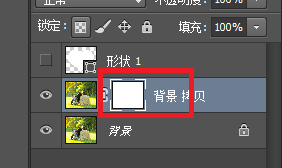
10、设置前景色为何黑色,填充前景色,如图所示:

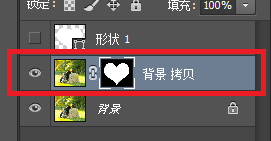
11、隐藏背景层,如图所示:
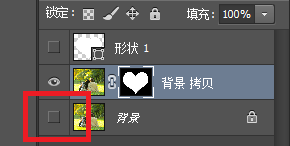
12、至此,本教程结束!

时间:2026-04-24 02:55:18
1、载入素材图片,如图所示:
2、复制 背景图层,如图所示:
3、选中 背景 拷贝 图层,如图所示:
4、单击 添加图层蒙版 按钮,如图所示:
5、使用自定形状工具画出一个心形图案,如图所示:
6、按住Ctrl键,单击 形状 1 缩略图,载入选区,如图所示:
7、去掉 形状 1 的眼睛,隐藏图层,如图所示:
8、执行 选择-->反选 命令,如图所示:
9、选中蒙版图层,如图所示:
10、设置前景色为何黑色,填充前景色,如图所示:
11、隐藏背景层,如图所示:
12、至此,本教程结束!
