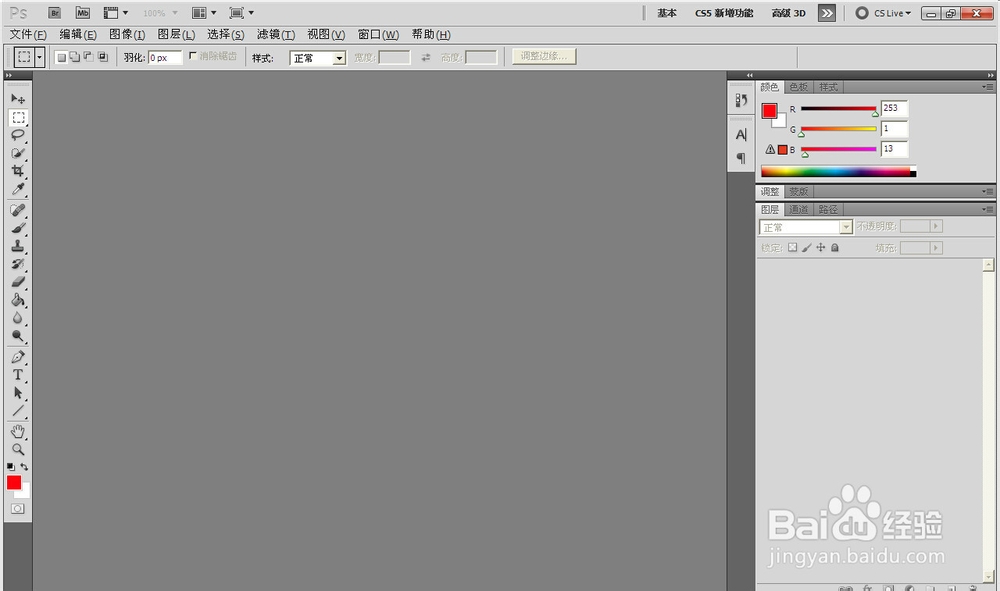
1、打开ps软件,网上下载地址很多,最好下载绿色版的。我用的是CS5版本
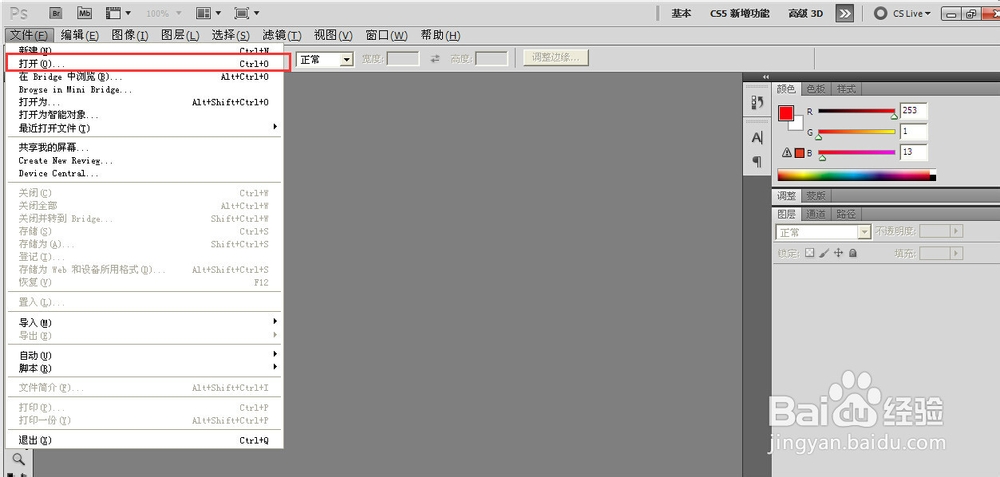
2、打开文件
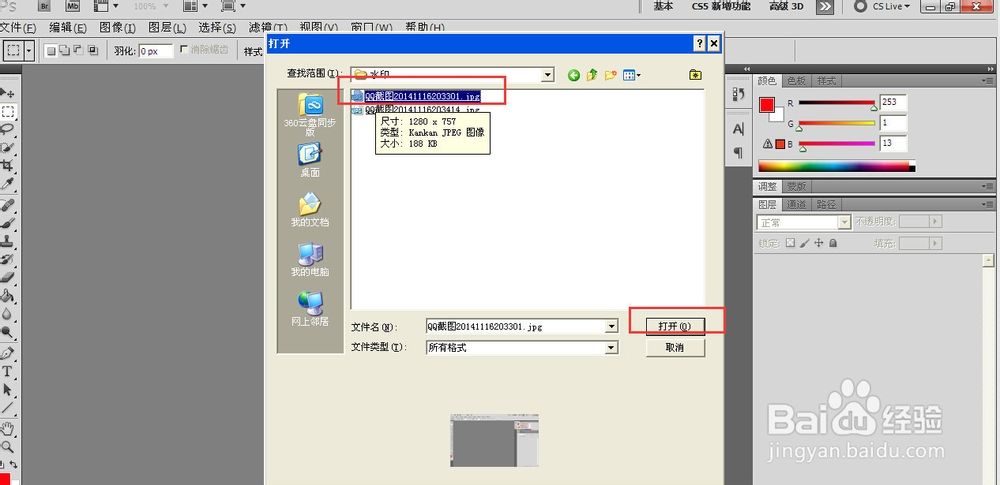
3、选择需要加水印的图片
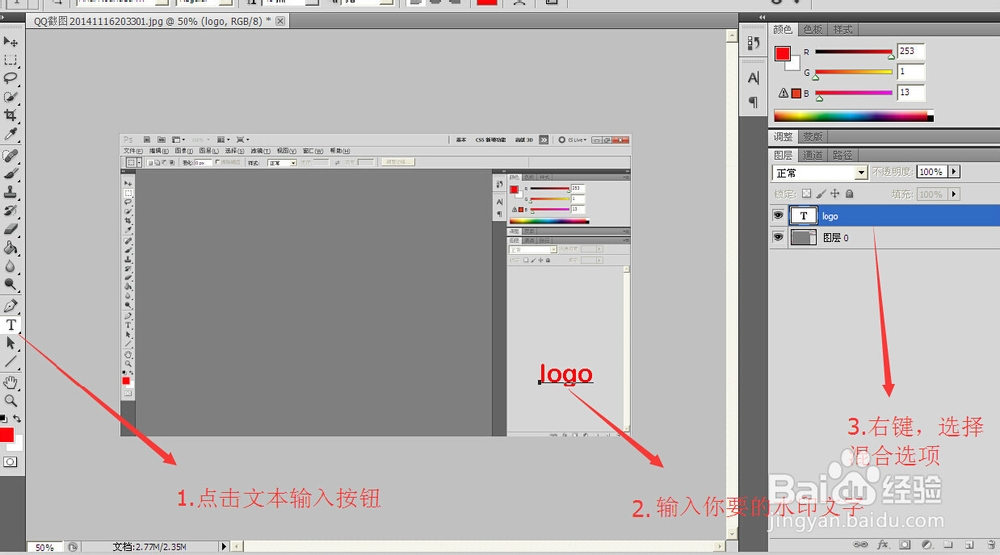
4、依次按下图操作
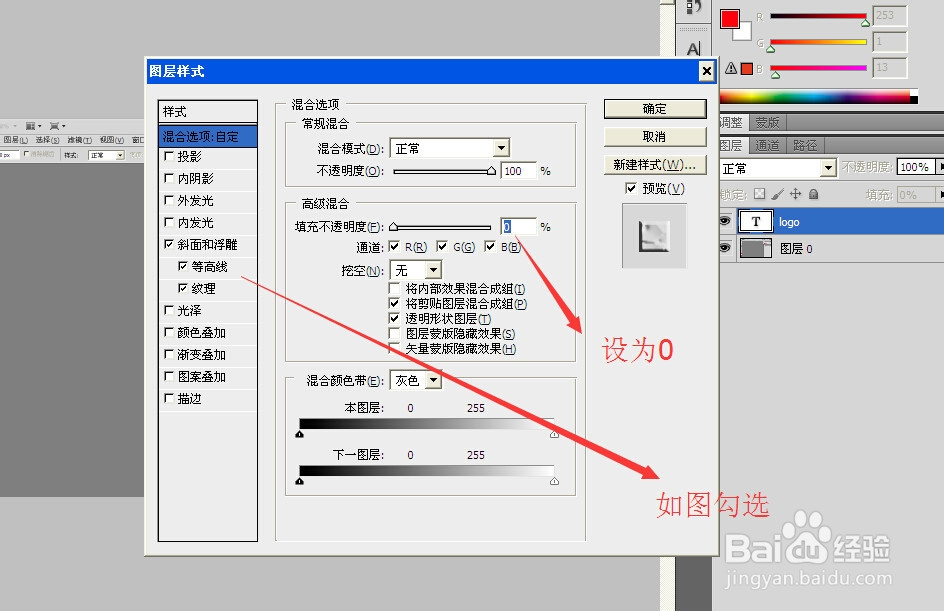
5、还是如图操作(改透明度为0,加浮雕效果)
6、确定保存即可,推荐jpg和png格式
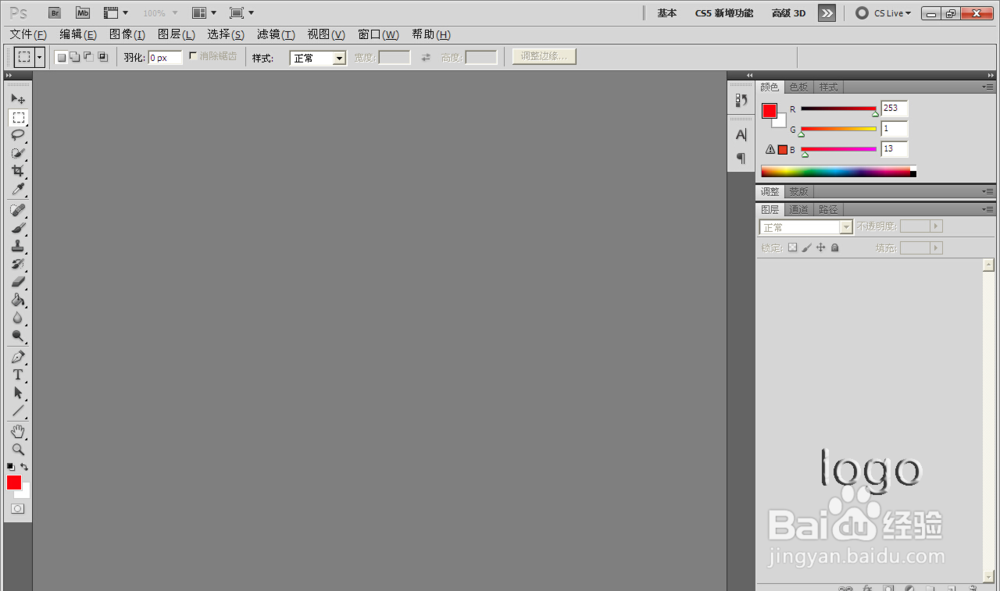
7、下面分享一张用此方法加的水印照片,:)

时间:2026-02-17 13:56:48
1、打开ps软件,网上下载地址很多,最好下载绿色版的。我用的是CS5版本
2、打开文件
3、选择需要加水印的图片
4、依次按下图操作
5、还是如图操作(改透明度为0,加浮雕效果)
6、确定保存即可,推荐jpg和png格式
7、下面分享一张用此方法加的水印照片,:)
