1、我们编辑完工作表格之后,我们点击一下上方的文件,然后在右侧的界面中就会看到一个保护工作簿。
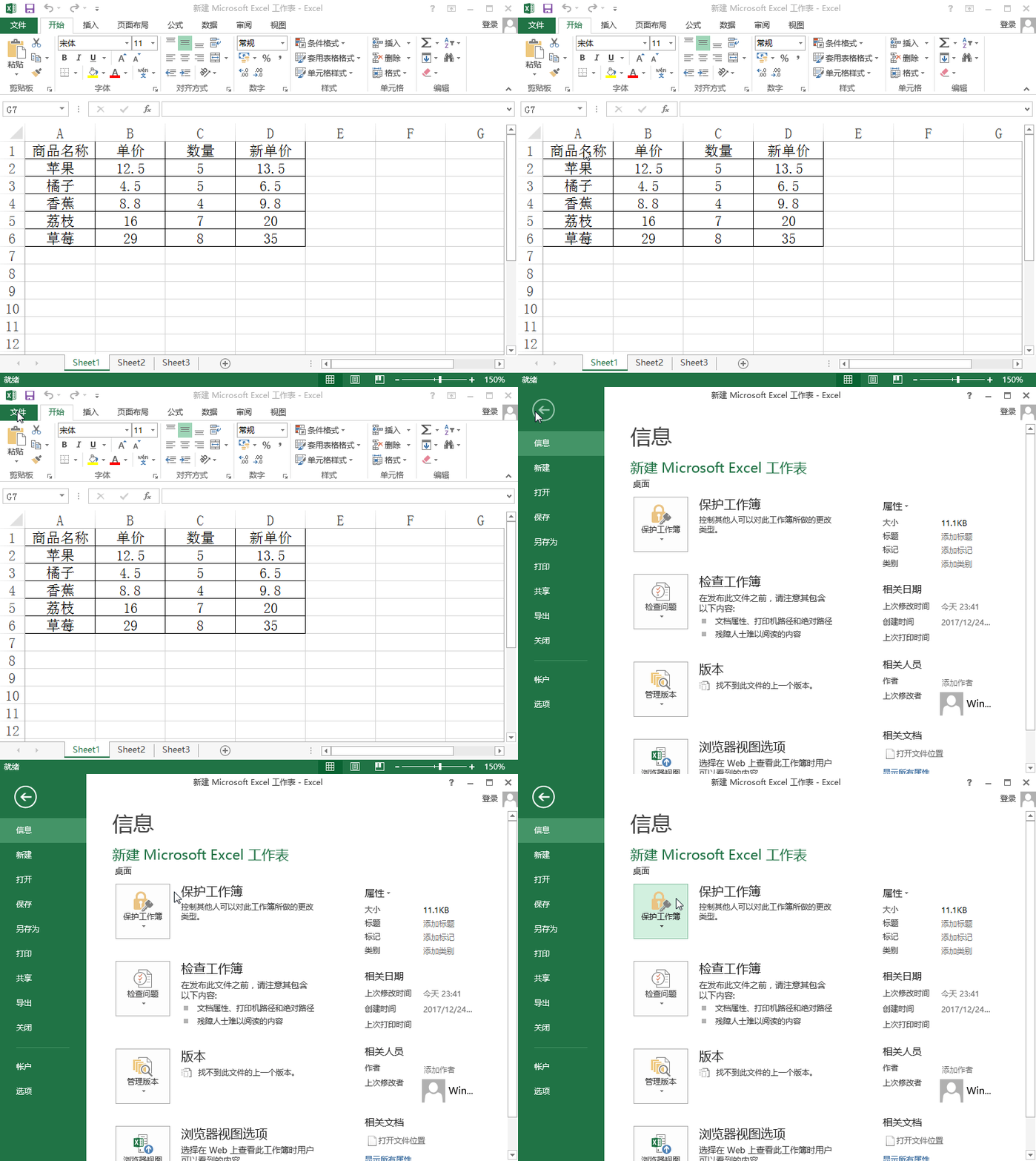
2、然后在里面的选项中,找到一个用密码进行加密,我们点击进入。
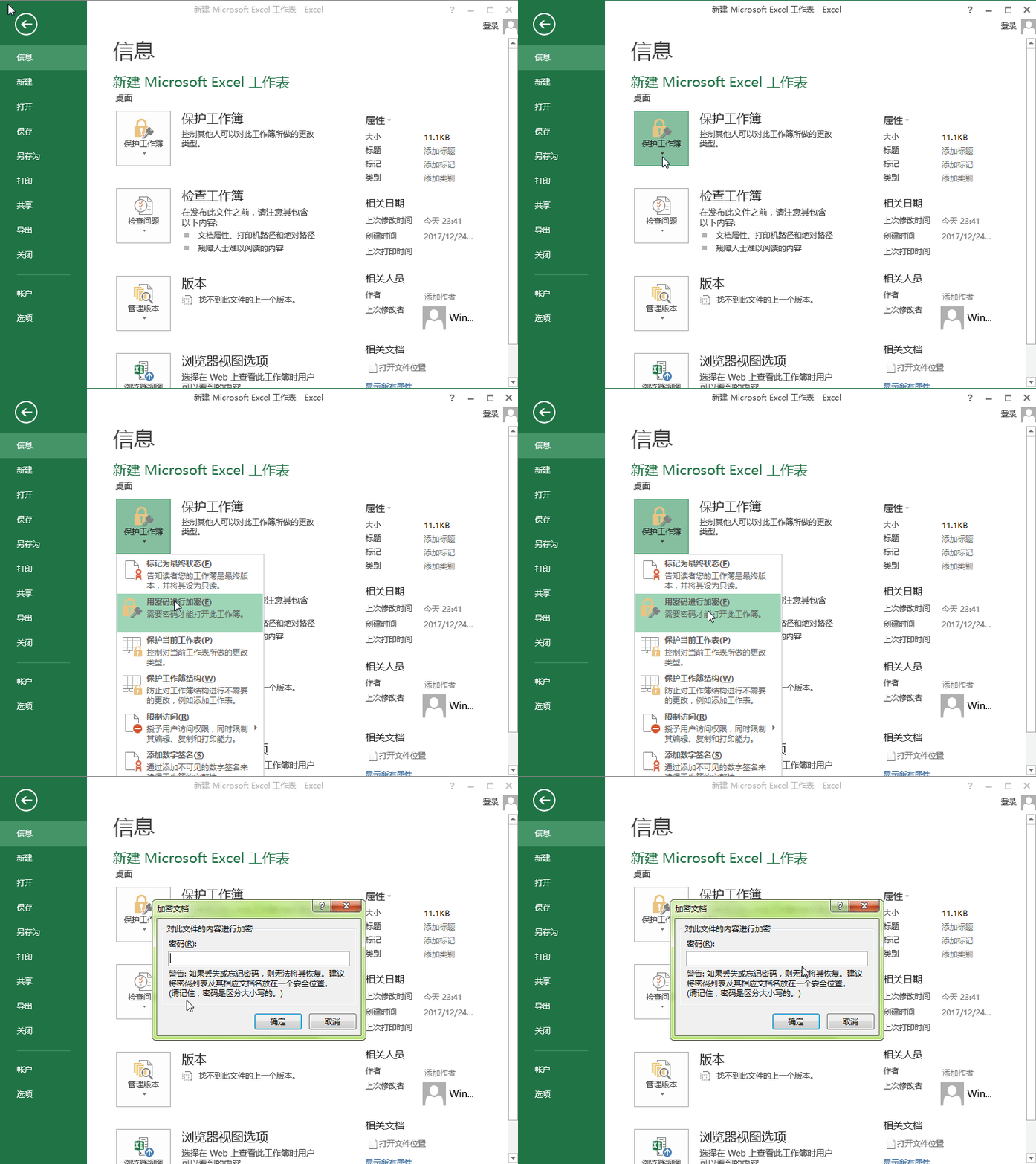
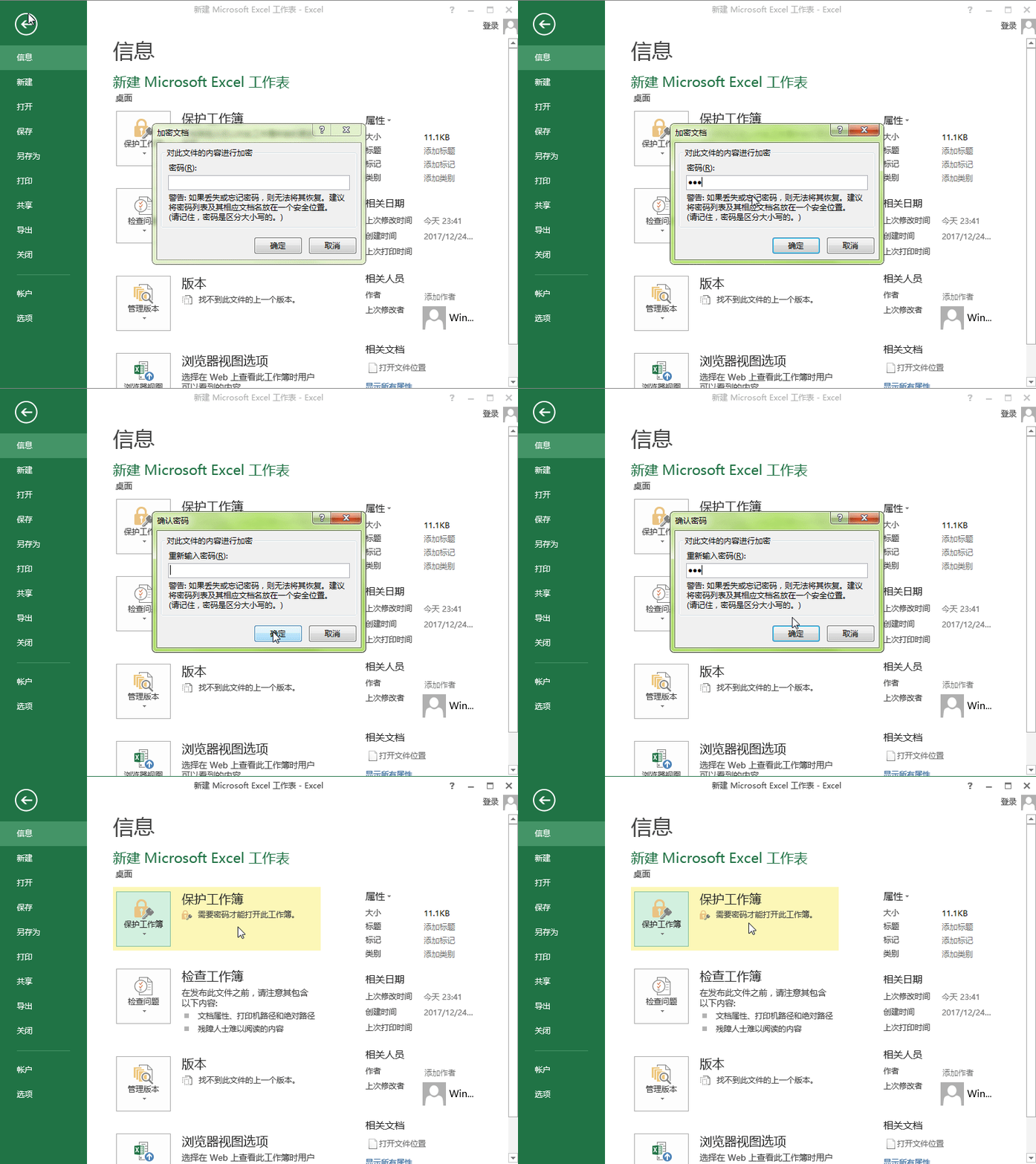
3、我们输入密码,然后再一次点击输入密码进行确认,就会显示我们需要密码才能打开工作簿了。
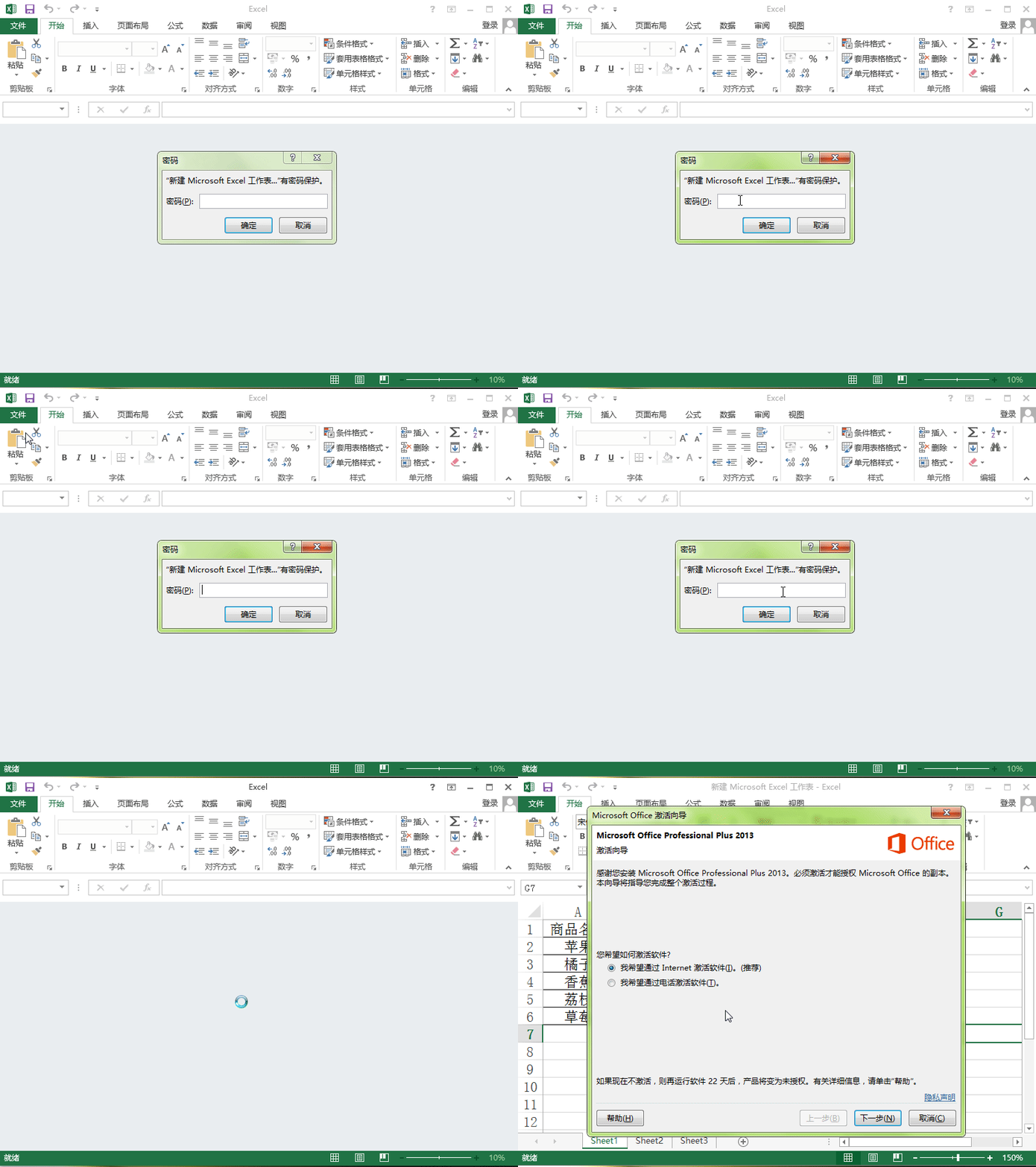
4、我们再一次打开该工作簿,我们就会发现需要我们输入密码。输入正确时候就可以进入。
5、而工作表的保护同样如此,在最开始的界面,选择保护当前工作表。
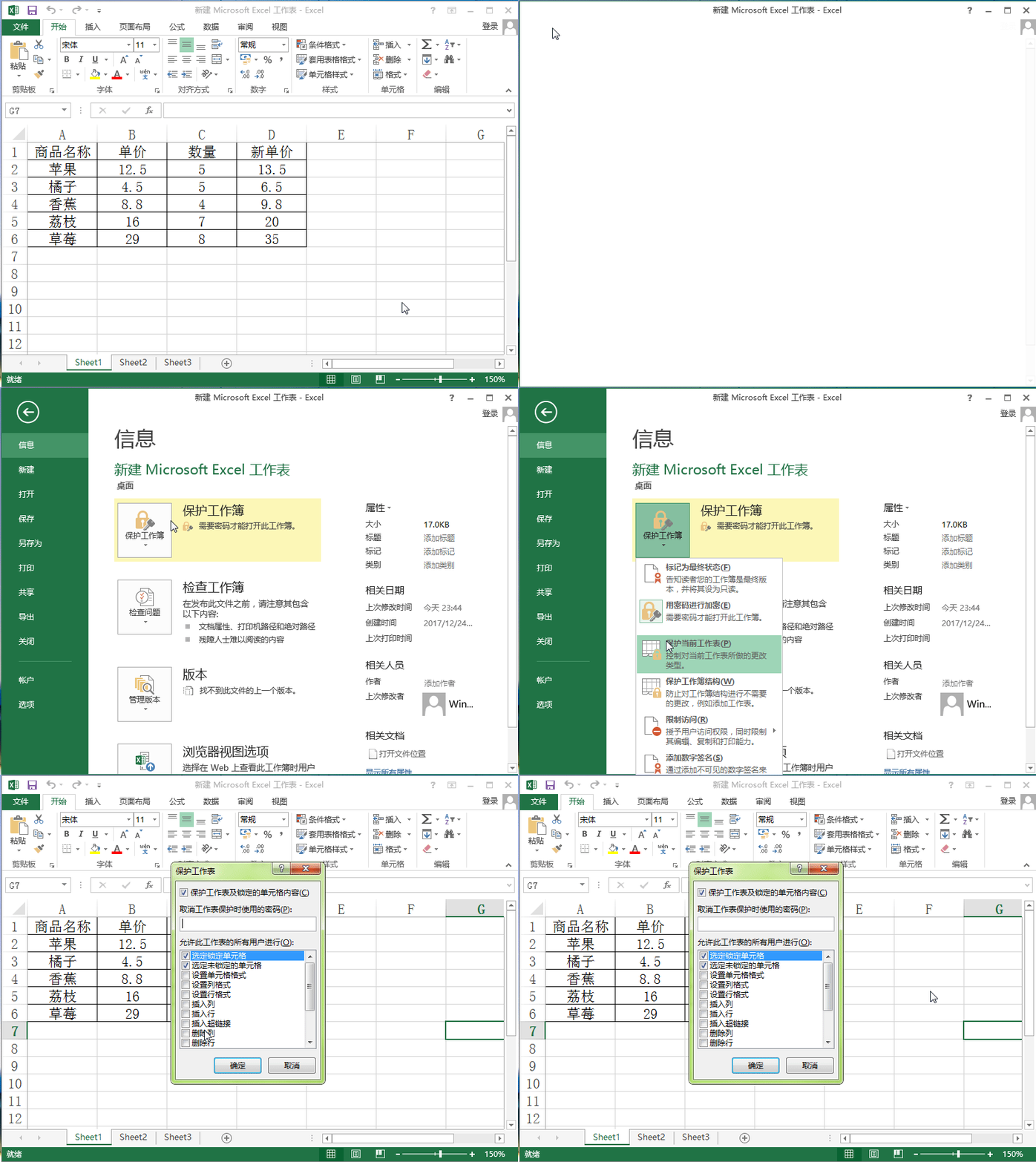
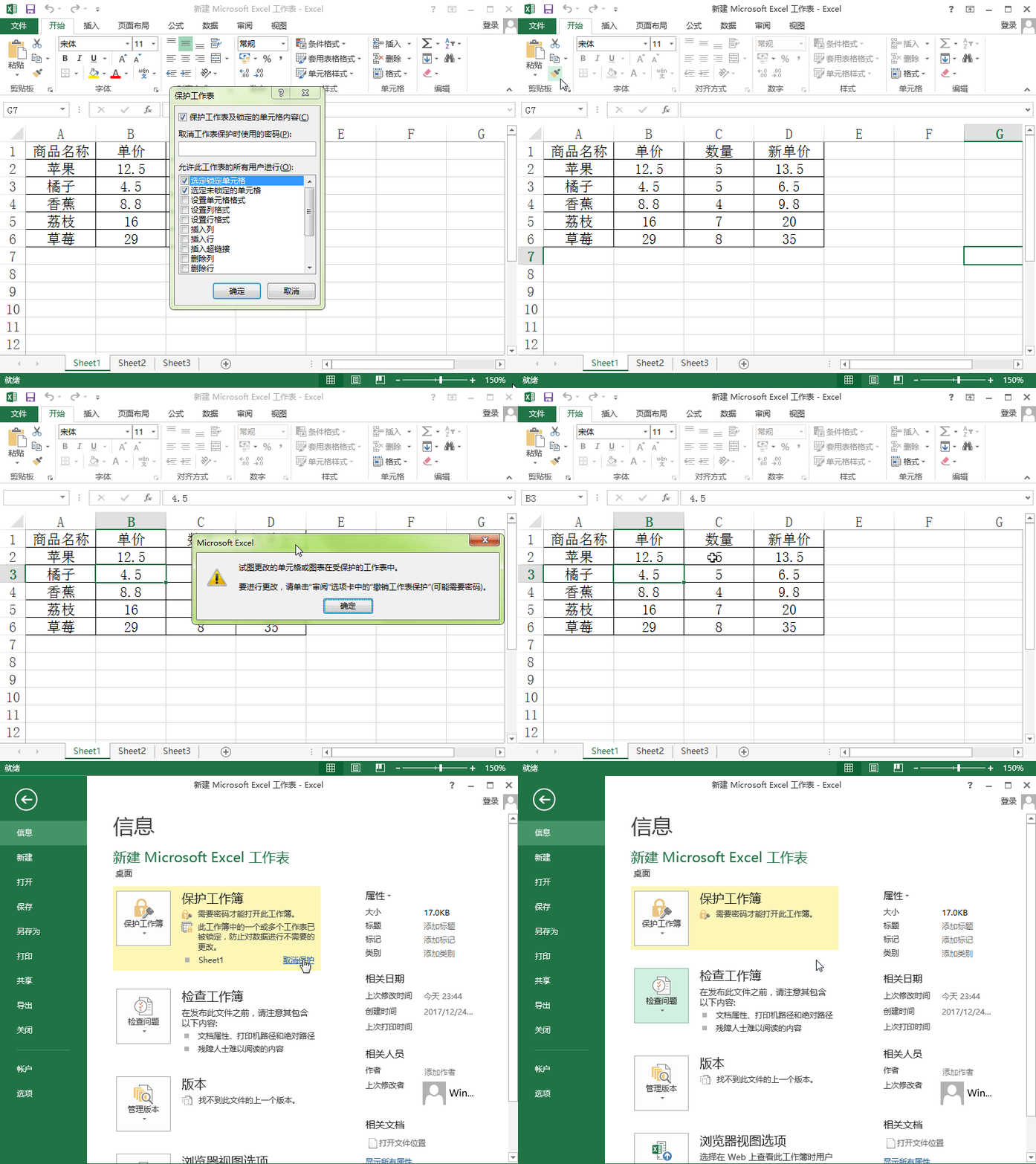
6、选定锁定单元格的内容要选择上,然后同样键入密码,我们就不能更改表格内的内容了。
时间:2026-05-14 02:54:53
1、我们编辑完工作表格之后,我们点击一下上方的文件,然后在右侧的界面中就会看到一个保护工作簿。
2、然后在里面的选项中,找到一个用密码进行加密,我们点击进入。
3、我们输入密码,然后再一次点击输入密码进行确认,就会显示我们需要密码才能打开工作簿了。
4、我们再一次打开该工作簿,我们就会发现需要我们输入密码。输入正确时候就可以进入。
5、而工作表的保护同样如此,在最开始的界面,选择保护当前工作表。
6、选定锁定单元格的内容要选择上,然后同样键入密码,我们就不能更改表格内的内容了。
