PowerPoint2010中开启“启用实时预览”的方法

 时间:2026-04-23 12:05:54

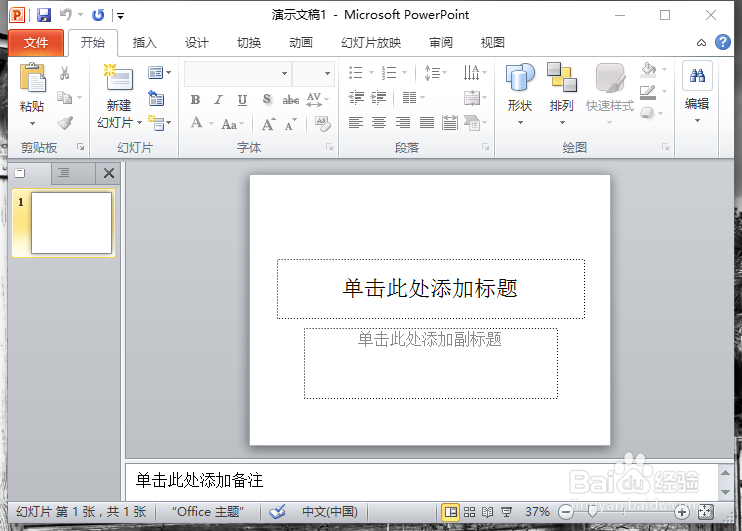
1、一、在电脑桌面的PowerPoint2010演示文稿程序图标上双击鼠标左键,将其打开运行。如图所示;
PowerPoint2010中开启“启用实时预览”的方法

2、二、在PowerPoint2010程序窗口,点击左上角的“文件”命令选项。如图所示;

PowerPoint2010中开启“启用实时预览”的方法

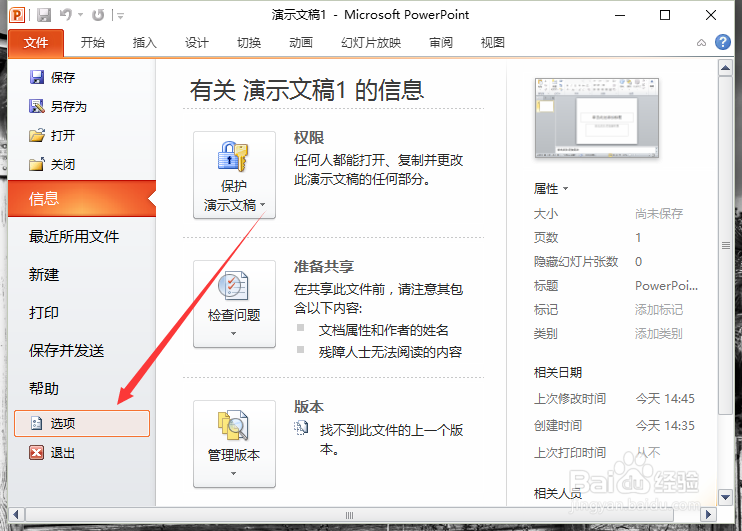
3、三、在打开的“文件”命令窗口中,点击“选项”命令选项。如图所示;

PowerPoint2010中开启“启用实时预览”的方法

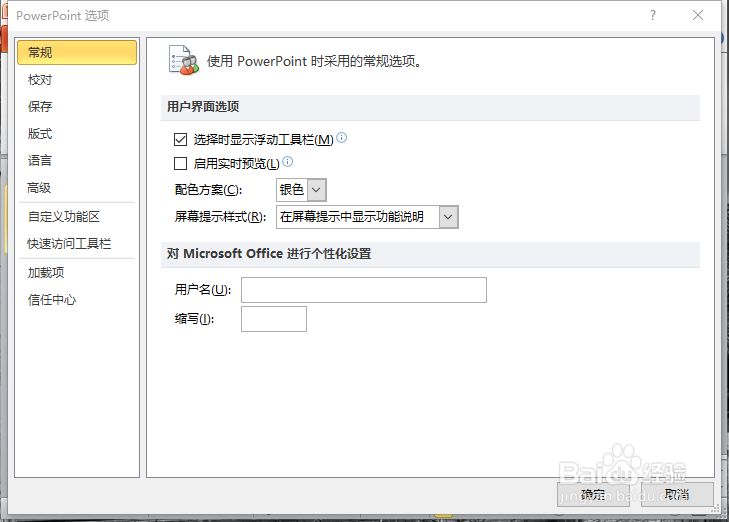
4、四、点击“选项”命令选项后,这个时候会打开“PowerPoint选项”对话框。如图所示;
PowerPoint2010中开启“启用实时预览”的方法

5、五、在“PowerPoint选项”对话框中,选择“常规”选项卡栏。如图所示;
PowerPoint2010中开启“启用实时预览”的方法

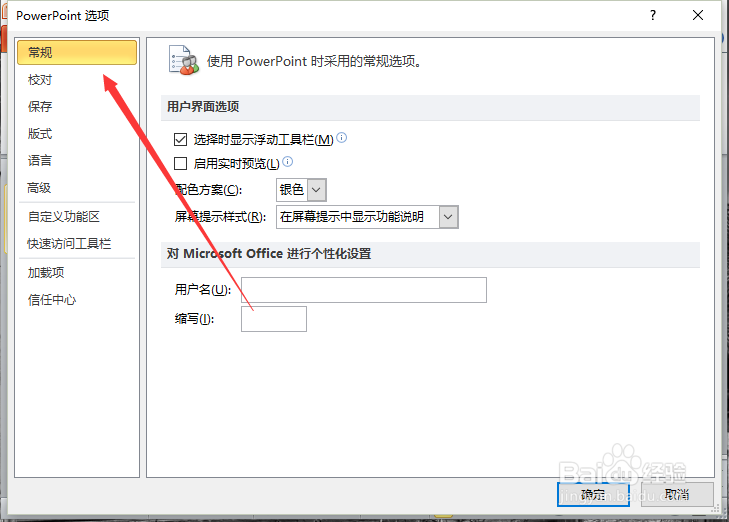
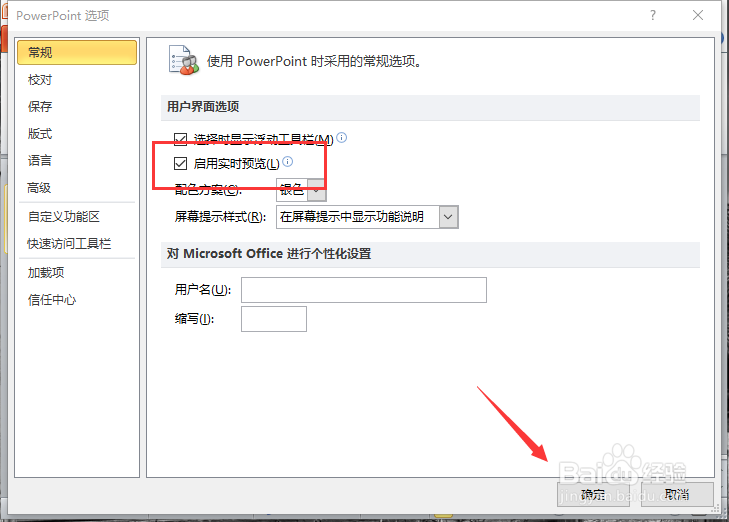
6、六、在“常规”选项卡栏的右侧窗格中,找到“用户界面设置”区域下的“启用实时预览”选项,将其勾选,而后再点击“确定”按钮即可。如图所示;
PowerPoint2010中开启“启用实时预览”的方法

  • 如何更改幻灯片的尺寸大小
  • PPT如何设置段落的缩进
  • 在PPT中怎么删除幻灯片?
  • Excel2010保护工作表的设置方法
  • word2010分栏效果
  • 热门搜索
    方案怎么写范文 拉卡拉怎么用 珠海一日游攻略 绿色外套怎么搭配 微信怎么评论图片 哥本哈根减肥 苹果id被禁用怎么办 健康减肥 肚子大怎么减肥 红烧茄子