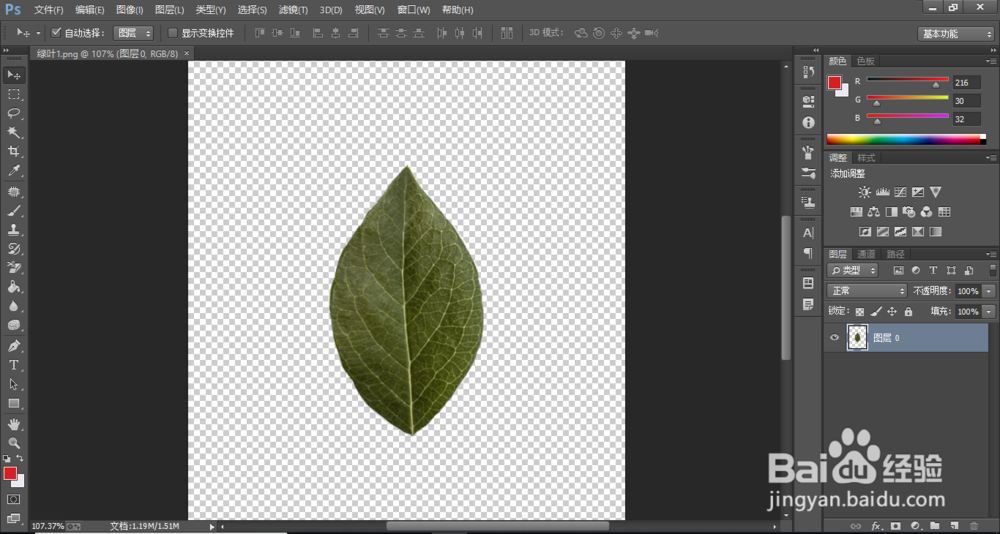
1、用PS打开一张初步抠取过的图片。
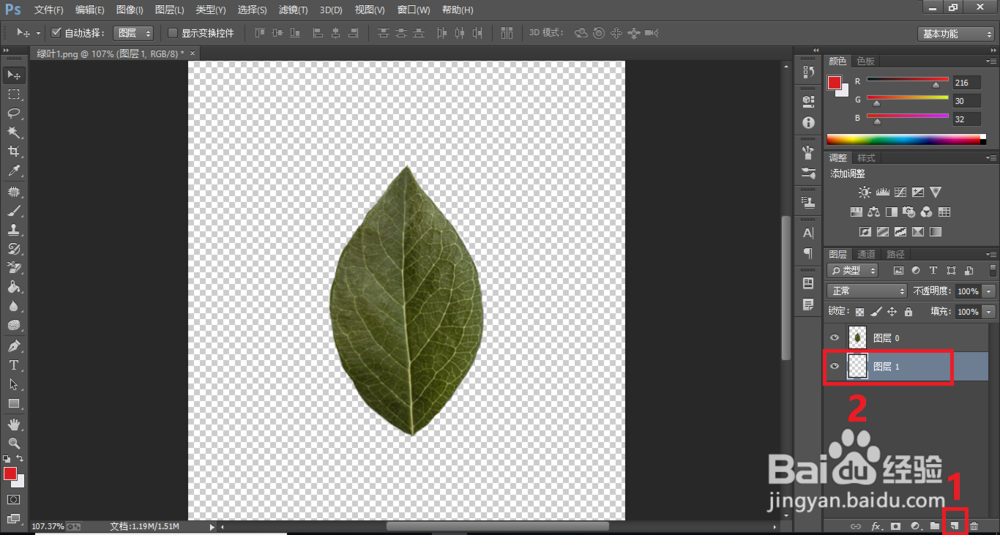
2、新建一个图层,并把该图层放到图片图层的下方。
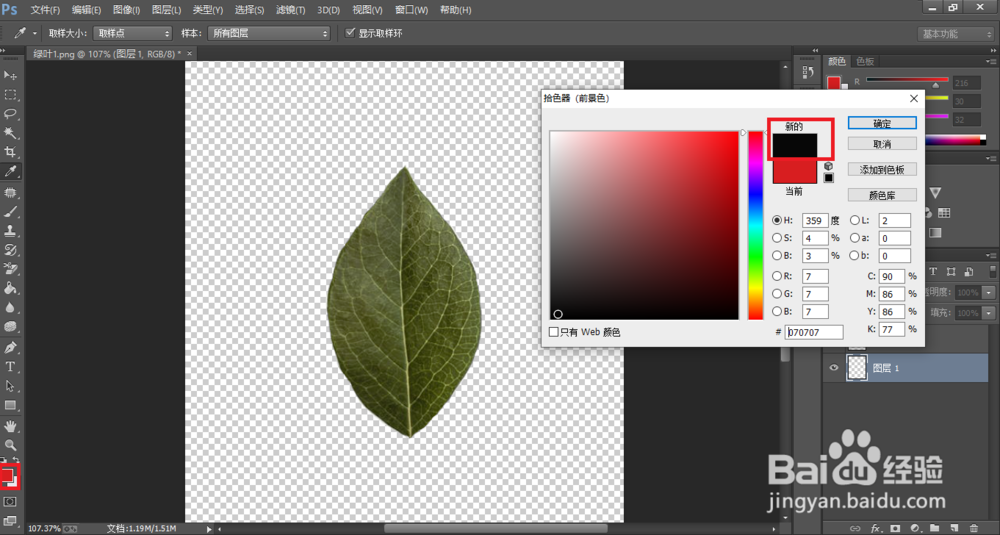
3、在新建的图层中,点击前景色图标,把前景色改为黑色。
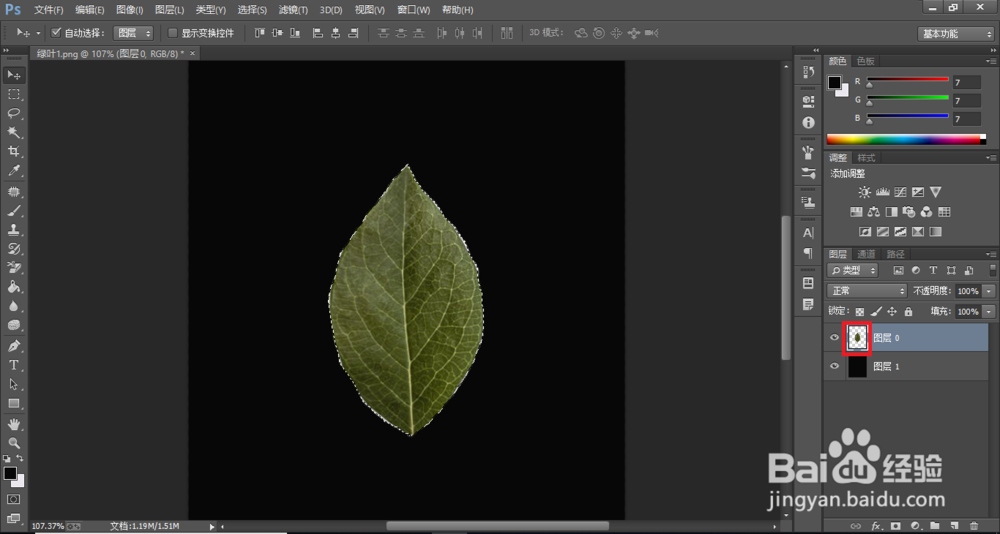
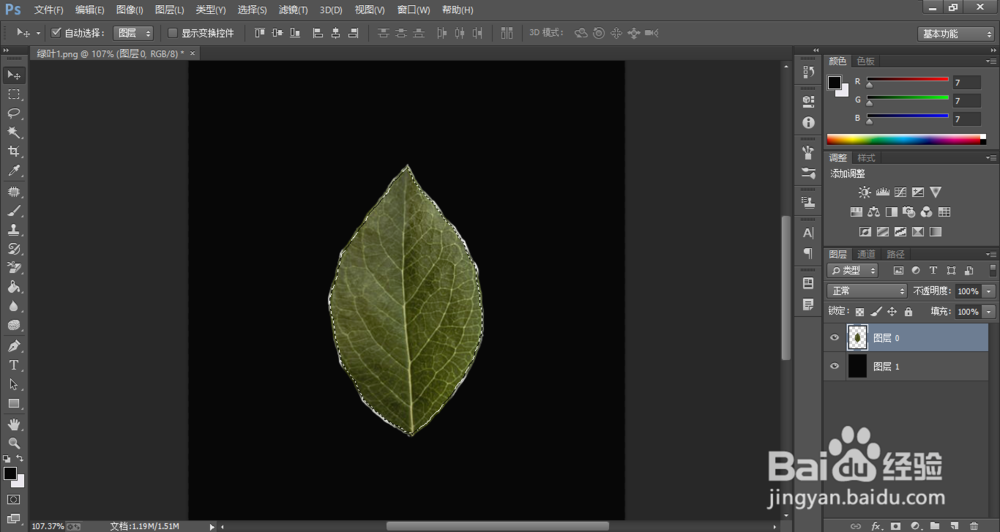
4、按下Ctrl键的同时,用鼠标点击“图层0”的缩略图。这时,我们沿着绿叶的边缘建立了选区。
5、点击菜单栏中的“选择”--“修改”--“收缩”。在“收缩选区”窗口中,把收缩量设置为2个像素。


6、回到画布中,我们看到选区向里收缩了一点。
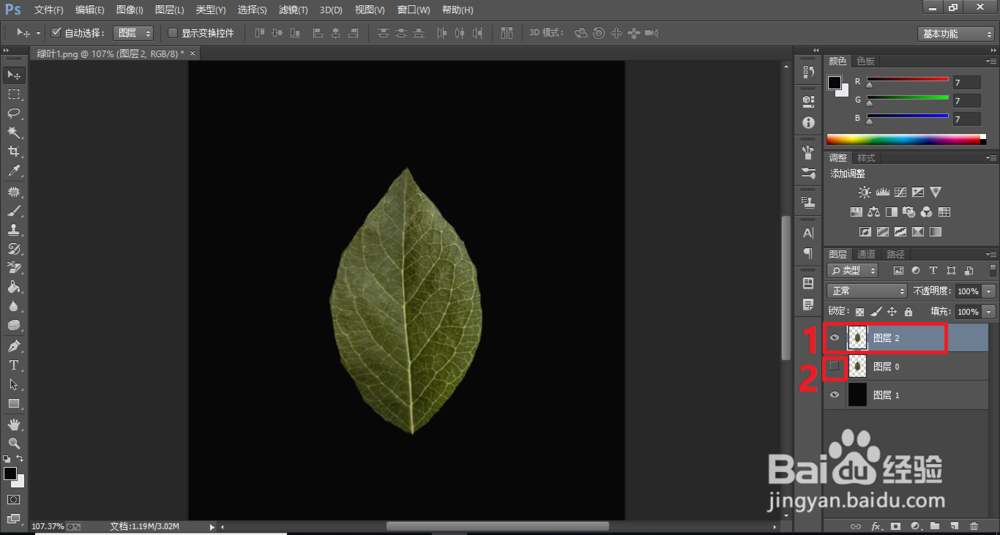
7、按下快捷键Ctrl+J,复制选区。关闭“图层0”,可以看到新抠取的绿叶没有白边了。
1、用PS打开一张初步抠取过的图片。
2、新建一个图层,并把该图层放到图片图层的下方。
3、在新建的图层中,点击前景色图标,把前景色改为黑色。
4、按下Ctrl键的同时,用鼠标点击“图层0”的缩略图。这时,我们沿着绿叶的边缘建立了选区。
5、点击菜单栏中的“选择”--“修改”--“收缩”。在“收缩选区”窗口中,把收缩量设置为2个像素。
6、按下快捷键Ctrl+J,复制选区。关闭“图层0”,可以看到新抠取的绿叶没有白边了。
