Microsoft Office 2010官方一键式安装教程

 时间:2026-04-21 15:12:31

1、Microsoft Office 的安装包在这个大数据、互联网发达的时期可谓是数不胜数。而数量多了总难免有一些滥竽充数的,而如何避免明珠蒙尘?这里小编通过自己的不断努力,历经九九八十一难,终于从高人手中取得法宝。法宝如下↓↓↓↓↓0.0
Microsoft Office 2010官方一键式安装教程

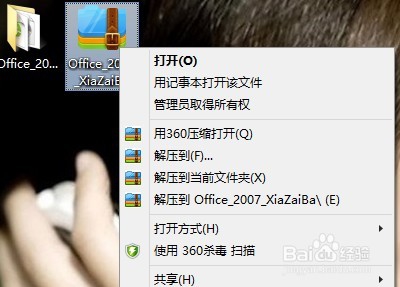
2、安装包搞定后。双击进入此安装包,或者如图所示解压成文夹江后在进入,这里两种方法都行,对后续操作没有任何影响。小编一般喜欢直接双击进入。
Microsoft Office 2010官方一键式安装教程

3、进入此安装包,找到类似于小光盘的文件,再次双击进入此文件。

Microsoft Office 2010官方一键式安装教程

4、进入此文件后,找到文件名字叫-setup的文件。双击点

Microsoft Office 2010官方一键式安装教程

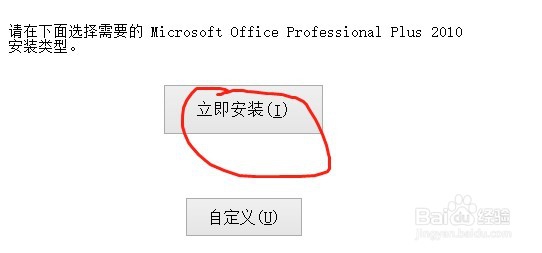
5、等待安装选项,选择立即安装(安装在C盘)。自定义顾名思义。

Microsoft Office 2010官方一键式安装教程

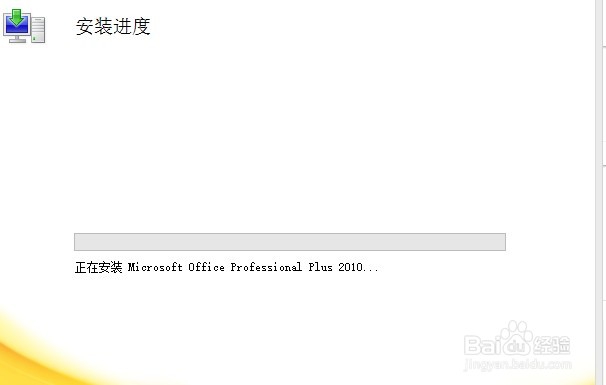
6、选择后,出现安装的进度条,请耐心等待。

Microsoft Office 2010官方一键式安装教程

7、进度条ok后,出现如题。此次安装完成。

Microsoft Office 2010官方一键式安装教程

  • Microsoft Office 2010一键式安装
  • office2003一键式安装教程。
  • 如何安装Microsoft Office 2007?
  • 怎么安装Microsoft Office 2007
  • 如何使用Microsoft Office 2010编辑处理图片
  • 热门搜索
    苹果手机丢了怎么锁机 如何求婚 丰田威驰车怎么样 明星怎么减肥的 泰州是哪里 如何学习英语 股票如何开户 如何申请出国留学 猎头公司怎么赚钱 如何压缩文件夹