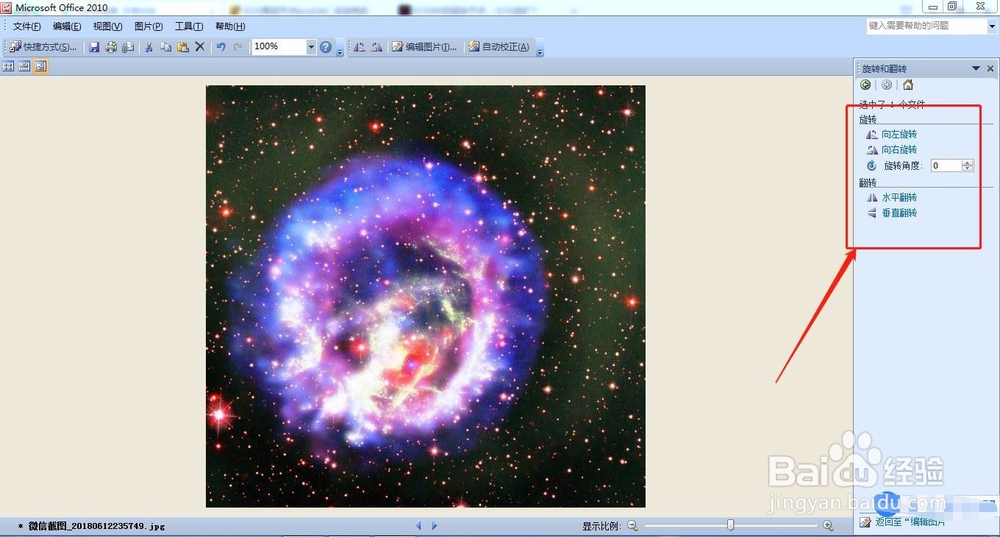
如何使用Microsoft Office 2010编辑处理图片

 时间:2026-04-22 04:12:23

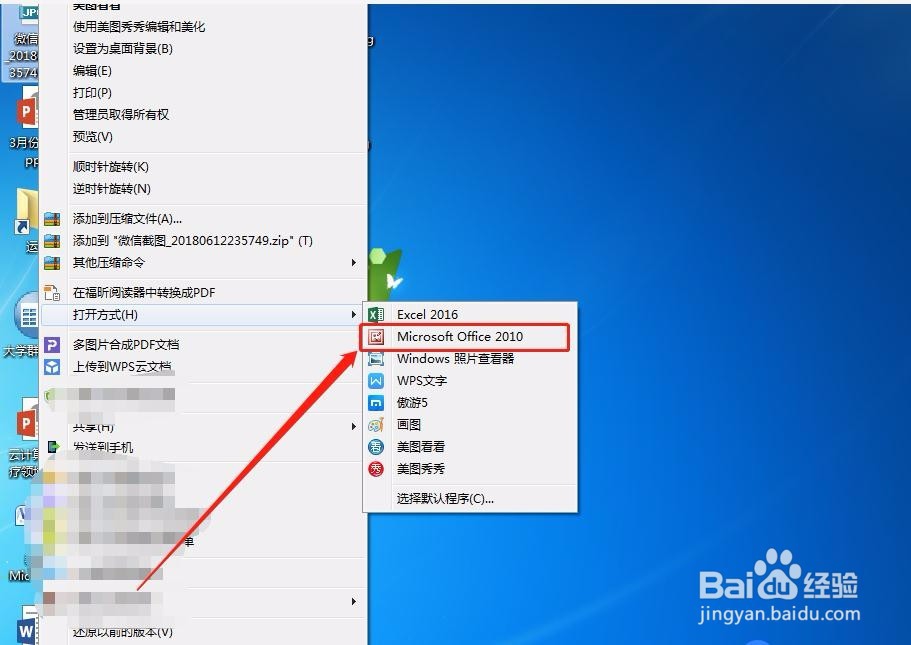
1、选择需要编辑的图片,在打开方式中选择Microsoft Office 2010。
如何使用Microsoft Office 2010编辑处理图片

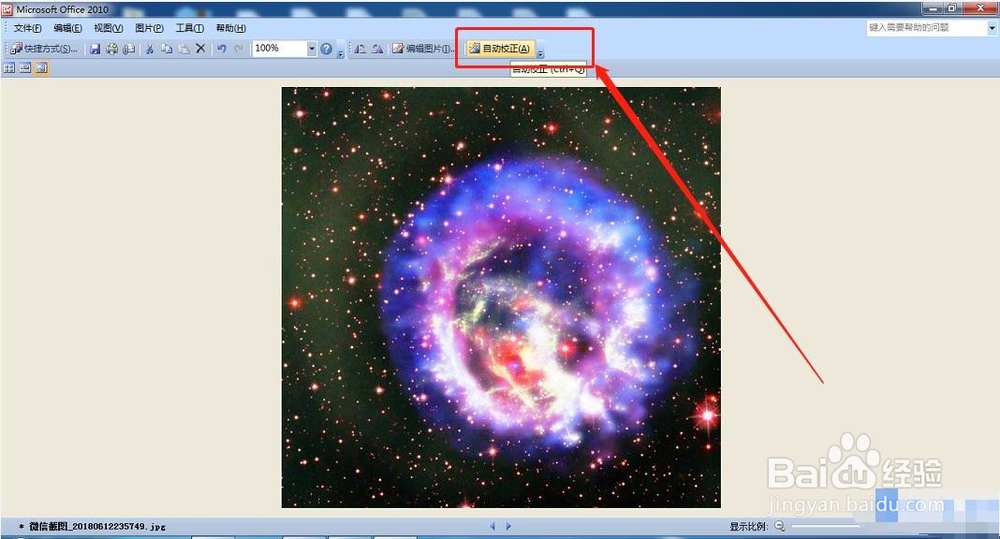
2、如果想要快速处理图片,我们可以点击自动校正对图片进行一键美化,调整图片亮度、色彩、对比度等。
如何使用Microsoft Office 2010编辑处理图片

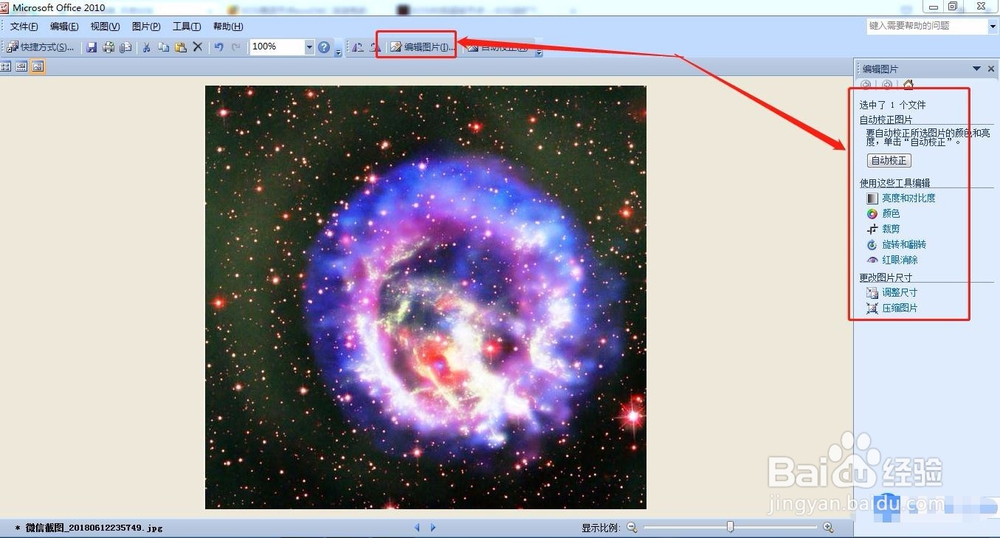
3、点击编辑图片,之后在右侧边栏出现编辑区域,可以修改图片颜色、进行裁剪、旋转等操作。
如何使用Microsoft Office 2010编辑处理图片

如何使用Microsoft Office 2010编辑处理图片

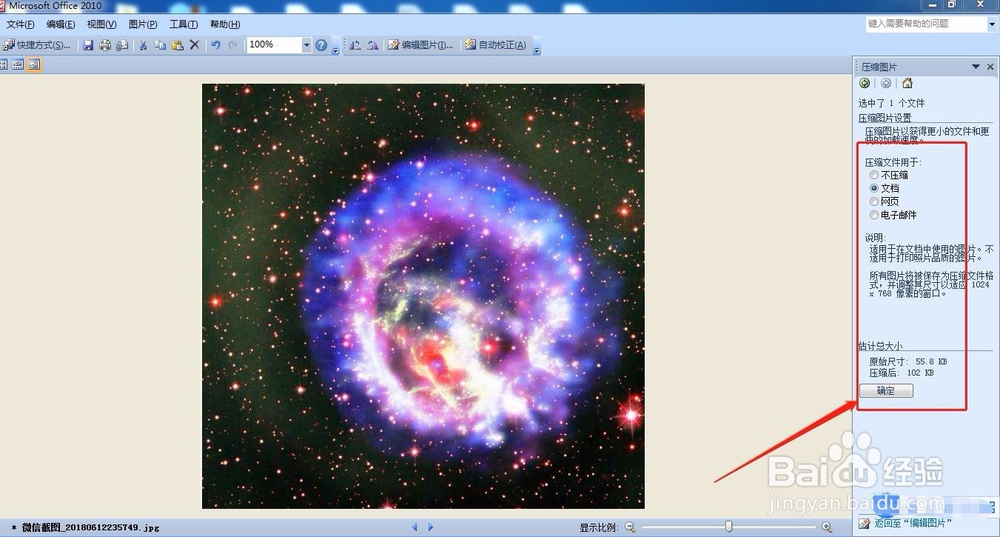
4、有时候我们需要使用图片进行报名等操作,此时对图片存储大小有要求。我们可以根据使用用途压缩图片。
如何使用Microsoft Office 2010编辑处理图片

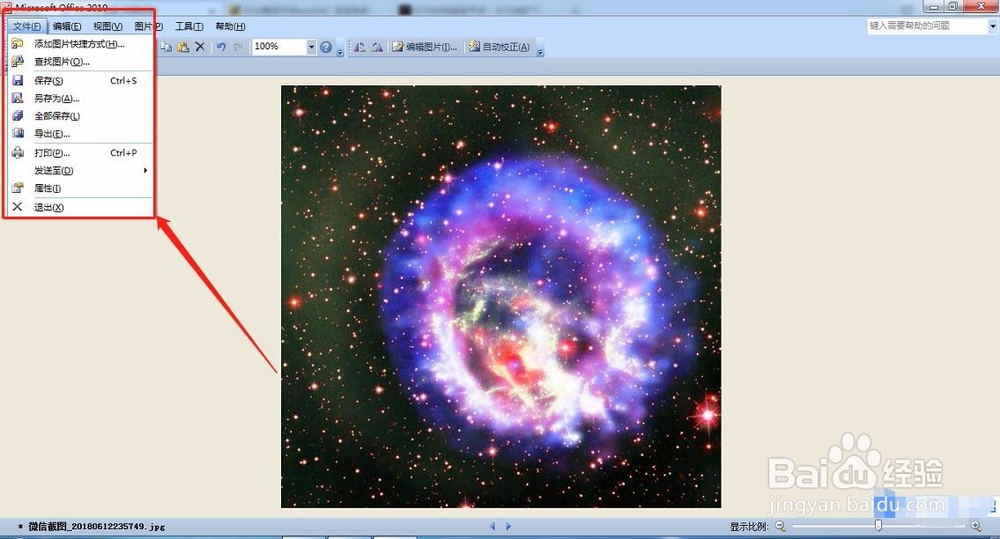
5、如果图片编辑完成,我们可以在菜单点击文件,在该类目下进行保存、打印、发送邮件等操作。
如何使用Microsoft Office 2010编辑处理图片

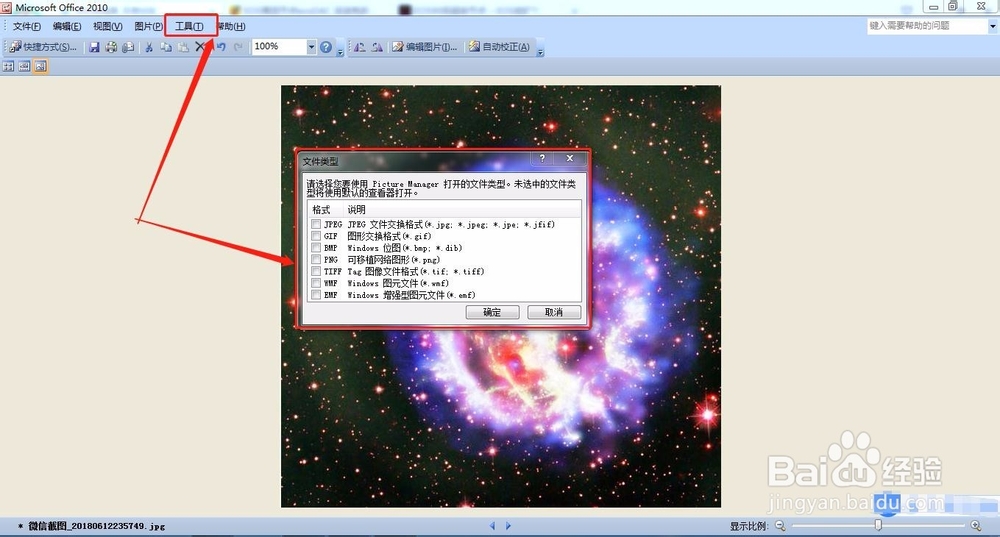
6、如果想对特定类型的图片使用Microsoft Office 2010进行修改,我们可以依次点击工具、文件类型,在其中勾选需要的文件格式。
如何使用Microsoft Office 2010编辑处理图片

  • 文件删除后在回收站找不到怎么办
  • 电脑文件误删怎么办
  • 如何将鼠标设置为左手使用
  • 怎么关闭win10任务栏的触摸键盘图标
  • 电脑的属性设置方法
  • 热门搜索
    粉蒸肉的家常做法 红糖姜茶的做法 颖怎么读 肇怎么读 鸡肉做法 肉松的做法 杀猪菜的做法 菜的做法 坻怎么读 怎么的拼音