橙光立绘如何添加文本剧情

 时间:2026-04-22 12:22:15

1、我们首先打开橙光立绘这款软件,然后进入其工作界面,在我们在素材菜单里找到一张立绘图片,如图所示:
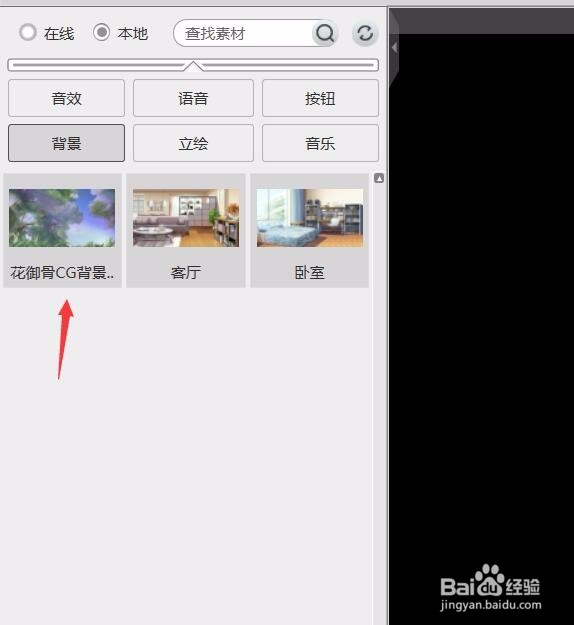
橙光立绘如何添加文本剧情

2、将选择的背景立绘拖放到效果展示区区里,在下面可以找到双击此处可以设置对话选项,如图所示:
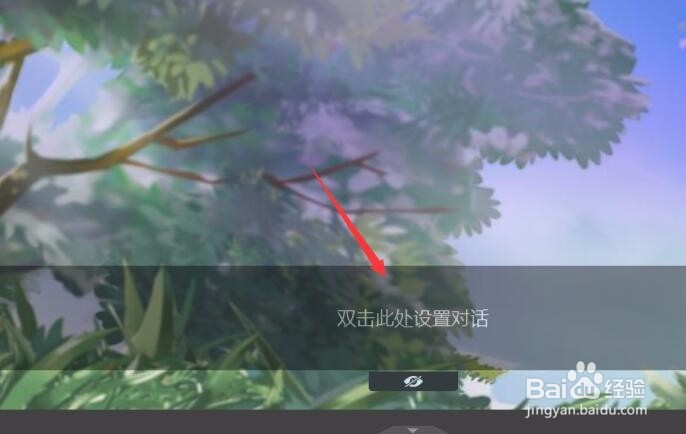
橙光立绘如何添加文本剧情

3、双击之后弹出文字输入对话框,在该对话框内我们就可以输入文字了,如图所示:
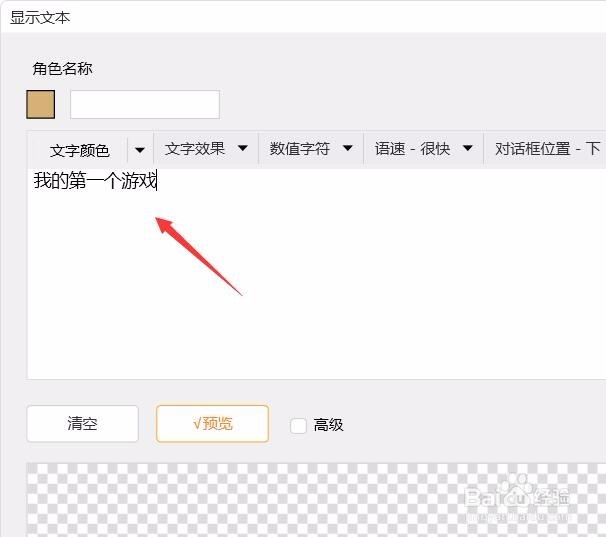
橙光立绘如何添加文本剧情

4、找到文字的字体颜色,如图所示:

橙光立绘如何添加文本剧情

5、点击字体颜色我们在弹出的颜色设置对话框内选择一种颜色,如图所示:

橙光立绘如何添加文本剧情

6、再找到文字效果选项,如图所示:

橙光立绘如何添加文本剧情

7、点击文字效果,在这里我们可以选择文字停留的保持时间,如图所示:

橙光立绘如何添加文本剧情

8、设置好之后点击确定,这样我们就添加好了文本剧情了,如图所示:

橙光立绘如何添加文本剧情

  • 如何操作Photoshop让混合纹图案叠加在绝品表面
  • SAI怎么调整图片大小sai如何调整线稿大小?
  • PS怎样删除扩展功能里的coolorus工具
  • Axure如何调小视图?
  • 摹客iDoc Adobe XD插件使用技巧
  • 热门搜索
    上眼皮松弛怎么办 怎样做豆腐好吃 姿势的拼音怎么写 少儿动画片大全 海尔电视机怎么样 神话故事大全 减肥有效方法 肉怎么炒好吃 尿毒症怎么治 微信运动怎么不显示步数