PS怎样删除扩展功能里的coolorus工具

 时间:2026-02-12 21:52:12

1、找到PS软件,点击右键查看属性。

PS怎样删除扩展功能里的coolorus工具

2、在弹出的属性窗口中可以看到该文件的安装路径。

PS怎样删除扩展功能里的coolorus工具

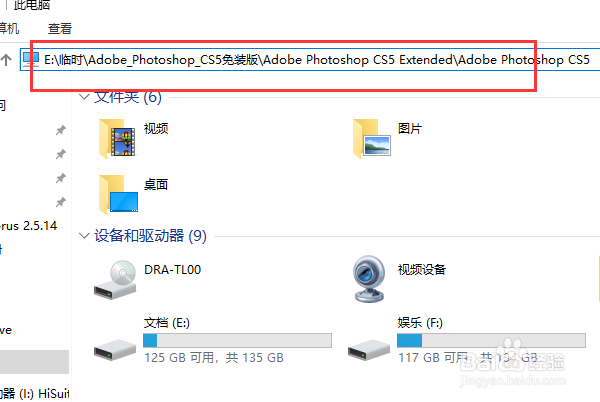
3、然后打开我的电脑将该文件路径粘贴在地址栏中按回车键。

PS怎样删除扩展功能里的coolorus工具

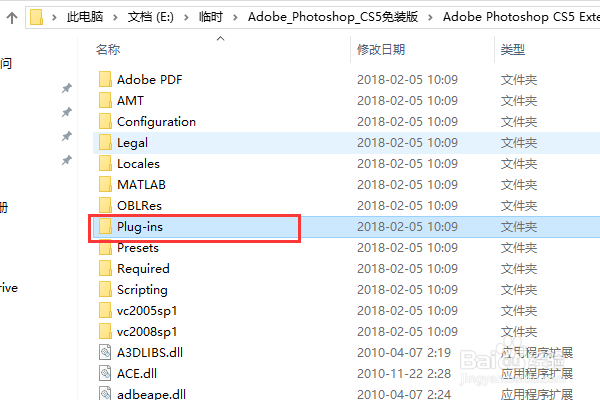
4、进入到PS软件的安装文件夹里面,找到Plug-ins文件夹双击进入。

PS怎样删除扩展功能里的coolorus工具

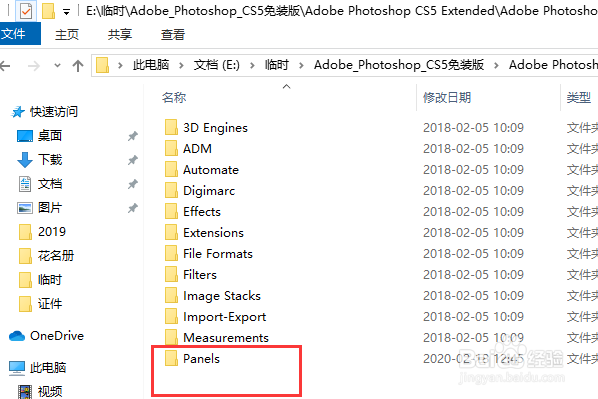
5、可以看到该文件夹下面的Panels,双击打开。

PS怎样删除扩展功能里的coolorus工具

6、此时可以在Panels里面看到coolorus文件夹。

PS怎样删除扩展功能里的coolorus工具

7、回到PS软件里面也可以看到其窗口下面的扩展工具有coolorus。

PS怎样删除扩展功能里的coolorus工具

8、在Panels选中coolorus文件夹,点击右键删除该文件。

PS怎样删除扩展功能里的coolorus工具

9、再次回到PS软件界面就可以看到该coolorus工具已经没有了。

PS怎样删除扩展功能里的coolorus工具

  • 如何使用PS调整颜色设置并添加到色板?
  • PS如何建立Alpha通道?
  • ps怎么调出中心点
  • PS如何快速复制路径?
  • ps如何水平翻转单个图层
  • 热门搜索
    做包子怎么发面才松软发面的方法 景物描写的方法 初中物理公式大全 灯笼花的养殖方法 谜语大全 戏曲大全 牙黄变白最实用的方法 怎么样算阳痿 大米生虫子怎么办 老年人失眠怎么办