1、打开word文档,选中我们需要合并的单元格
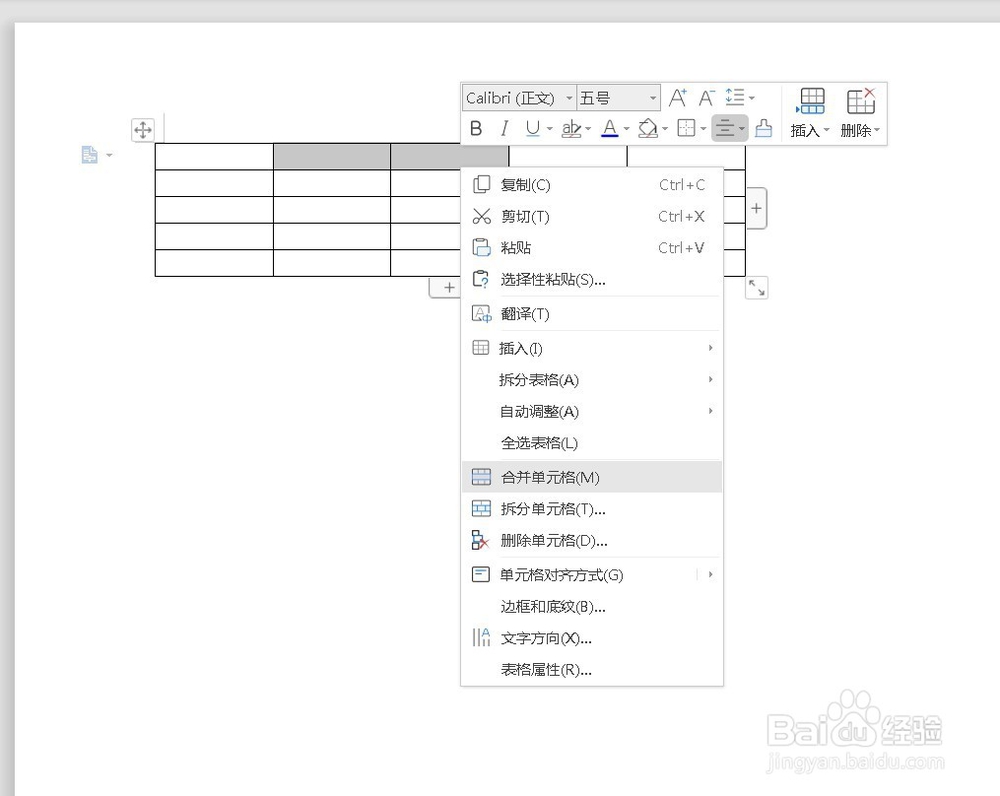
2、点击合并单元格,就可以了,如下图所示,单元格就合并了

3、再选中单元格,这时我们点击 拆分单元格,就又恢复了

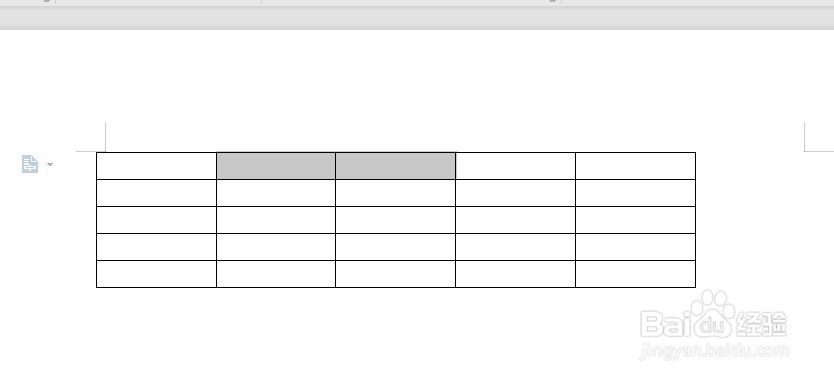
4、第二种合并单元格的方法:选中需要合并的单元格,点击菜单栏上方的页面布局
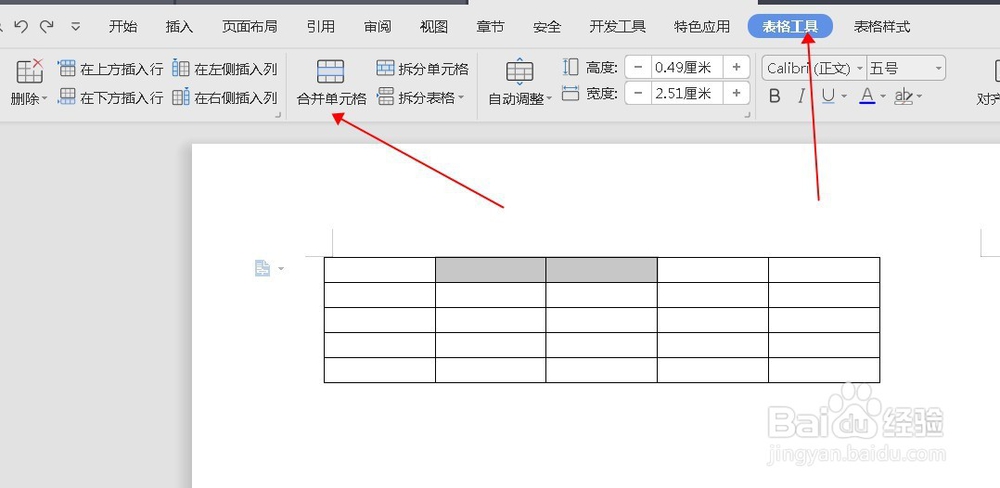
5、点击合并单元格就可以了,如下图所示

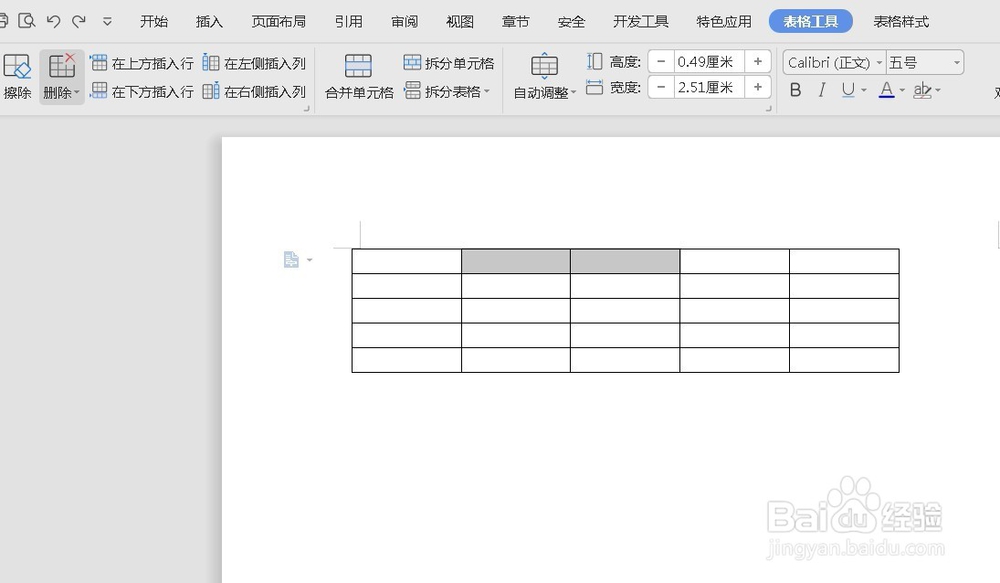
6、若是我们点错了,也可以恢复上一步的,具体操作如下图所示

时间:2026-04-22 10:03:12
1、打开word文档,选中我们需要合并的单元格
2、点击合并单元格,就可以了,如下图所示,单元格就合并了
3、再选中单元格,这时我们点击 拆分单元格,就又恢复了
4、第二种合并单元格的方法:选中需要合并的单元格,点击菜单栏上方的页面布局
5、点击合并单元格就可以了,如下图所示
6、若是我们点错了,也可以恢复上一步的,具体操作如下图所示
