1、首先新建个文件,大小和背景颜色自定义,如图:

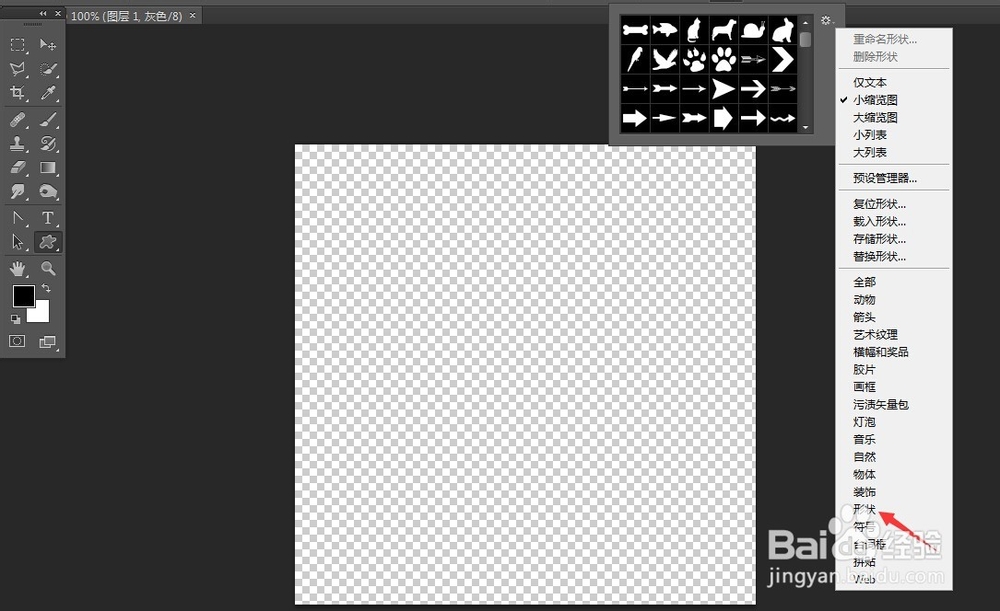
2、然后选用自定义形状工具,追加形状,选择五角星,安装shift键拖拽出来
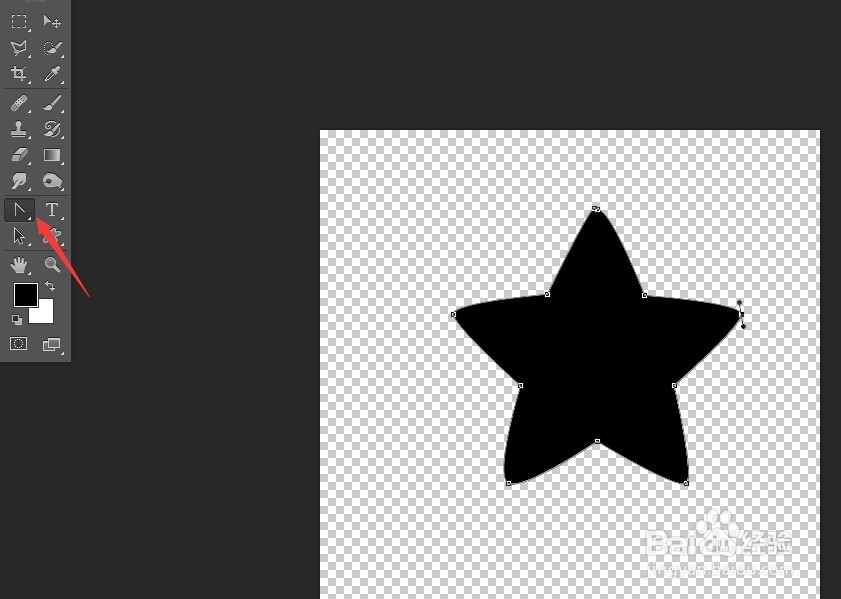
3、然后使用钢笔工具中的转换点工具,调整五角星的锚点,使角处平滑,如图:
4、然后加渐变,如图所示:
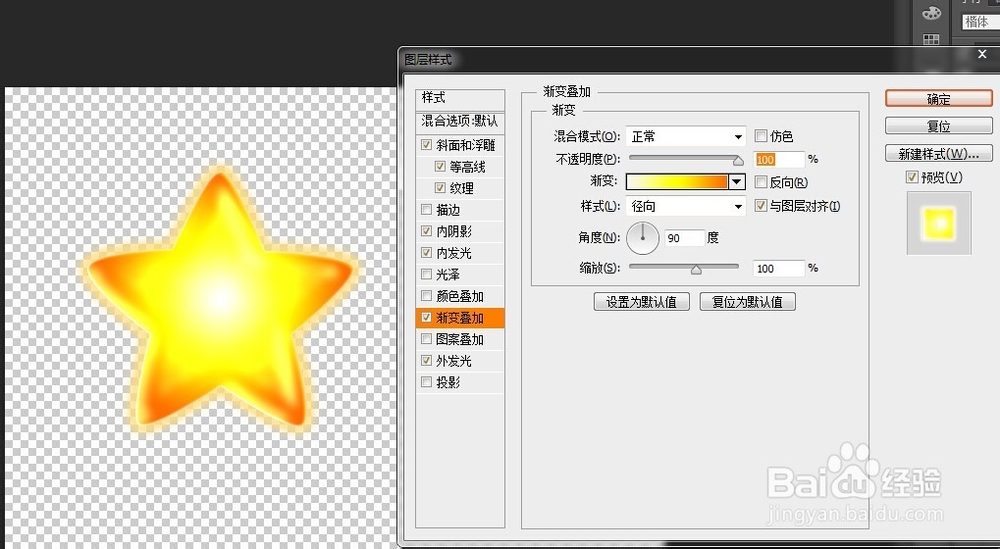
5、然后在执行“斜面和浮雕””等高线,纹理等“参数如图:


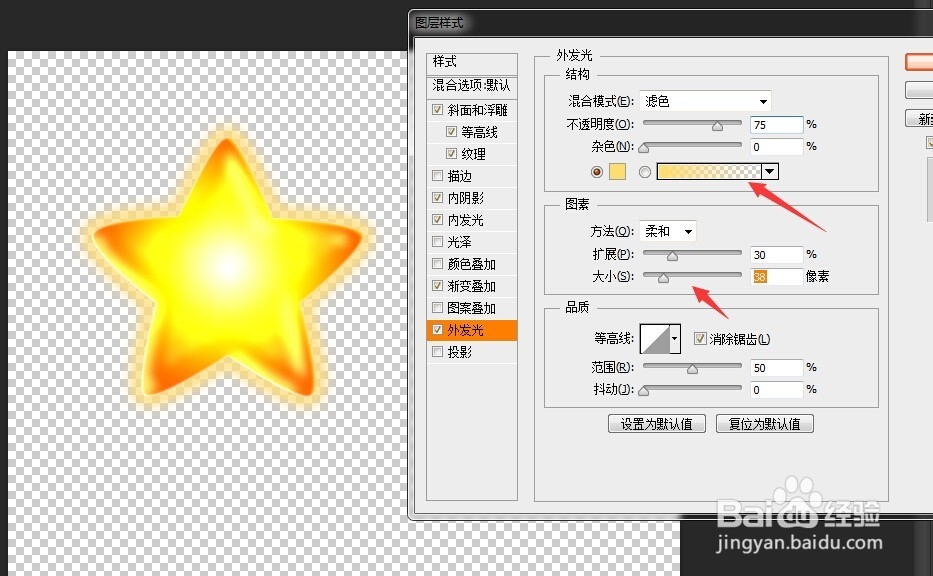
6、这样我们可以看到在做五角星时边缘的线比较清晰,我们可以使用羽化来消除,数值根据图像自定义,如图
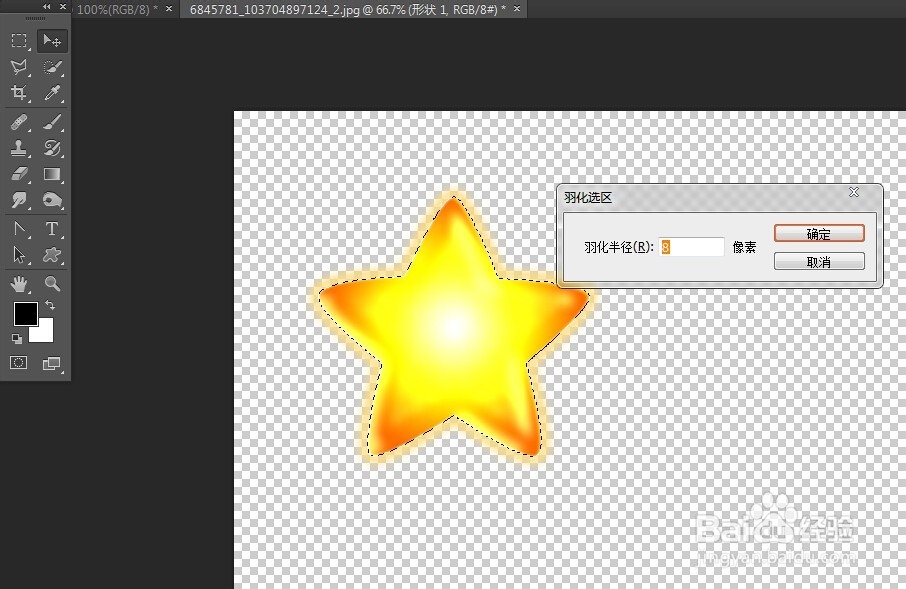
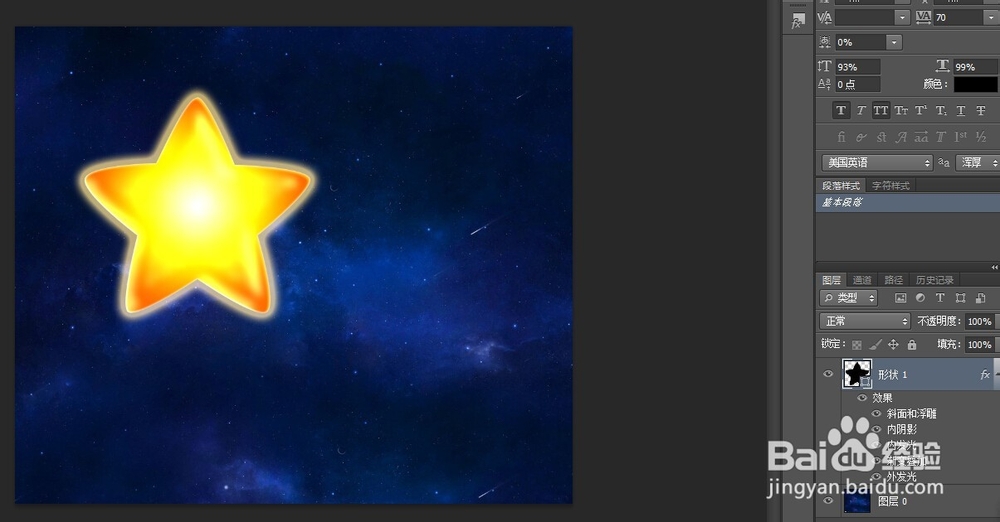
7、然后我们在选择个星空的背景,置入,将背景置于底层,就ok了
时间:2026-04-24 06:30:32
1、首先新建个文件,大小和背景颜色自定义,如图:
2、然后选用自定义形状工具,追加形状,选择五角星,安装shift键拖拽出来
3、然后使用钢笔工具中的转换点工具,调整五角星的锚点,使角处平滑,如图:
4、然后加渐变,如图所示:
5、然后在执行“斜面和浮雕””等高线,纹理等“参数如图:
6、这样我们可以看到在做五角星时边缘的线比较清晰,我们可以使用羽化来消除,数值根据图像自定义,如图
7、然后我们在选择个星空的背景,置入,将背景置于底层,就ok了
