“扩大选区”命令应用实例

 时间:2026-02-14 09:16:45

1、首先,在Photoshop CS6中按Ctrl+O组合键,打开两幅素材图像,如图所示。素材资料如上图。
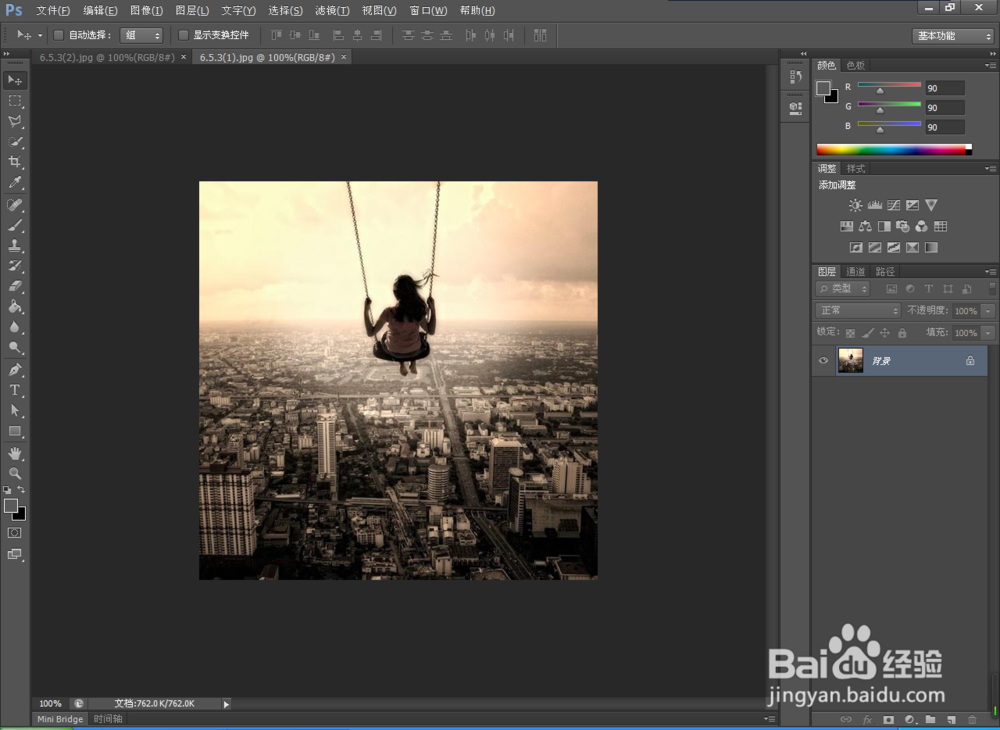
“扩大选区”命令应用实例

2、在工具箱中选取矩形选框工具,然后在图像编辑窗口中创建一个矩形选区,如图所示。
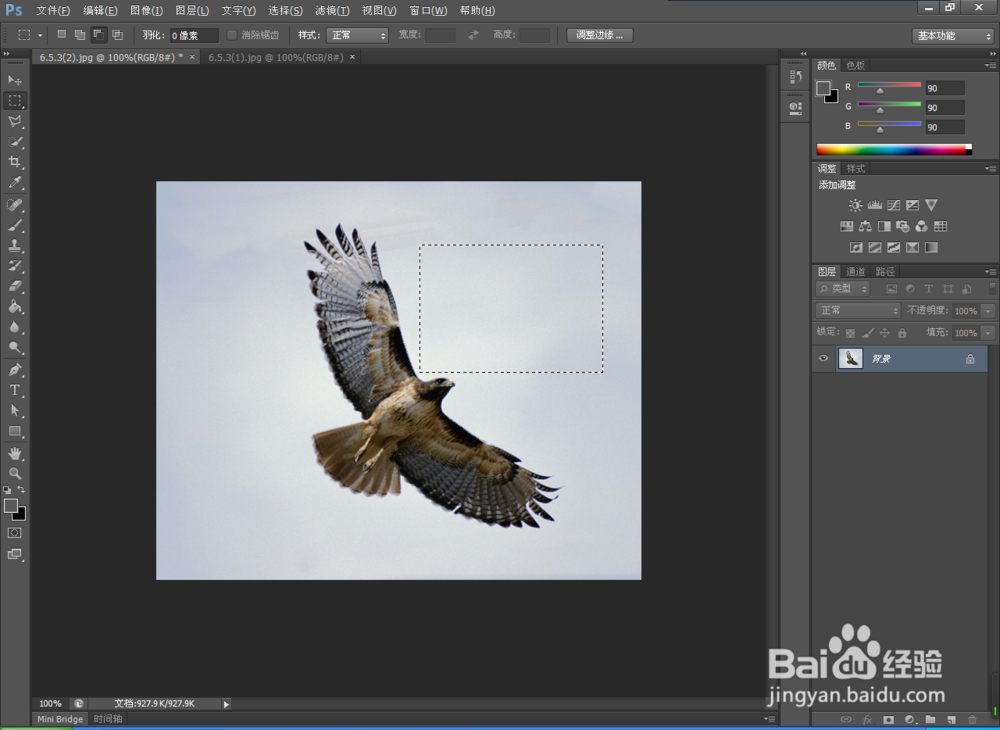
“扩大选区”命令应用实例

3、在菜单栏中选择“选择”|“扩大选取”命令,此命令可以快速将图片中灰色区域选中,如图所示。

“扩大选区”命令应用实例

4、执行上述操作后,即可扩大选取范围,如图所示,将像素色相近的灰色区域全部选中。
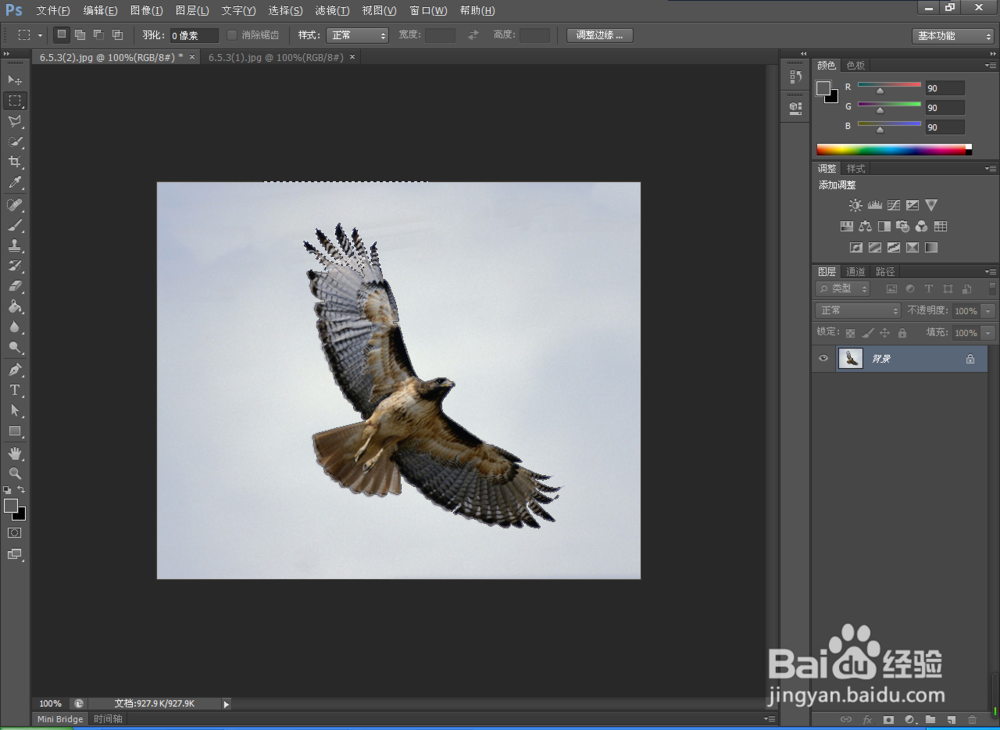
“扩大选区”命令应用实例

5、选取移动工具,使用鼠标进行拖拽,将移动选区内的图像至另一幅图像编辑窗口中,如图所示。

“扩大选区”命令应用实例

6、调整图像至合适的位置,将两幅图制作成一副,从而完成扩大选取命令应用实际效果图,如图所示。
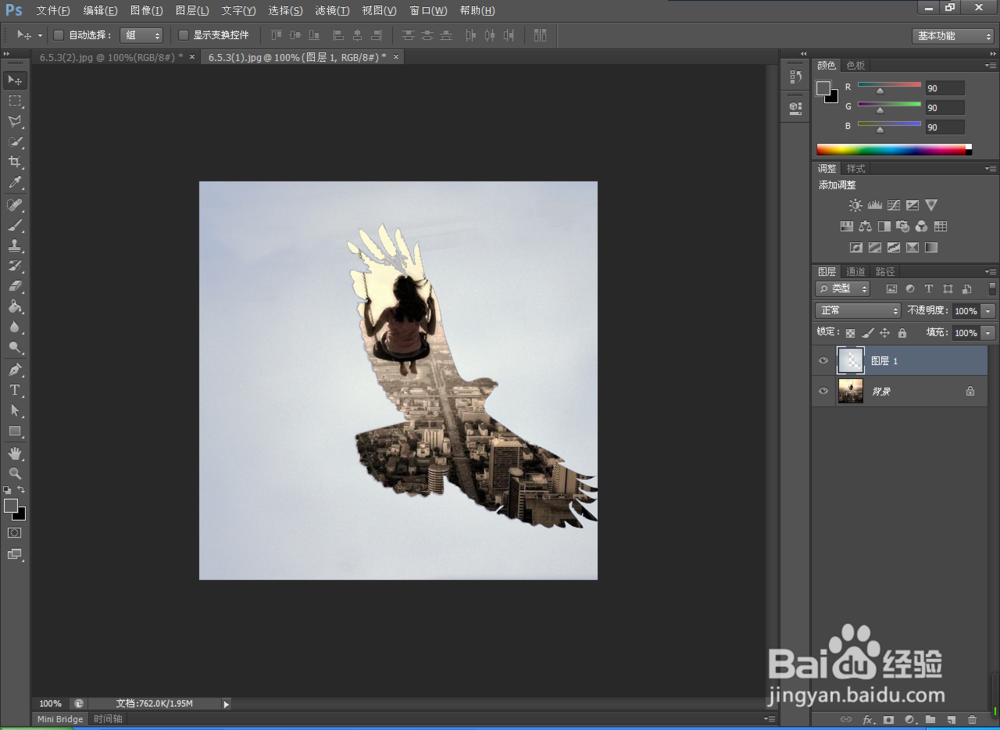
“扩大选区”命令应用实例

  • 儿童安全座椅侧面防护
  • 做一个健康的成年人
  • 斗罗大陆斗罗之路困难之幽冥灵猫攻略
  • 科比追悼会在哪看
  • 魔兽rpg无尽大陆攻略上手攻略
  • 热门搜索
    什么真好作文600字 憨态可掬的意思 悲喜交集的意思 毋庸置疑是什么意思 清明古诗的意思 wednesday是什么意思 双重否定句是什么意思 鲁大师有什么用 裸车是什么意思 什么感冒药效果好