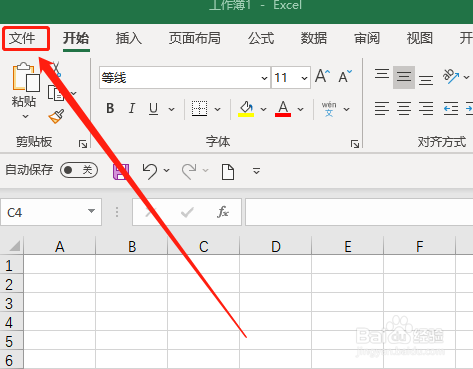
1、首先,打开文件内容,点击“文件”选项卡。如图:
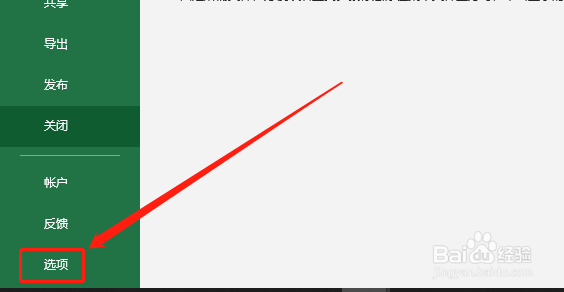
2、在下侧点击“选项”。如图:
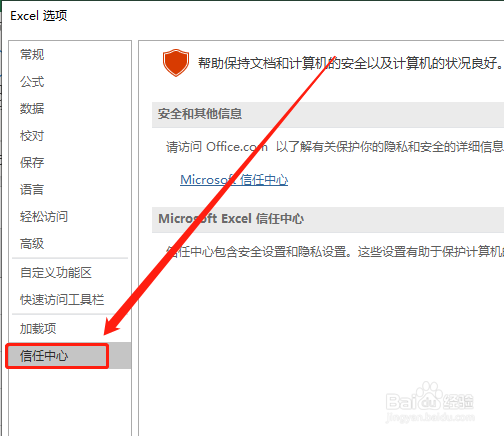
3、在Excel选项中,点击“信任中心”选项。如图:
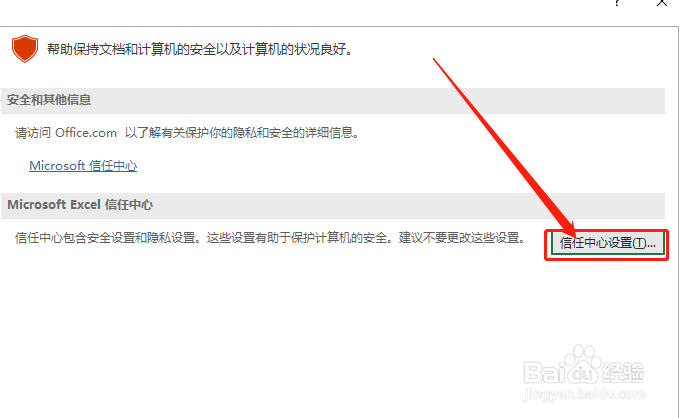
4、在右侧点击“信任中心设置”。如图:
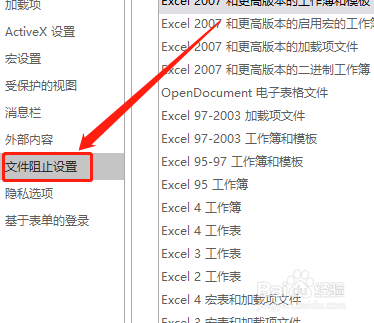
5、点击“文件阻止设置”选项,并。如图:
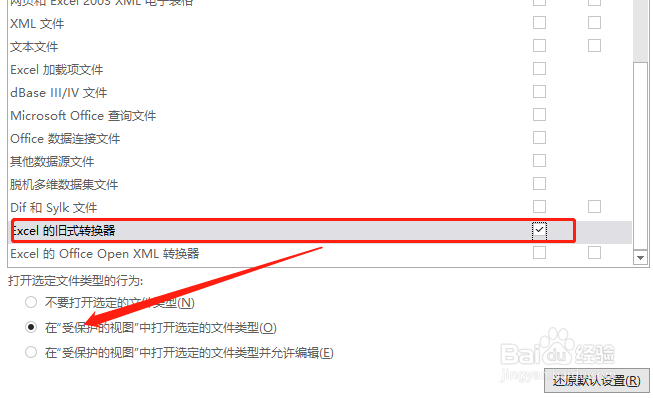
6、选中“Excel 的旧式转换器”类型,并勾选“在受保护的视图中打开选定的文件类型”选项即可。如图:
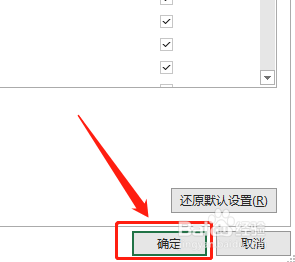
7、在右下角点击“确定”按钮即可。如图:
时间:2024-12-10 09:39:39
1、首先,打开文件内容,点击“文件”选项卡。如图:
2、在下侧点击“选项”。如图:
3、在Excel选项中,点击“信任中心”选项。如图:
4、在右侧点击“信任中心设置”。如图:
5、点击“文件阻止设置”选项,并。如图:
6、选中“Excel 的旧式转换器”类型,并勾选“在受保护的视图中打开选定的文件类型”选项即可。如图:
7、在右下角点击“确定”按钮即可。如图:
