1、打开你要随机排序的表格,新增一列,输入“=rand()”。
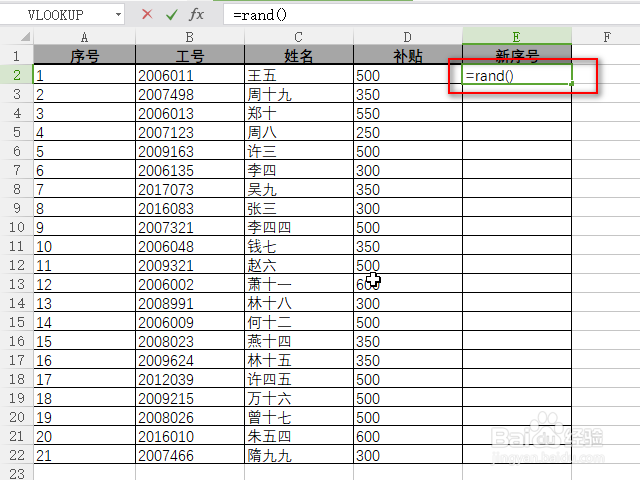
2、选中“rand()”所在单元格,将鼠标移动到单元格右下角,变成双十字的样子后双击一下,可以将公式填充到其他单元格。
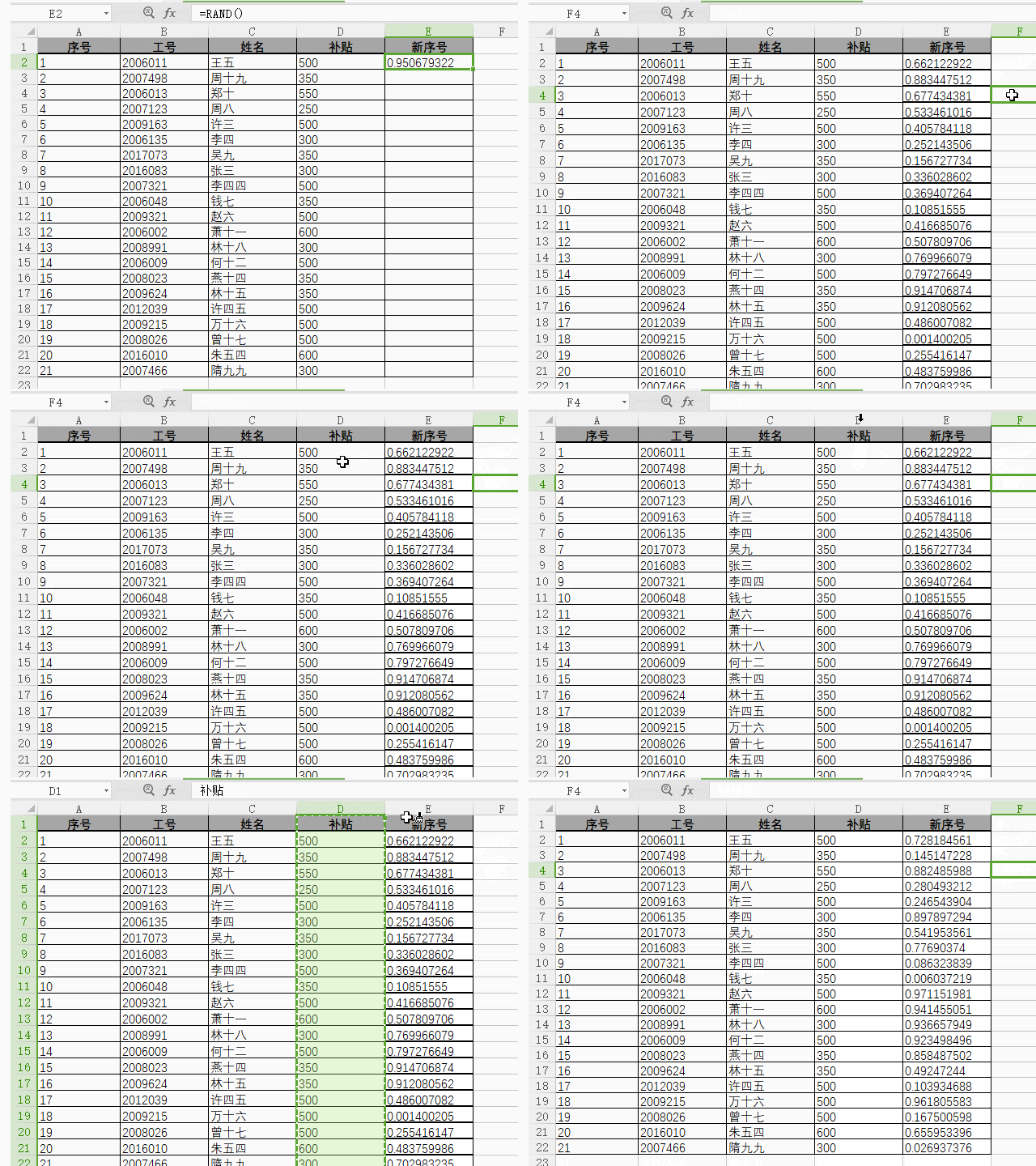
3、这样就得到了一系列的随机数,数值大小在0到1之间,复制这一列,选择性粘贴为数值。
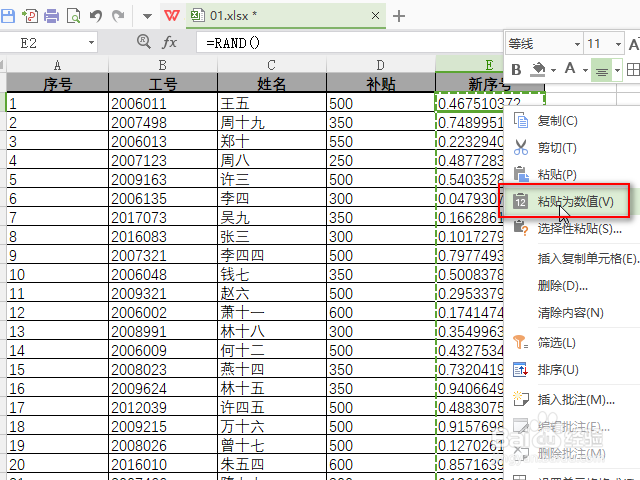
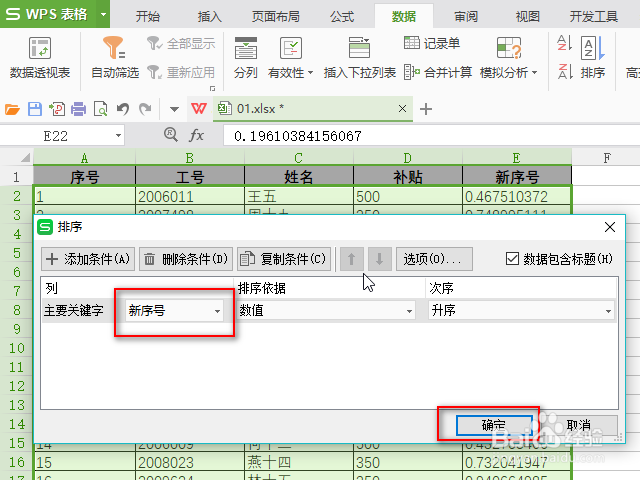
4、选中所有数据,点击“数据”菜单下d“排序”按钮。
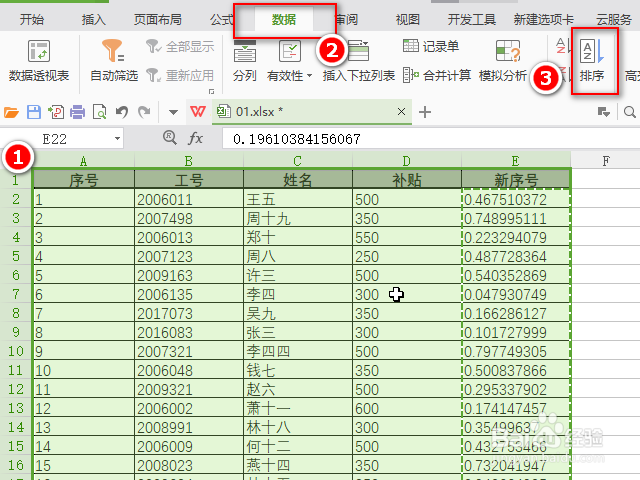
5、设置关键字为新的那一列的标题,然后按照数值大小升序排列,接着点击“确定”。
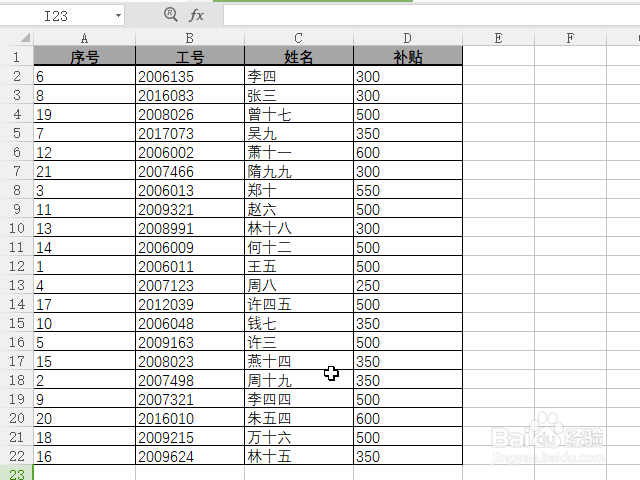
6、这就实现了数据随机排序。

7、排序之后,将辅助用的那一列删除即可。
时间:2026-04-22 01:25:58
1、打开你要随机排序的表格,新增一列,输入“=rand()”。
2、选中“rand()”所在单元格,将鼠标移动到单元格右下角,变成双十字的样子后双击一下,可以将公式填充到其他单元格。
3、这样就得到了一系列的随机数,数值大小在0到1之间,复制这一列,选择性粘贴为数值。
4、选中所有数据,点击“数据”菜单下d“排序”按钮。
5、设置关键字为新的那一列的标题,然后按照数值大小升序排列,接着点击“确定”。
6、这就实现了数据随机排序。
7、排序之后,将辅助用的那一列删除即可。
