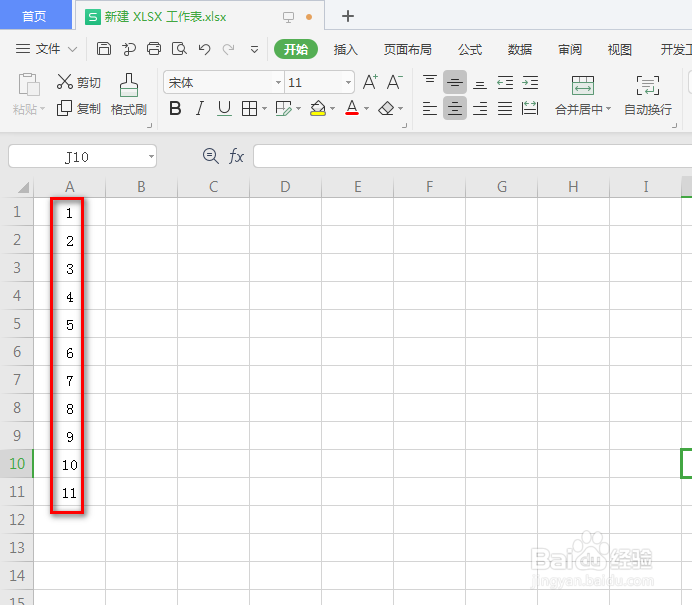
1、如图为一个顺序序列示例,具体如图所示:
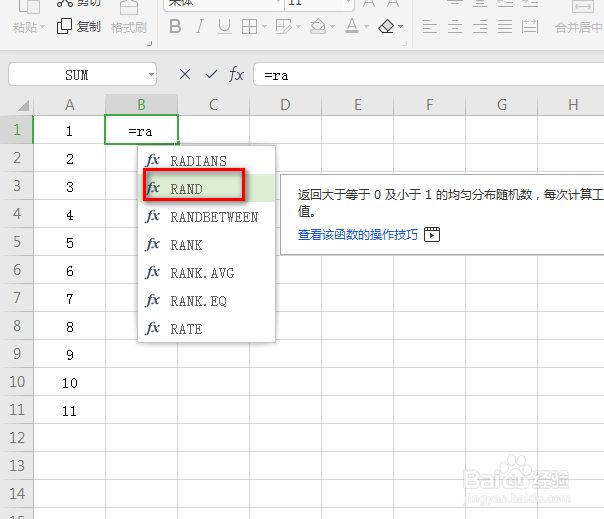
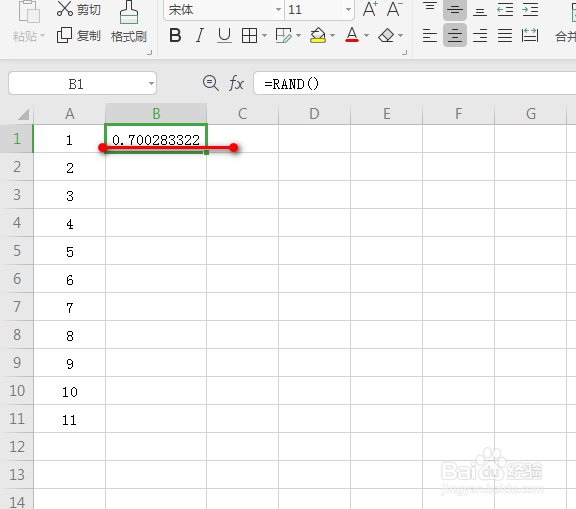
2、在相邻的一个空白单元格中,输入公式:=rand(),按下Enter键,就能得到一个随机结果值,具体如图所示:
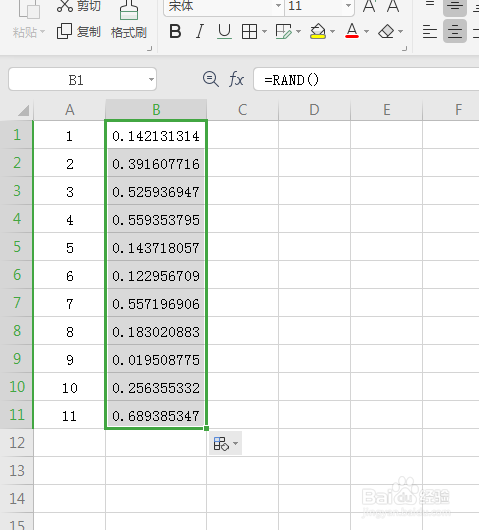
3、选中上述随机结果值,进行下拉就能得到其他结果值,具体如图所示:
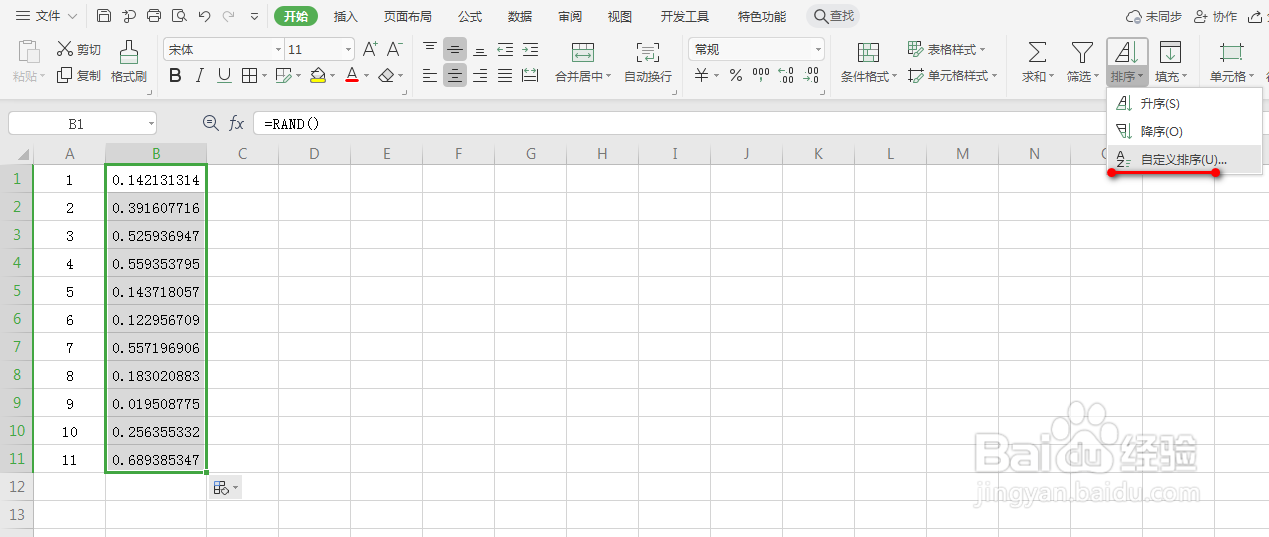
4、选中上述结果值,并在“开始”选项卡下点击“排序”---“自定义排序”,具体如图所示:
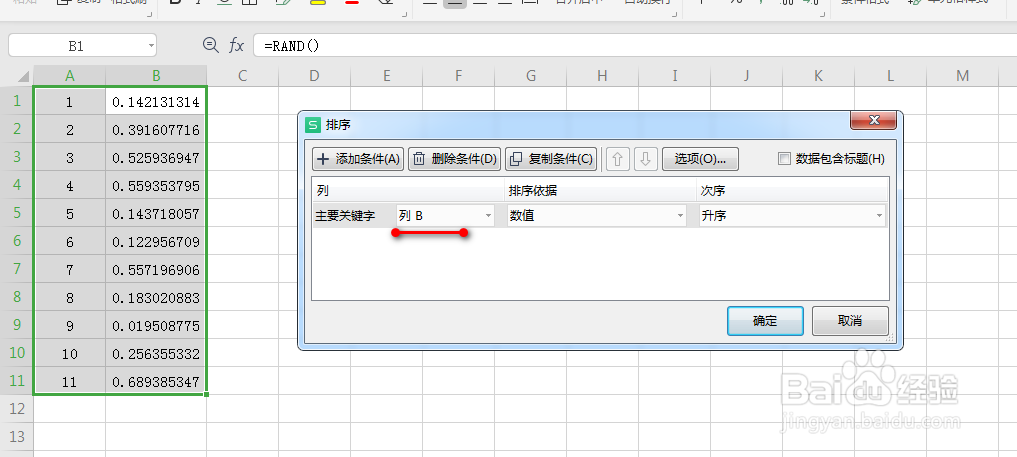
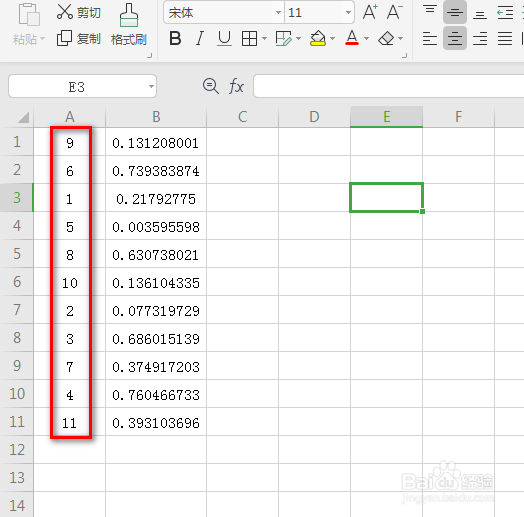
5、在弹出的对话框中,直接点击“确定”,然后在新的对话框中,选择列B进行关键字排序,最后可以看到左侧的原始序列已经进行了随机排序,具体如图所示:
时间:2026-04-22 02:47:58
1、如图为一个顺序序列示例,具体如图所示:
2、在相邻的一个空白单元格中,输入公式:=rand(),按下Enter键,就能得到一个随机结果值,具体如图所示:
3、选中上述随机结果值,进行下拉就能得到其他结果值,具体如图所示:
4、选中上述结果值,并在“开始”选项卡下点击“排序”---“自定义排序”,具体如图所示:
5、在弹出的对话框中,直接点击“确定”,然后在新的对话框中,选择列B进行关键字排序,最后可以看到左侧的原始序列已经进行了随机排序,具体如图所示:
