利用数据有效性设置数据列表

 时间:2026-02-14 17:23:00

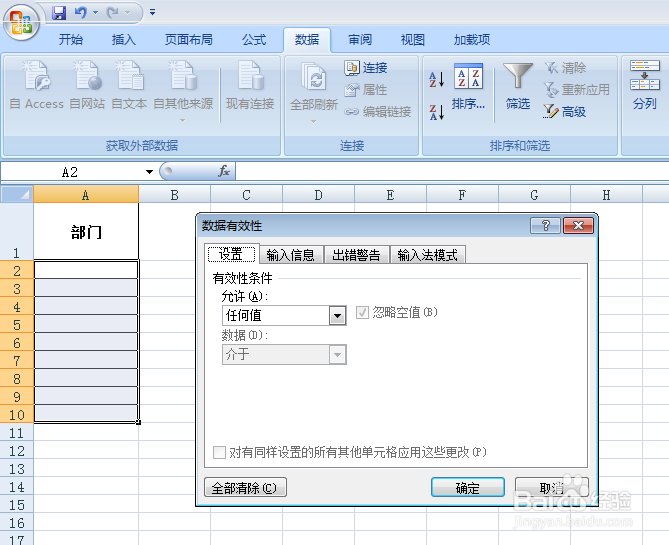
1、如果某个企业中共有六大部门,现在已知这六个部门的名称,在设计表格时,可以利用数据有效性进行设置。比如,选中表格中单元格区域A2:A10,在“数据”选项卡中选择“数据有效性”,就会弹出“数据有效性”对话框。

利用数据有效性设置数据列表

利用数据有效性设置数据列表

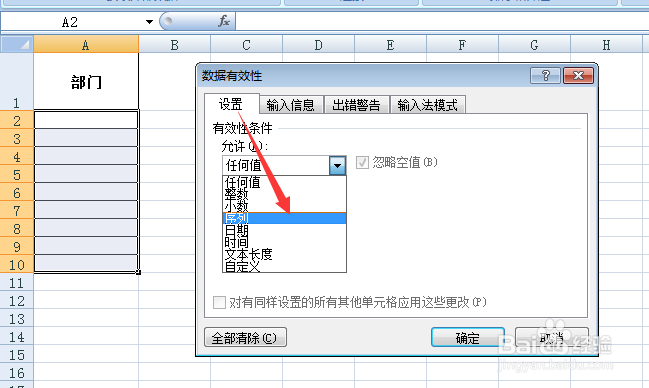
2、在“设置”中的“允许”下拉列表中选择“序列”选项。

利用数据有效性设置数据列表

3、在“来源”中输入这六个部门的名称,名称之间用英文半角状态的逗号隔开。

利用数据有效性设置数据列表

4、可以看到,选中的每个单元格的右下角出现了一个下拉按钮。单击下拉按钮,就可以在弹出的下拉列表中选择需要录入的数据了。

利用数据有效性设置数据列表

5、如果要清除数据有效性,先选定单元格,选择“数据有效性”,在“设置”中点击“全部清除”。如果要全部清除数据有效性,则需要选中“对有同样设置的所有其他单元格应用这些更改”。

利用数据有效性设置数据列表

  • Excel用IF函数算优秀良好及格不及格各等级成绩
  • excel高级筛选条件区域怎么写?
  • excel高级筛选怎么用
  • excel条件格式怎么设置
  • excel分数大于90的用红色粗体
  • 热门搜索
    数学不好怎么办 微信拍一拍怎么玩 美术字怎么写 怎么买马 ps怎么瘦脸 canada怎么读 八字排盘怎么看 脚脖子疼是怎么回事 怎么下载游戏 机票怎么退