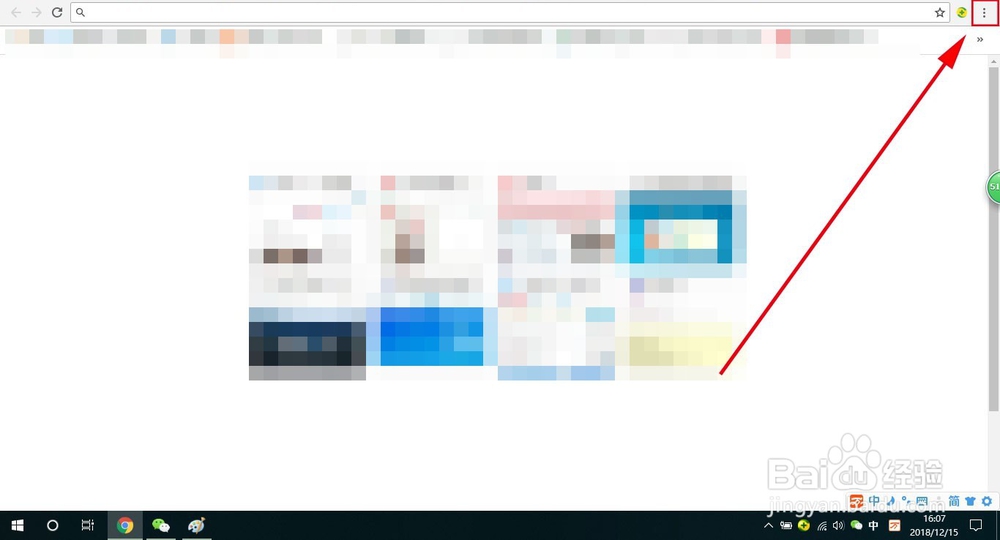
1、首先,打开Chrome浏览器,在右上角找到三个坚着的点,点击这三个坚着的点,展开下拉菜单。
2、在展开的下拉菜单中,找到【设置】选项,点击并打开它

3、打开【设置】选项后,系统界面如下图所示。
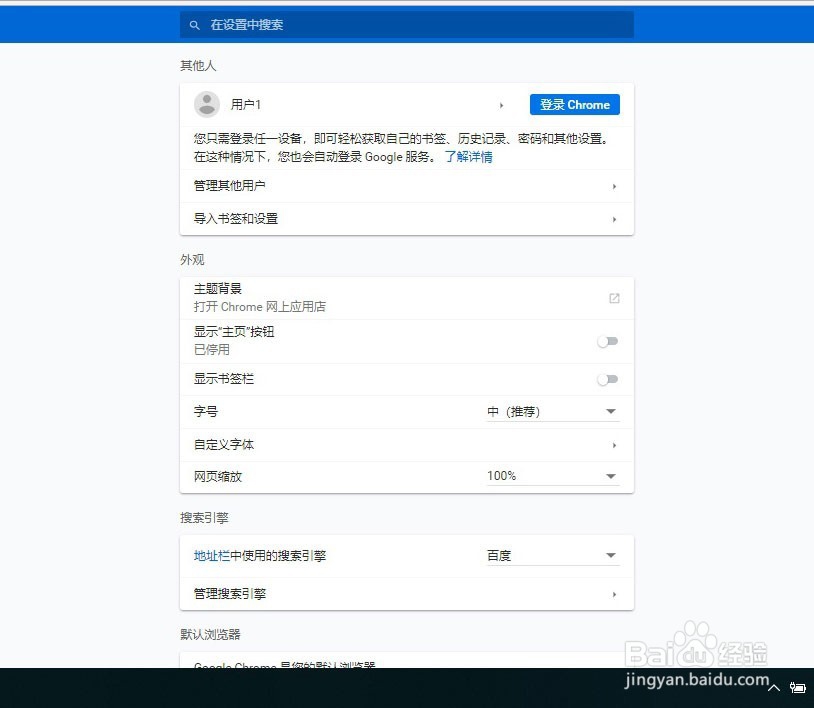
4、将界面拉到最下面,找到【高级】选项,点击它,展开更多设置选项。

5、在展开的选项中,找到【自动填充设置】选项,点击并打开它

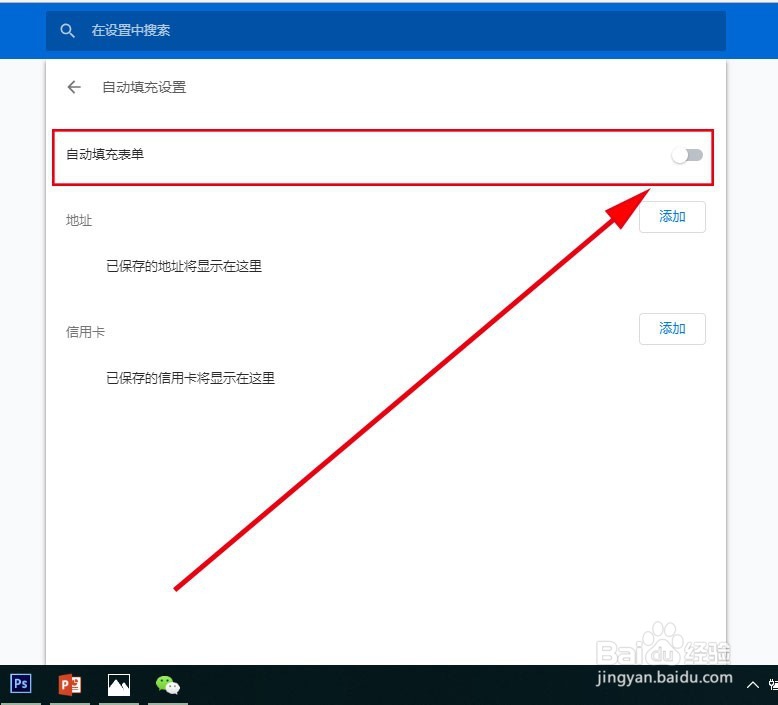
6、在打开的界面中,找到【自动填充表单】选项,默认是开启的,在这里我们将它关闭,这样,罕铞泱殳chrome浏览器网页自动填充表单功能就关闭了。

时间:2024-10-11 23:08:28
1、首先,打开Chrome浏览器,在右上角找到三个坚着的点,点击这三个坚着的点,展开下拉菜单。
2、在展开的下拉菜单中,找到【设置】选项,点击并打开它
3、打开【设置】选项后,系统界面如下图所示。
4、将界面拉到最下面,找到【高级】选项,点击它,展开更多设置选项。
5、在展开的选项中,找到【自动填充设置】选项,点击并打开它
6、在打开的界面中,找到【自动填充表单】选项,默认是开启的,在这里我们将它关闭,这样,罕铞泱殳chrome浏览器网页自动填充表单功能就关闭了。
