PPT怎么插入标题和图片新幻灯片?

 时间:2026-04-30 06:16:30

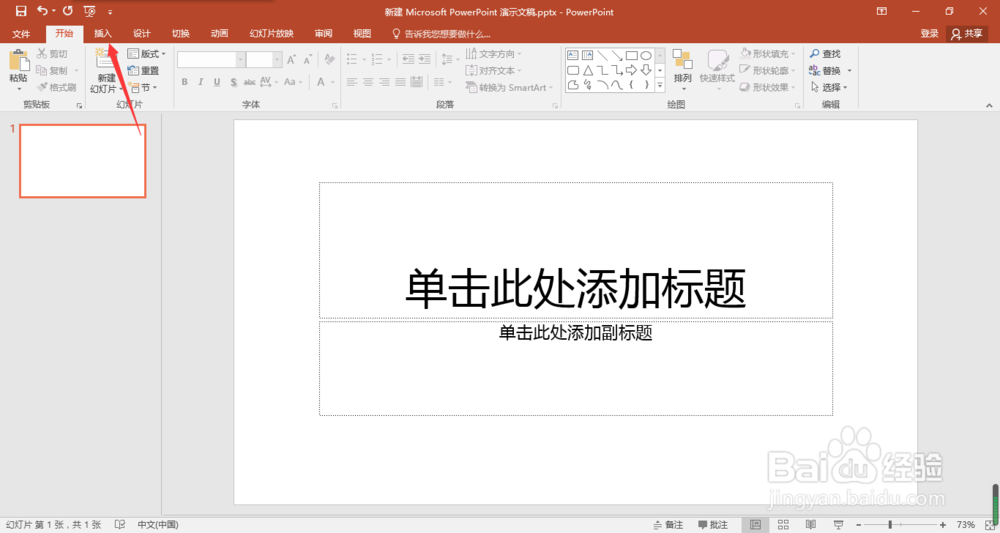
1、我们在ppt界面上方点击插入选项

PPT怎么插入标题和图片新幻灯片?

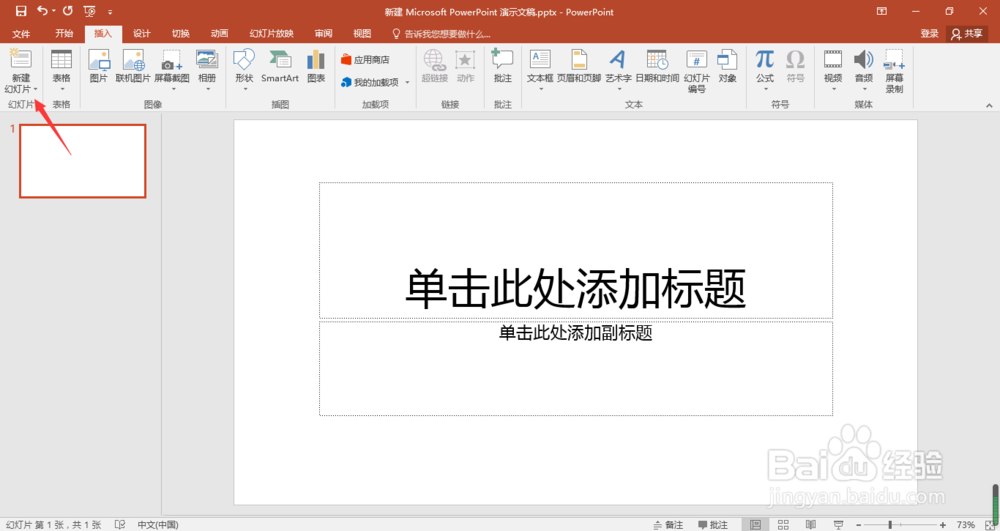
2、点击箭头所指的新建幻灯片右下角的方向键

PPT怎么插入标题和图片新幻灯片?

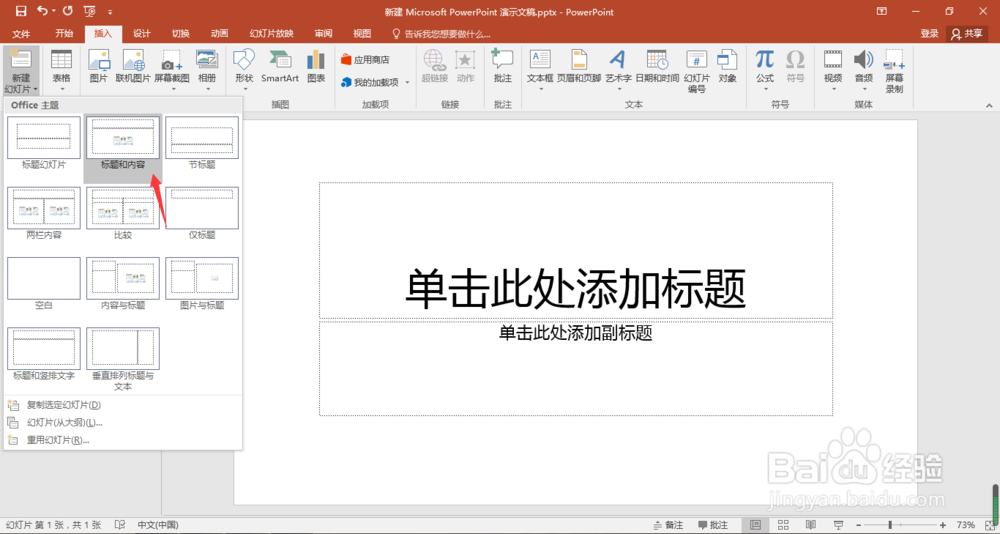
3、这时,在弹出的下拉菜单页面中,点击标题和内容选项

PPT怎么插入标题和图片新幻灯片?

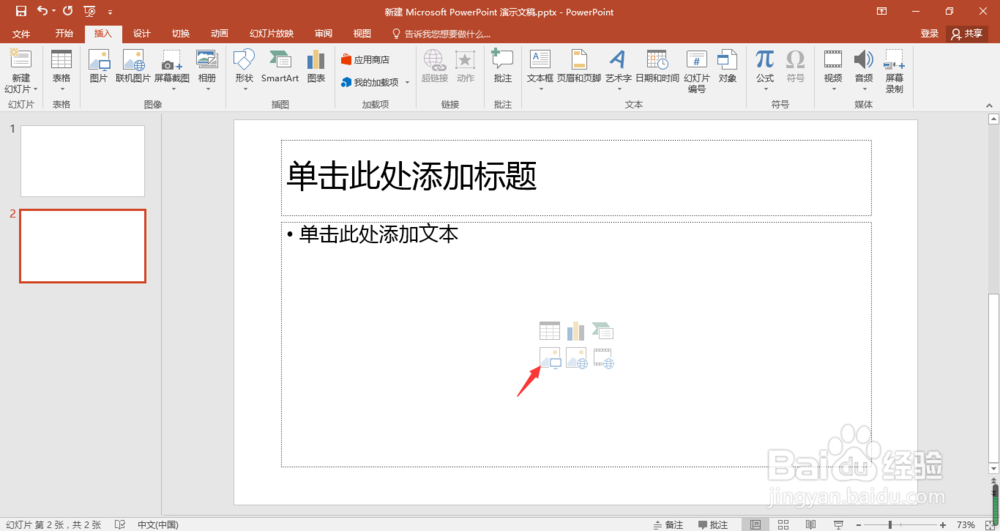
4、接着,点击箭头所指的添加图片图标

PPT怎么插入标题和图片新幻灯片?

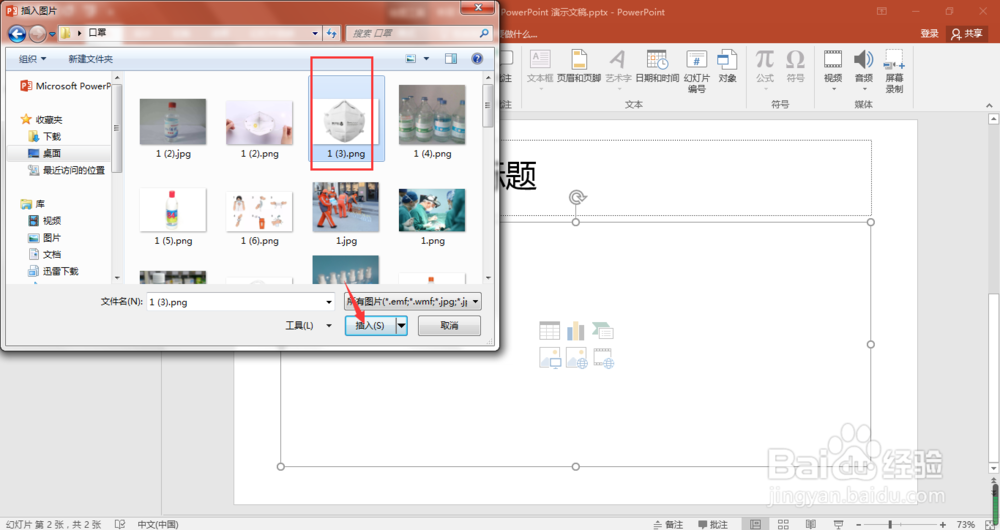
5、在电脑中找到想要插入的图片,选中并点击插入按钮

PPT怎么插入标题和图片新幻灯片?

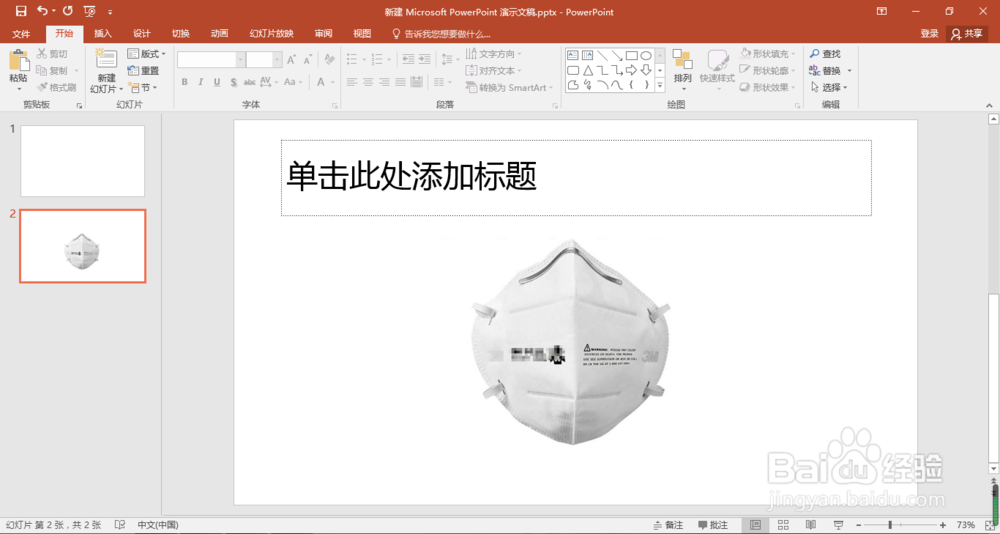
6、这样,PPT中就插入了一张标题和图片的新幻灯片

PPT怎么插入标题和图片新幻灯片?

1、我们在ppt界面上方点击插入选项

2、点击箭头所指的新建幻灯片右下角的方向键
3、这时,在弹出的下拉菜单页面中,点击标题和内容选项
4、接着,点击箭头所指的添加图片图标
5、在电脑中找到想要插入的图片,选中并点击插入按钮
6、这样,PPT中就插入了一张标题和图片的新幻灯片
PPT怎么插入标题和图片新幻灯片?

  • PPT幻灯片怎样设置为垂直排列标题与文本版式
  • ppt怎么插入标题幻灯片
  • 如何将ppt中的文字超链接到其他幻灯片上?
  • ppt动画效果自左侧切入
  • ppt如何把幻灯片切换方式设置为自左侧擦除?
  • 热门搜索
    怎么在网页下载视频 骆驼鞋子质量怎么样 承兑贴息怎么算 良好的生活习惯 如何打好羽毛球 咀嚼生活的真味 lol怎么练技术 怎么辞职比较好 如何治疗脚臭 ps如何安装字体