ppt如何制作动态连续聚焦效果?

 时间:2026-02-12 09:00:50

1、首先插入一个正方形。

ppt如何制作动态连续聚焦效果?

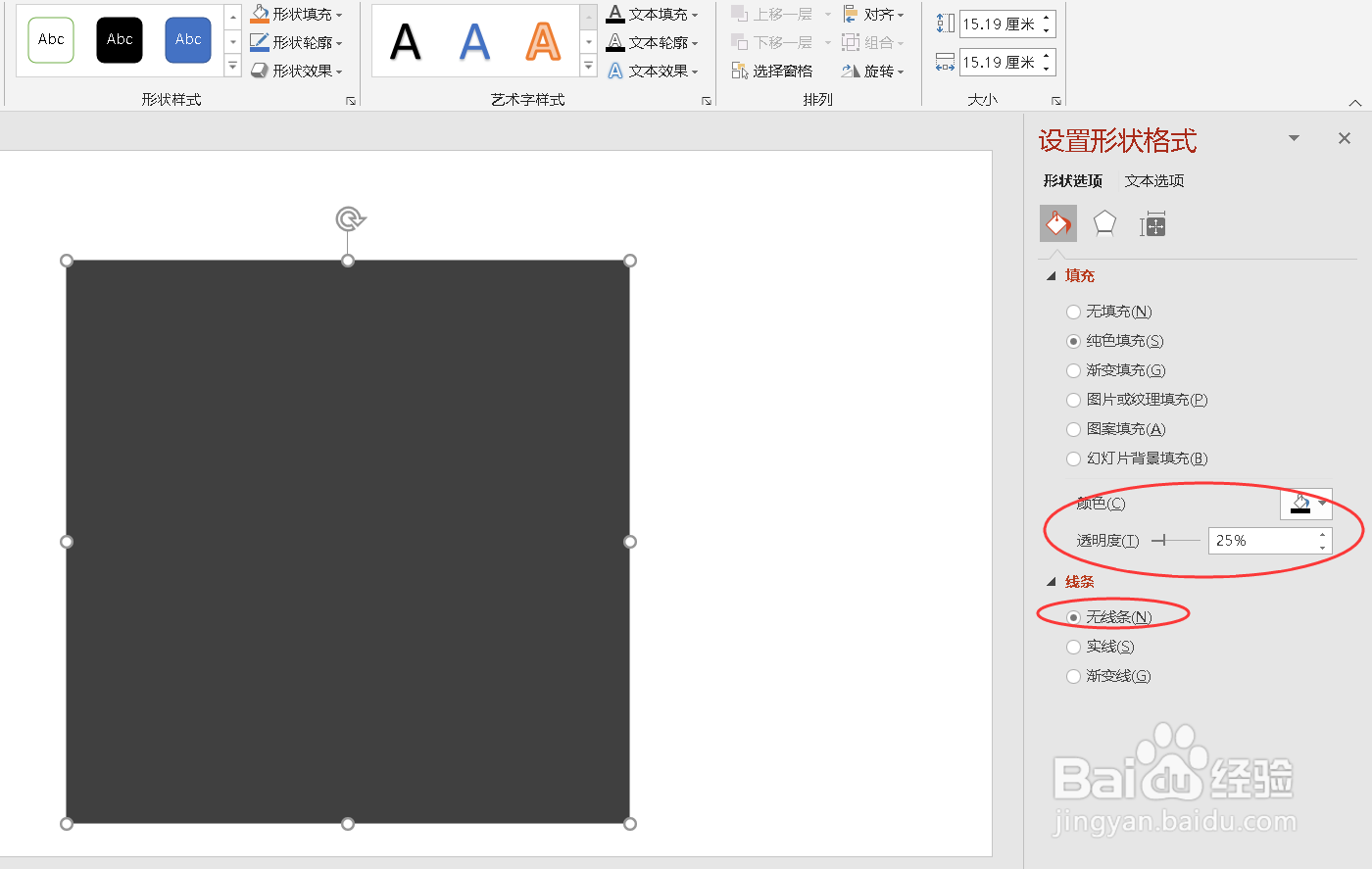
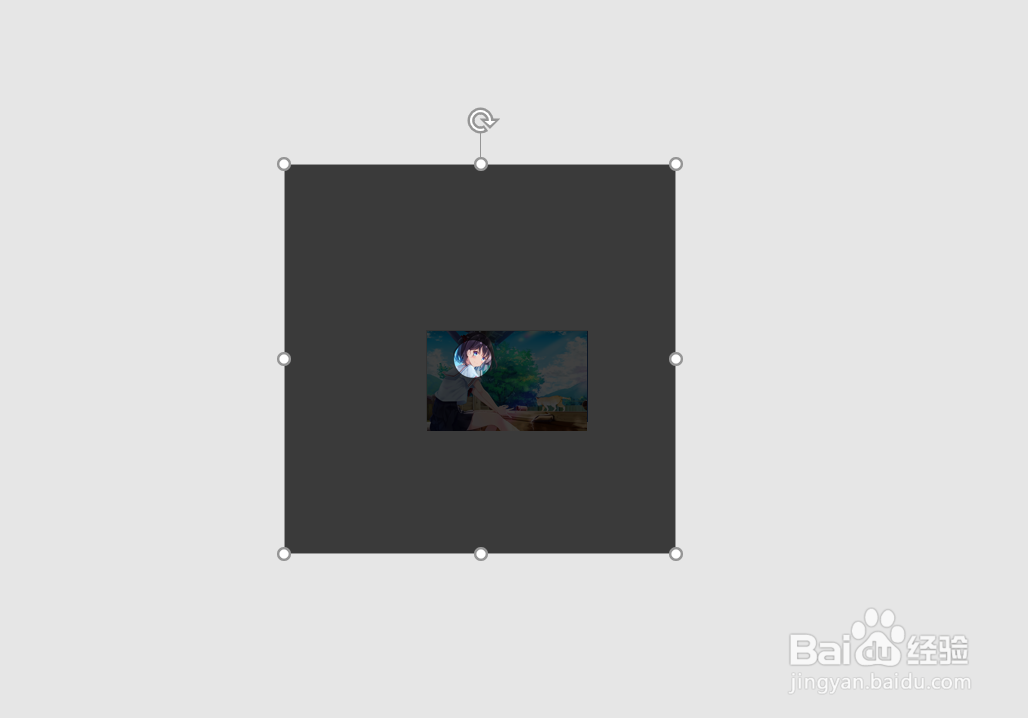
2、将正方形填充为黑色,透明度为百分之25左右,设置为无线条。

ppt如何制作动态连续聚焦效果?

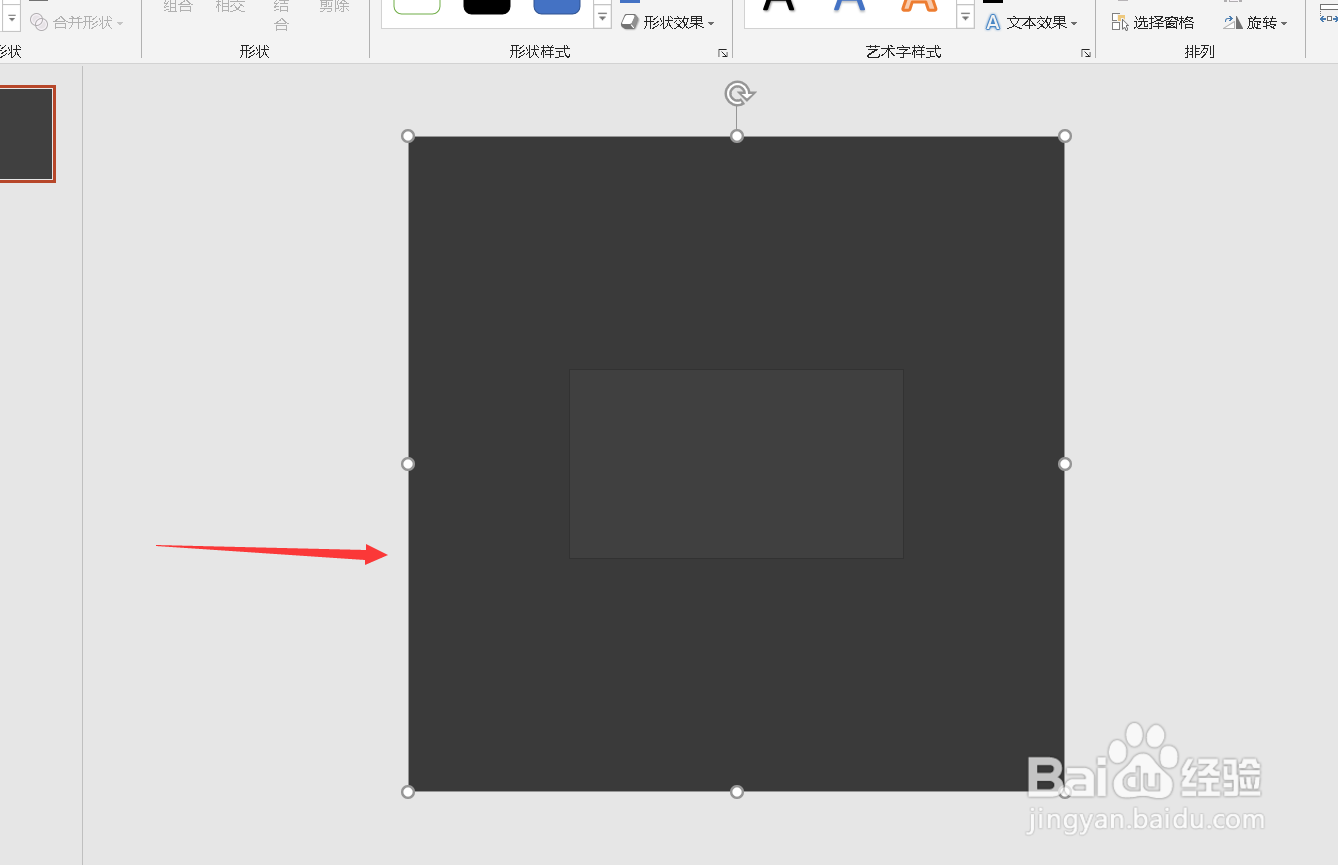
3、将矩形放大。

ppt如何制作动态连续聚焦效果?

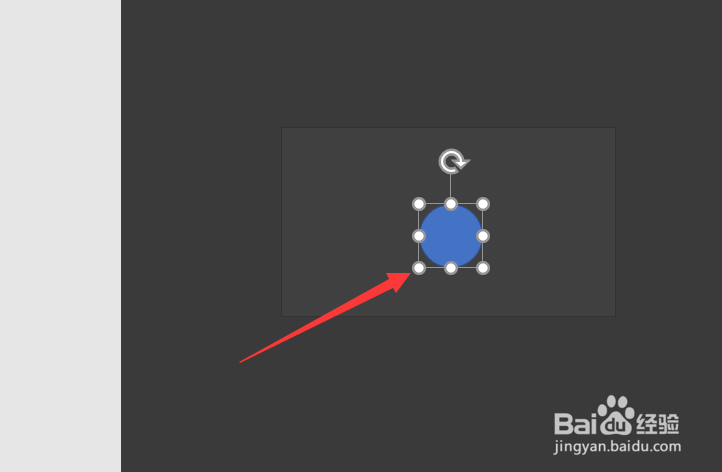
4、然后插入一个圆形。

ppt如何制作动态连续聚焦效果?

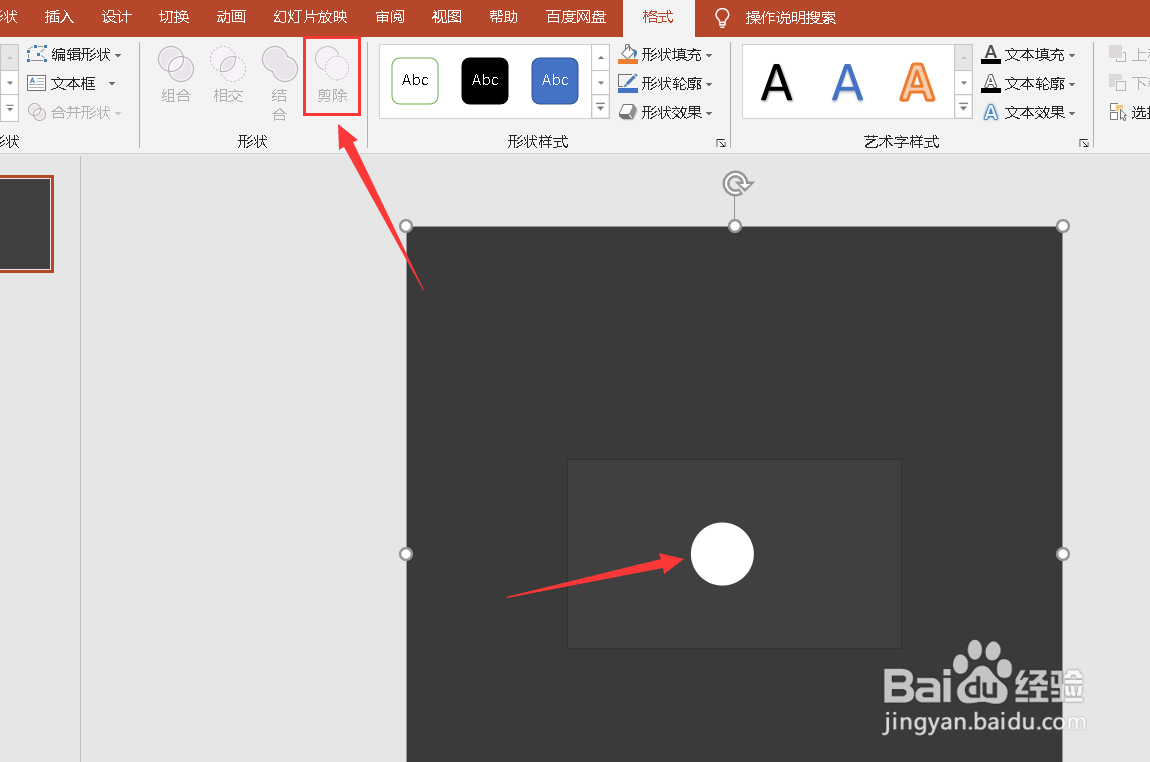
5、点击矩形,按住ctrl,再选中圆形,点击【剪除】。

ppt如何制作动态连续聚焦效果?

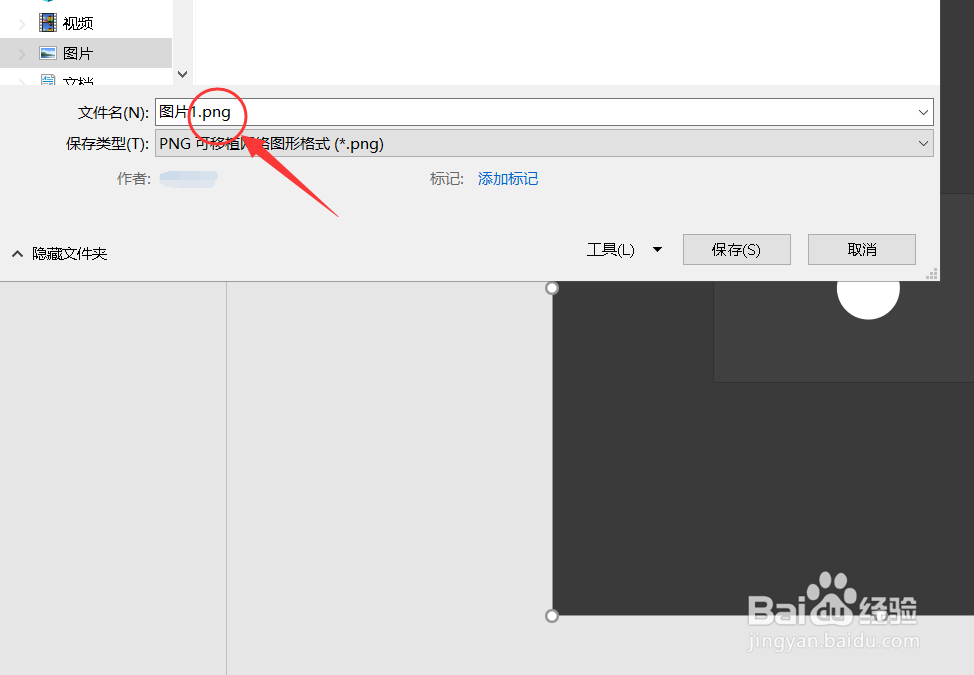
6、将这个图形另存为png图片。

ppt如何制作动态连续聚焦效果?

7、插入一个矩形覆盖整个页面。

ppt如何制作动态连续聚焦效果?

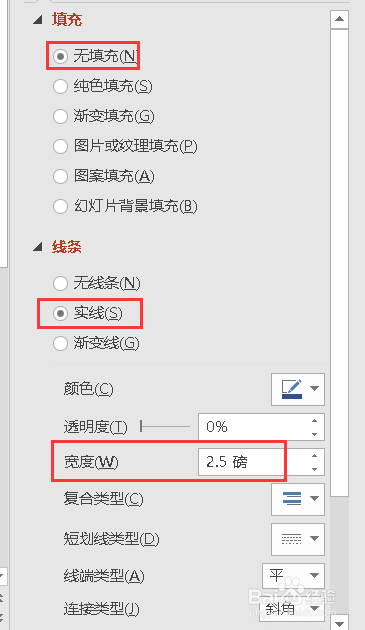
8、设置为【无填充】,宽度比较宽。

ppt如何制作动态连续聚焦效果?

9、将图片插入。

ppt如何制作动态连续聚焦效果?

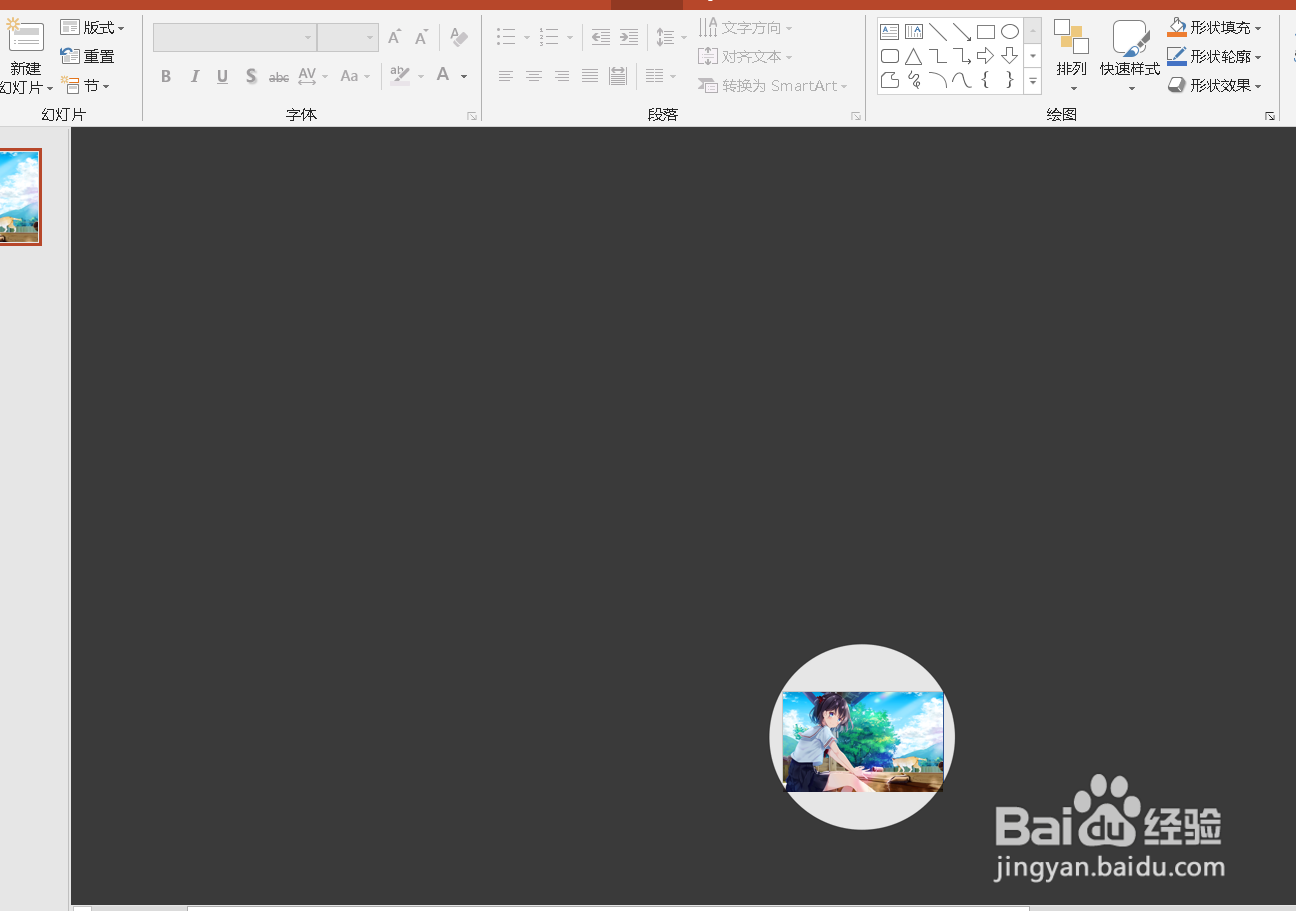
10、插入刚才保存的图形,并将图形放大。

ppt如何制作动态连续聚焦效果?

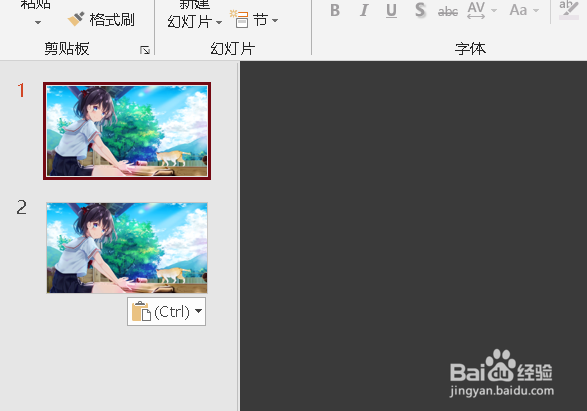
11、将幻灯片复制。

ppt如何制作动态连续聚焦效果?

12、缩小矩形,将圆形移动到重点区域。

ppt如何制作动态连续聚焦效果?

13、将其复制并移动矩形的位置。

ppt如何制作动态连续聚焦效果?

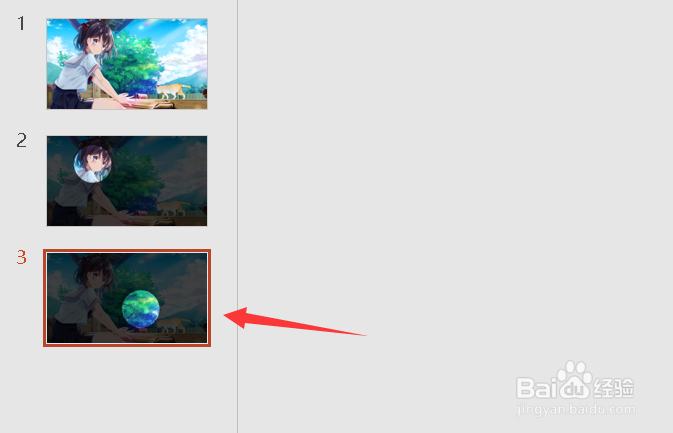
14、将切换效果设置为平滑。

ppt如何制作动态连续聚焦效果?

15、如图所示就设置好了。

ppt如何制作动态连续聚焦效果?

  • WPS PPT如何添加伸展动画效果
  • PPT动画路径教学技巧,让你的PPT动起来
  • 如何隐藏PPT中的部分内容
  • 如何在PPT中制作分割图片
  • 如何使用PPT的分散对齐功能
  • 热门搜索
    大学生旅游 西安航空学院怎么样 海南旅游攻略自由行 新马泰旅游 青岛旅游地图 美的电热水器怎么样 网银盾怎么用 旅游网页 孕妇可以吃羊肉吗 怀孕多久可以做b超