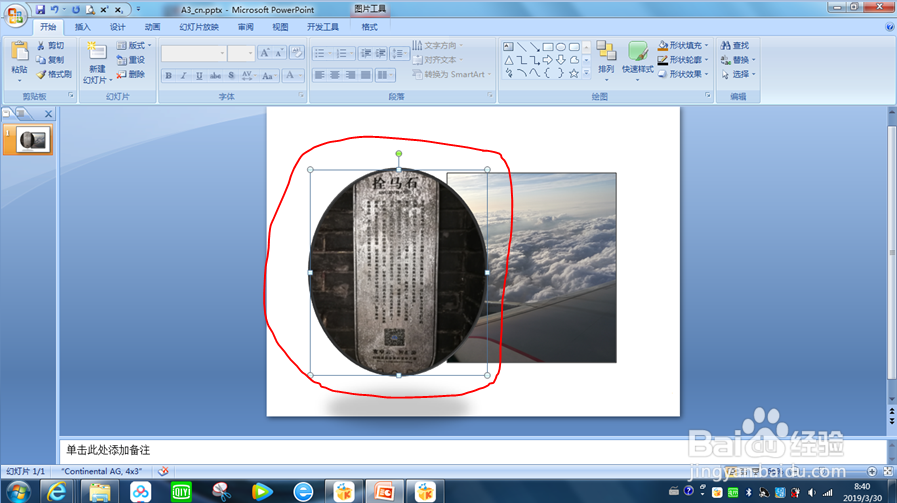
1、 如图所示两个图片,现在想要隐藏上面的图片,从而方便对下面的图片进行编辑

2、 鼠标左键点击,选中要隐藏的图片
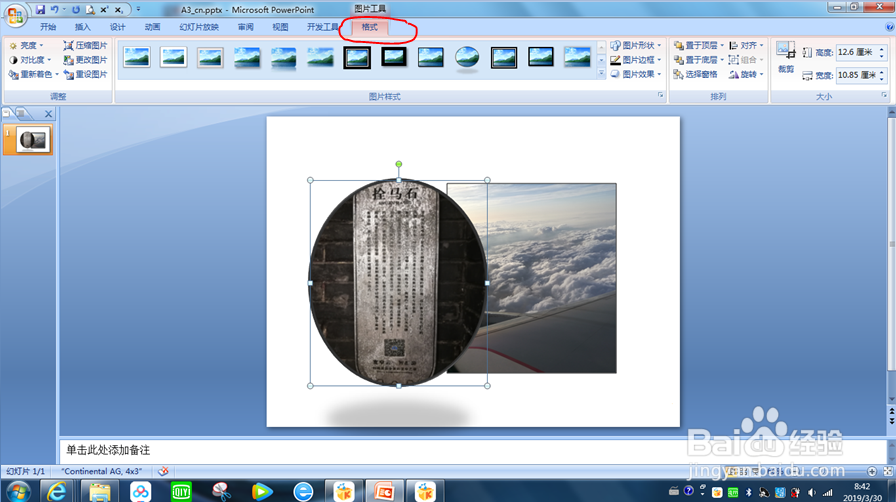
3、 点击“格式”
4、 点击“选择窗口”- >出现右侧的对话框
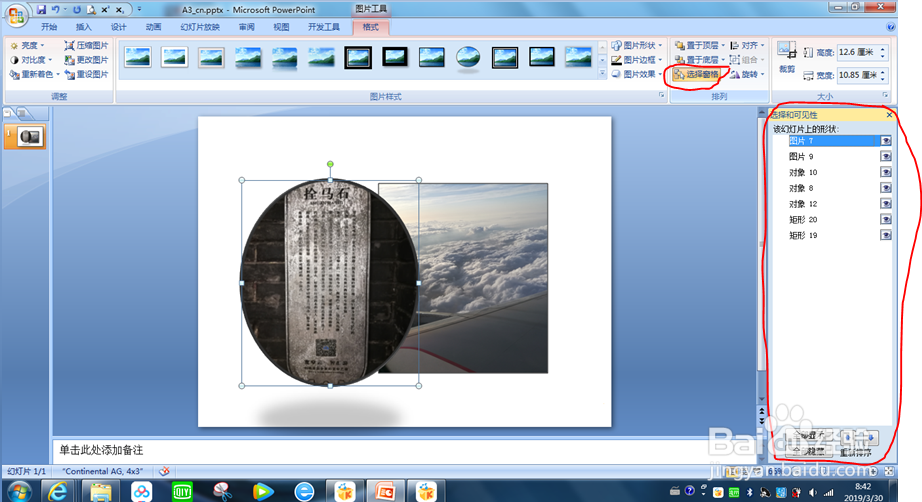
5、 将所选图片对应的右侧对话框中的“眼睛”图标点没

6、 这样图片就隐藏了
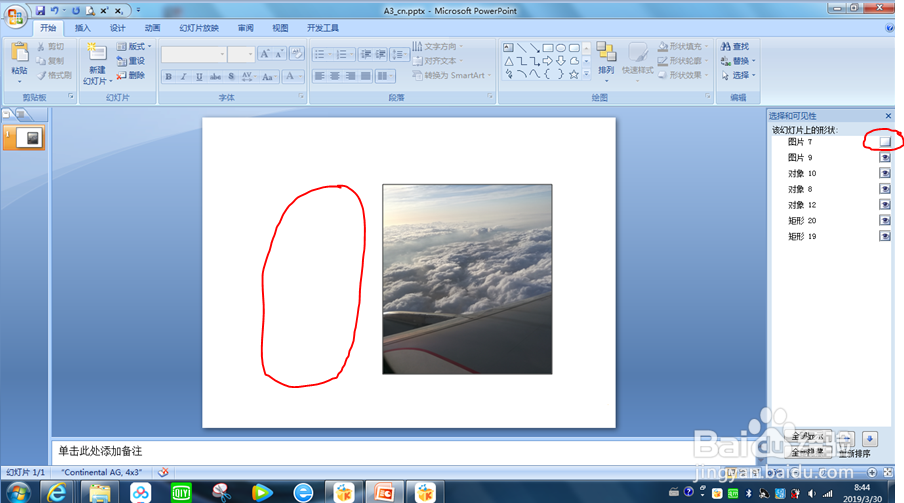
7、 想要再显示出来,只需再次点击“眼睛”所在的小方框

时间:2026-05-02 16:11:47
1、 如图所示两个图片,现在想要隐藏上面的图片,从而方便对下面的图片进行编辑
2、 鼠标左键点击,选中要隐藏的图片
3、 点击“格式”
4、 点击“选择窗口”- >出现右侧的对话框
5、 将所选图片对应的右侧对话框中的“眼睛”图标点没
6、 这样图片就隐藏了
7、 想要再显示出来,只需再次点击“眼睛”所在的小方框
