雷神G150SG笔记本一键u盘装系统win8教程

 时间:2026-02-14 05:20:17

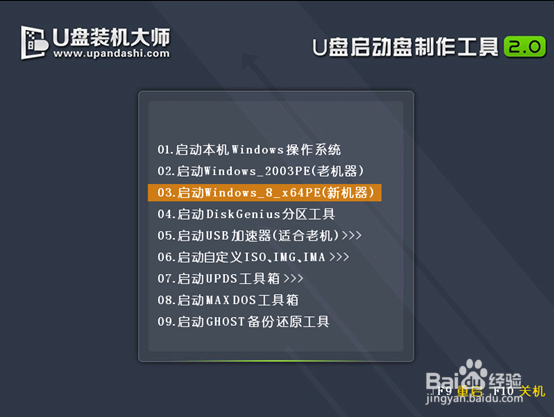
1、将制作好的U盘启动盘连接到电脑上,进入U盘装机大师页面后选中【03】启动Win8PE装机维护版(新机器);
雷神G150SG笔记本一键u盘装系统win8教程

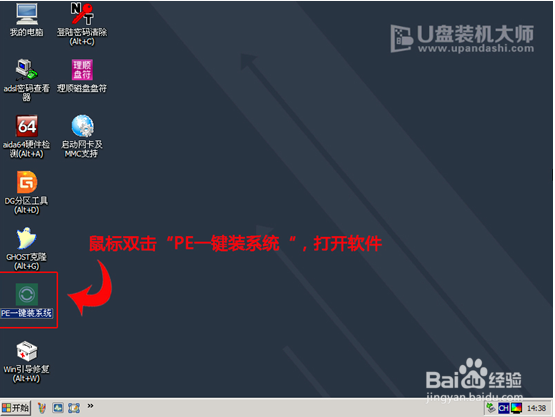
2、进入桌面后,双击运行桌面上的“PE一键装机”。

雷神G150SG笔记本一键u盘装系统win8教程

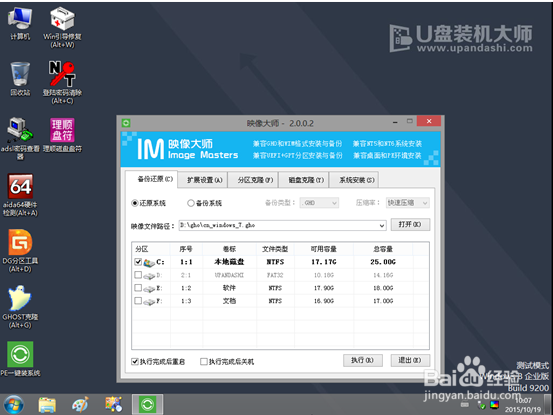
3、我们双击打开U盘PE系统桌面上的“PE一键装机”打开安装器界面。

雷神G150SG笔记本一键u盘装系统win8教程

4、这个时候我们只要默认选中“还原分区”并不需要修改。

雷神G150SG笔记本一键u盘装系统win8教程

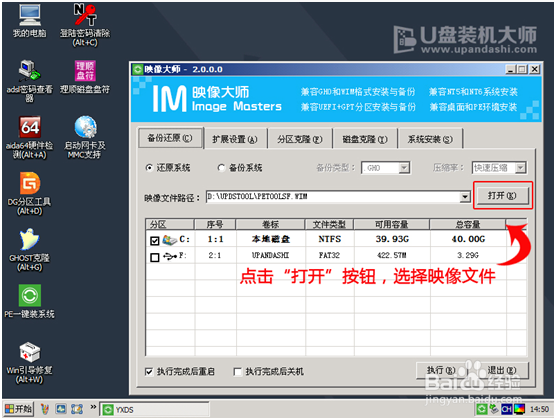
5、选中C盘中之前安装的系统镜像文件,点击“执行”即可。

雷神G150SG笔记本一键u盘装系统win8教程

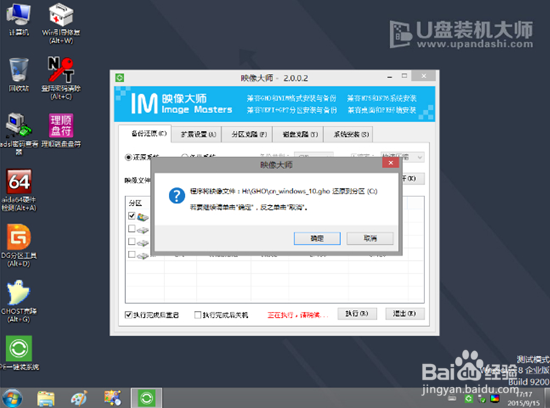
6、系统会默认选中C盘分许,只需要点击“确定”就好了。

雷神G150SG笔记本一键u盘装系统win8教程

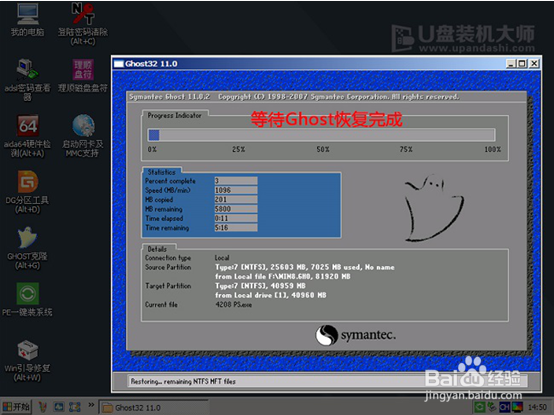
7、这个时候系统镜像的文件会自动解压到C盘,无需任何操作,也不要随意操作电脑或关机。
雷神G150SG笔记本一键u盘装系统win8教程

8、进度条完成后,完全删除U盘后重启电脑就完成了。

雷神G150SG笔记本一键u盘装系统win8教程

9、完成上述操作后,雷神G150SG笔记本一键u盘装系统win8教程便完美结束了。

  • 雷神G150SG笔记本一键u盘装系统win10教程
  • 雷神G170S笔记本一键u盘装系统win8教程
  • 宏碁F5笔记本一键u盘装系统win8教程
  • 宏碁R3笔记本一键u盘装系统win8教程
  • 宏碁AOD271笔记本一键u盘装系统win8教程
  • 热门搜索
    我的世界纸怎么做 为什么心脏会突然刺痛 牛肉丸子的家常做法 揩怎么读音 锹怎么读 红烧茄子怎么做 避孕药怎么吃 我们为什么要读书 蓝莓怎么吃 电脑蓝屏了怎么办修复