宏碁R3笔记本一键u盘装系统win8教程

 时间:2026-04-23 05:59:40

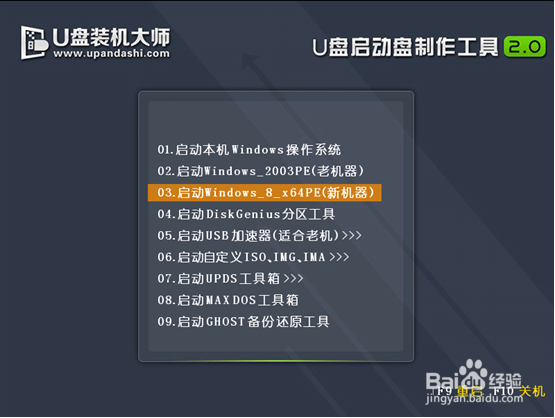
1、把制作好的u盘启动盘连接至电脑,重启电脑时在看到开机画面的情况的下,快速按下启动快捷键进入到U盘装机大师菜单,利用键盘上的上下键选择【03】启动win8PE装机维护版(新机器),并按下确定键,如下图所示:
宏碁R3笔记本一键u盘装系统win8教程

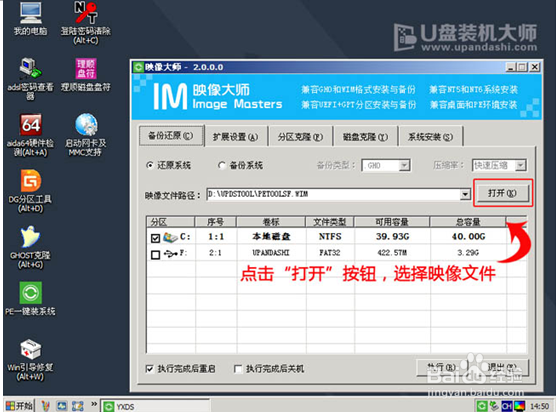
2、在“win8PE系统”页面后,将会自动跳出“映像大师PE装机工具”提示框,这个时候,我们在下拉框中选中启动盘的win8系统镜像包,直接点击“确定”安装磁盘,如下图所示:
宏碁R3笔记本一键u盘装系统win8教程

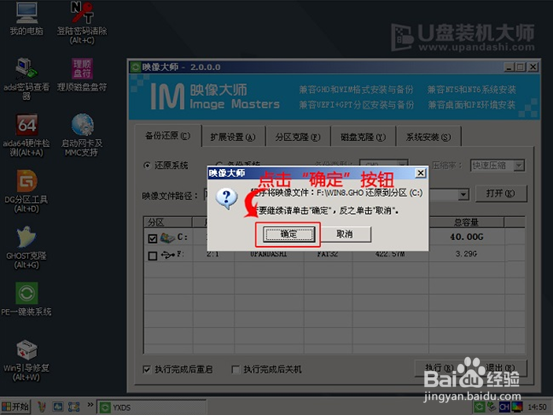
3、会看到弹跳出的提示框,我们不需要再做修改,只需要点击“确定”就可以了,如下图所示:
宏碁R3笔记本一键u盘装系统win8教程

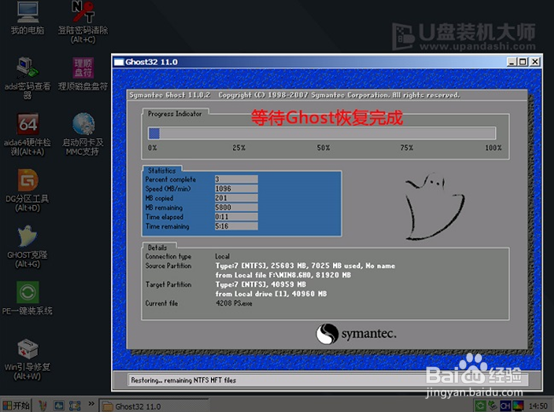
4、我们只需要等待磁盘格式化自动完成,便会自行释放win8镜像文件到指定的磁盘分区中,如下图所示:
宏碁R3笔记本一键u盘装系统win8教程

5、完成以上操作后,电脑将会自动进行重启剩下的完成程序了。

  • 宏碁F5笔记本一键u盘装系统win8教程
  • 宏碁P3笔记本一键u盘装系统win7教程
  • 宏碁掠夺者G9笔记本一键u盘装系统win7教程
  • 宏碁笔记本u盘装win10win8双系统的详细教程
  • 宏碁笔记本重装win8.1系统教程
  • 热门搜索
    陈晓旭为什么要出家 鬼冢虎怎么读 生日邀请函怎么写 德邦快递怎么样 龋齿怎么读 毗怎么读 普利司通轮胎怎么样 火参果怎么吃 脑炎是怎么引起的 水淀粉怎么调