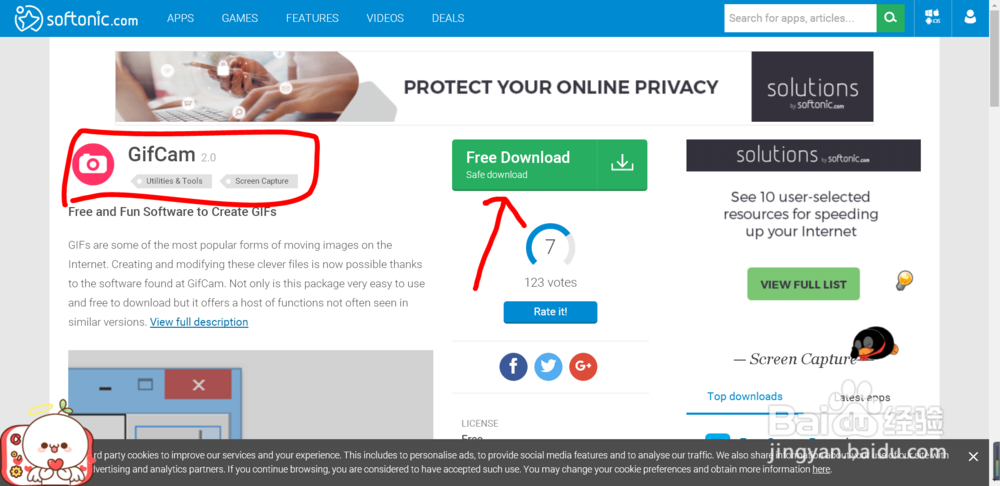
1、在搜索引擎上搜索GIFcam,进入官方网站,可看到“free download”的字样,点击免费下载。
2、下载完成打开后是一个全透明的对话框,右边有一些选项,对话框顶部是所要截取GIF的大小,可以用鼠标牵拉对话框的大小来改变录制GIF图像的大小。

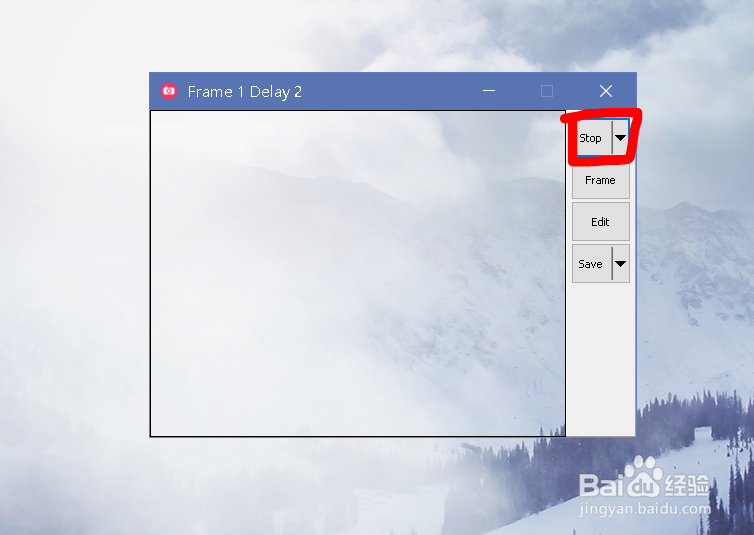
3、右边第一个按钮“REC”是开始录制的意思,点击以后就会发现顶部会有秒表开始计时,在录制之前,可以把对话框移到你想要裁剪的视频上(GIFcam默认在左右页面置顶),不用担心会错过什么画面。

4、当再次点击“stop”的时候停止录制,这样你的一个GIF就录制完成了,下面点击最下面的save,选择保存和保存路径。
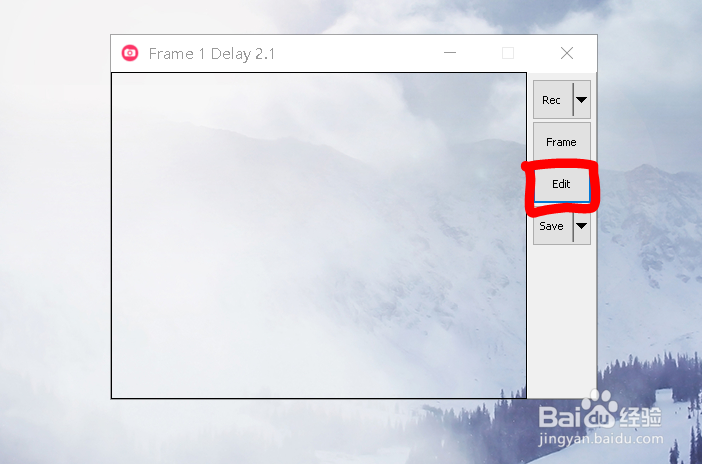
5、edit作为编辑用,因为在录制视频的时候可以断续的录制,另外将多次录制的结果进行编辑。frame在这里有跳帧的意思。