Photoshop制作炫酷的紫色星空剪影头像

 时间:2026-04-23 12:41:13

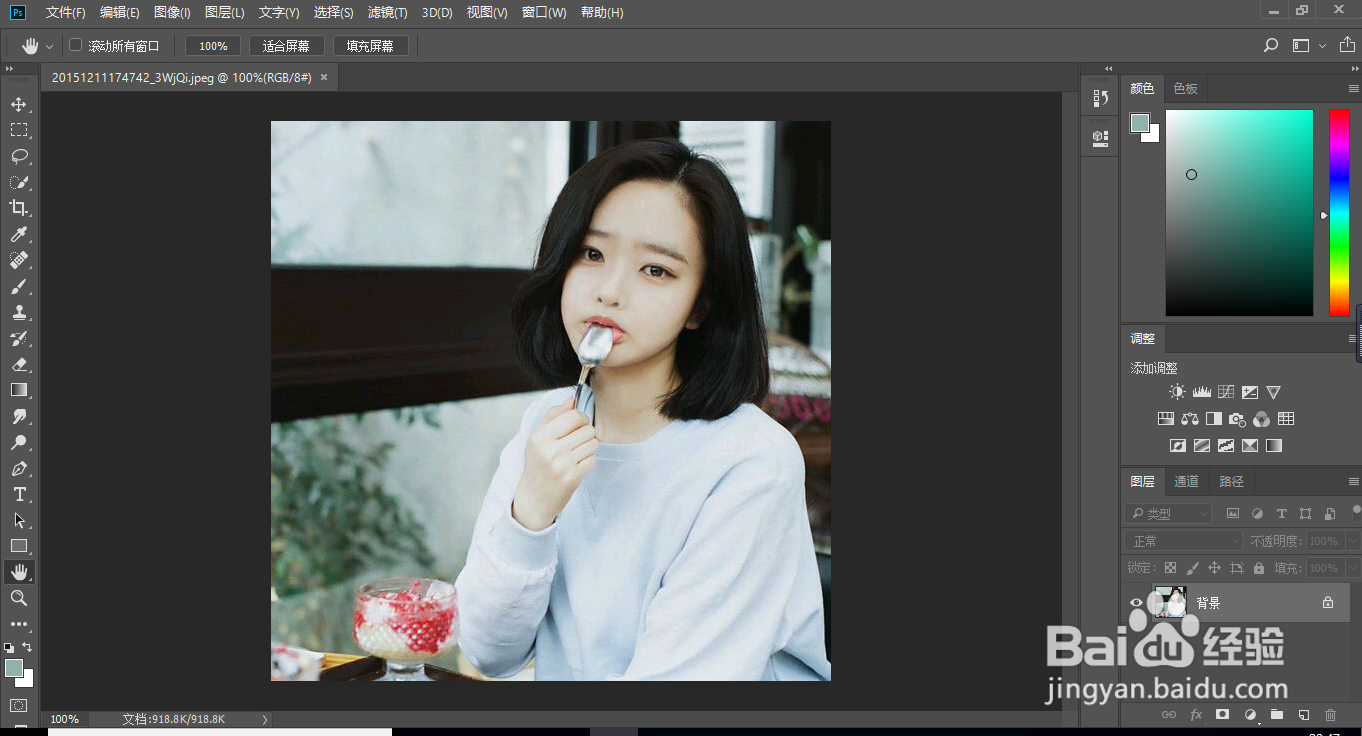
1、打开ps,载入图片

Photoshop制作炫酷的紫色星空剪影头像

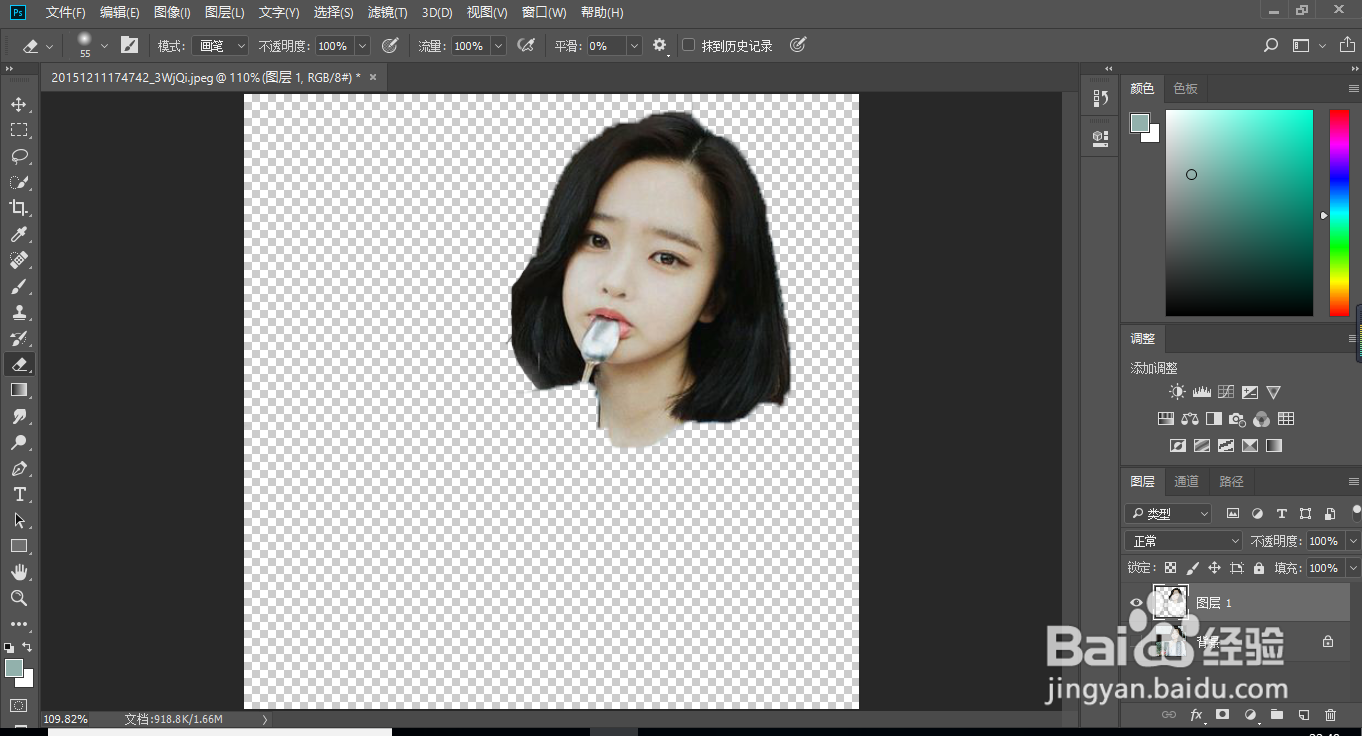
2、用套索工具把头部套出来,复制一个图层出来。

Photoshop制作炫酷的紫色星空剪影头像

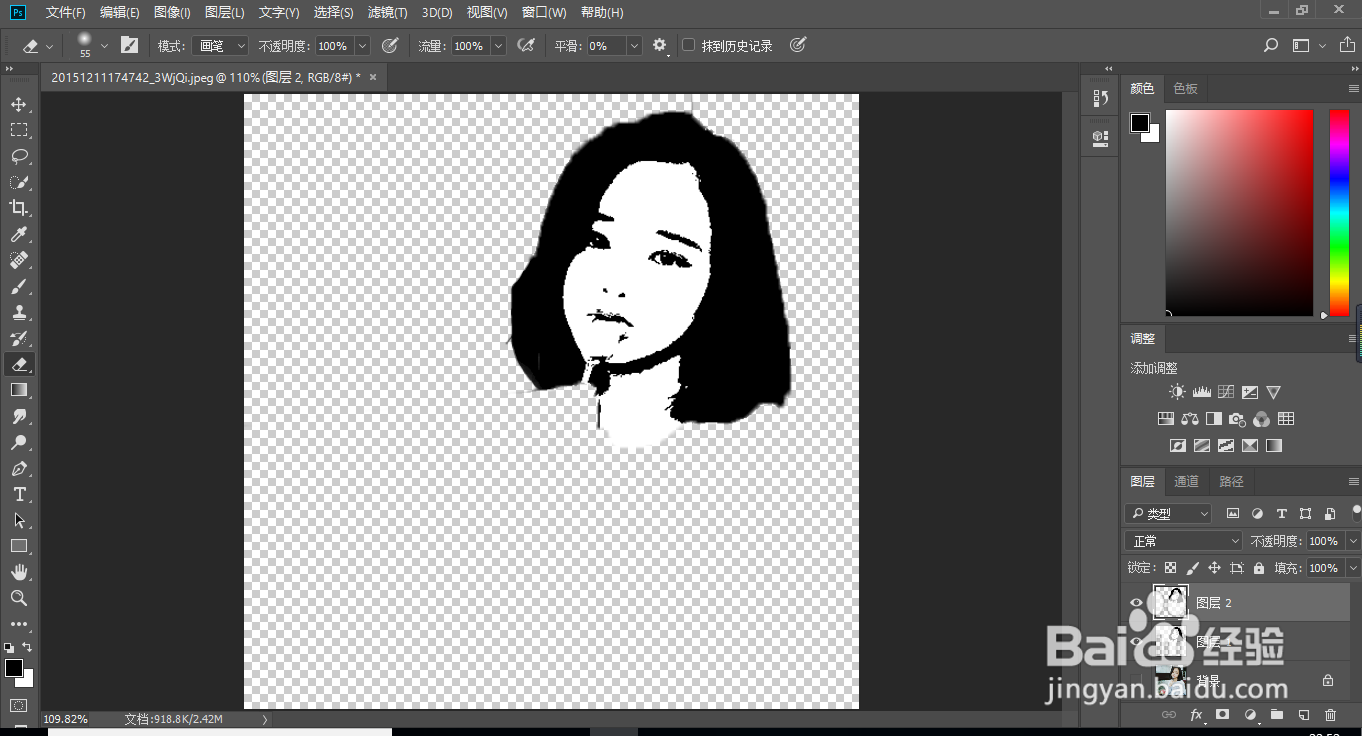
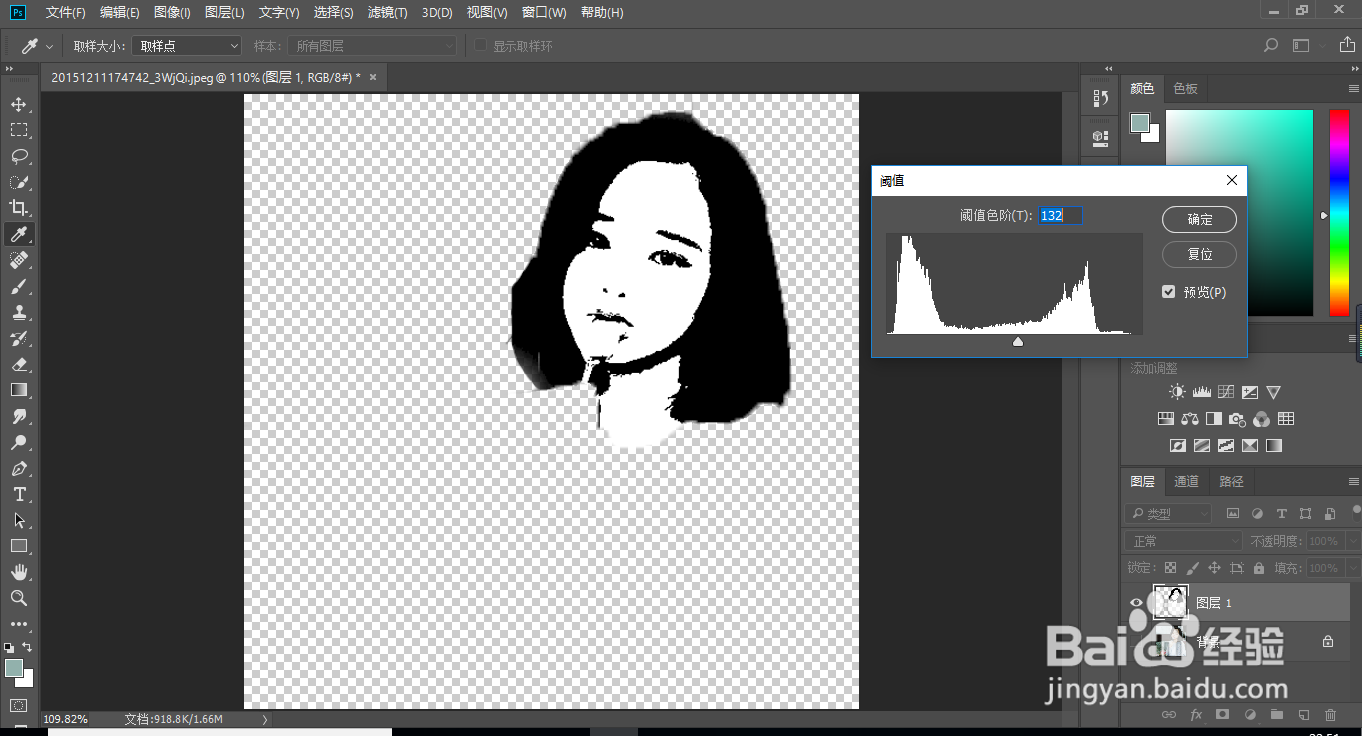
3、把下面图层的眼睛关掉,对头像图层进行图像-调整-阙值,参数调节到你认为合适的数值,ps:最好能看出来五官和发丝,不要有太多阴影。
Photoshop制作炫酷的紫色星空剪影头像

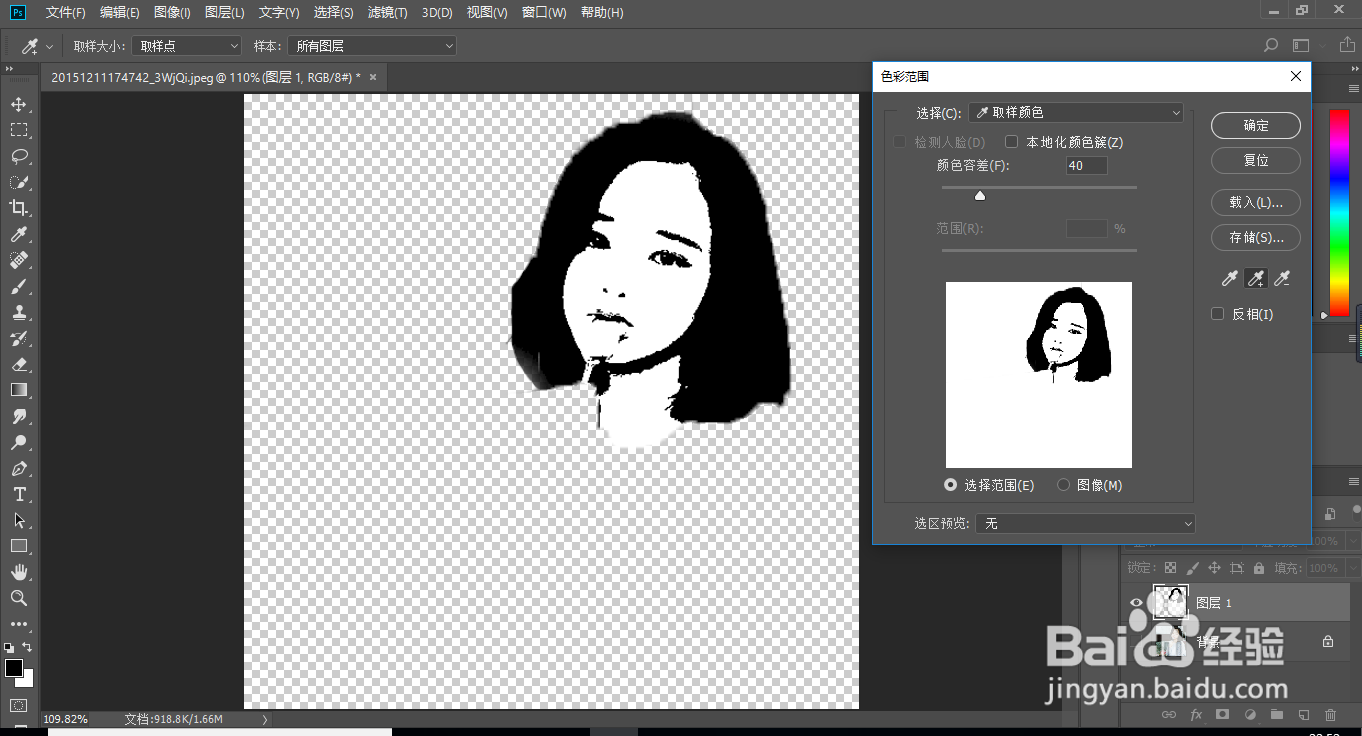
4、现在头像剪影基本就做好啦,只是我们需要把白色的部分去掉 只留下轮廓,点击选择工具-色彩范围,吸管吸一下黑色部分,选择一个合适的数值,这时黑色的选区就出来了
Photoshop制作炫酷的紫色星空剪影头像

5、给他复制一个图层。

Photoshop制作炫酷的紫色星空剪影头像

6、剪影出来就完成了,喜欢黑白的小伙白可以直接用来做头像了,也可以根据自己的喜欢添加颜色
Photoshop制作炫酷的紫色星空剪影头像

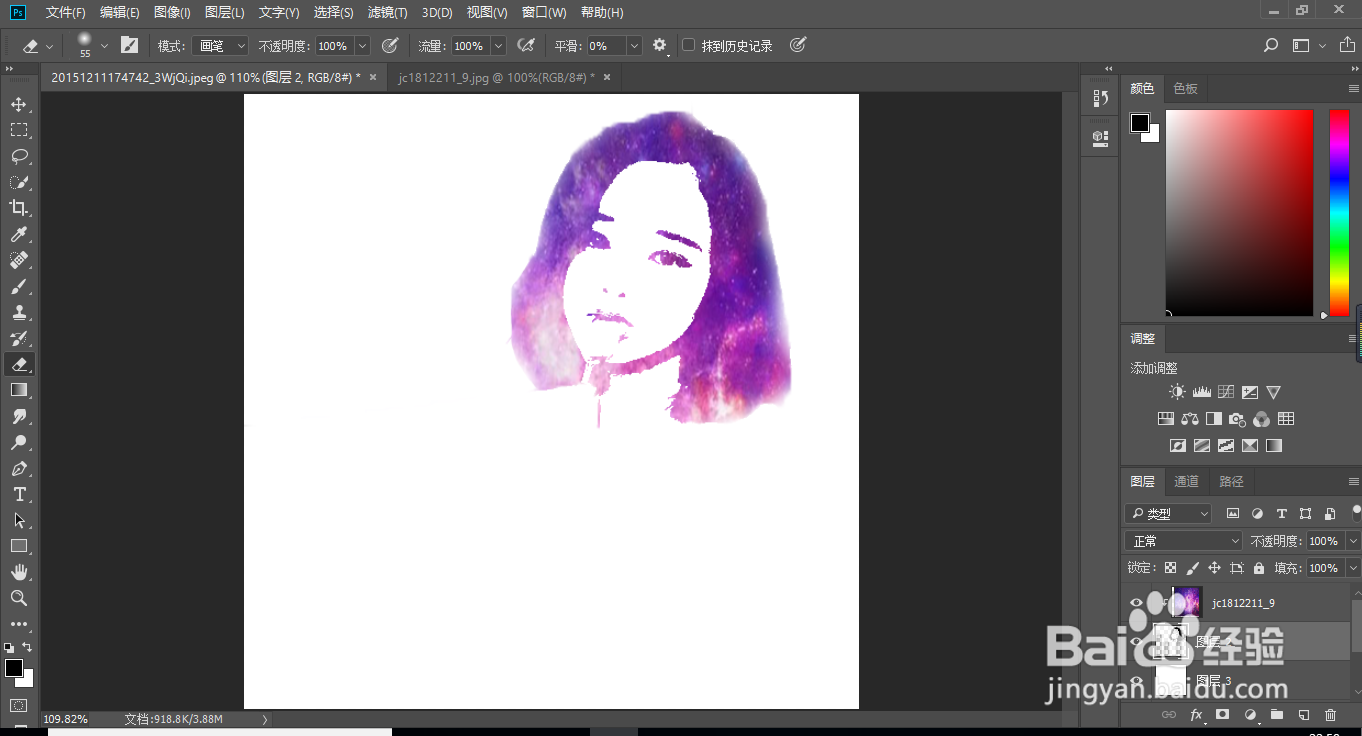
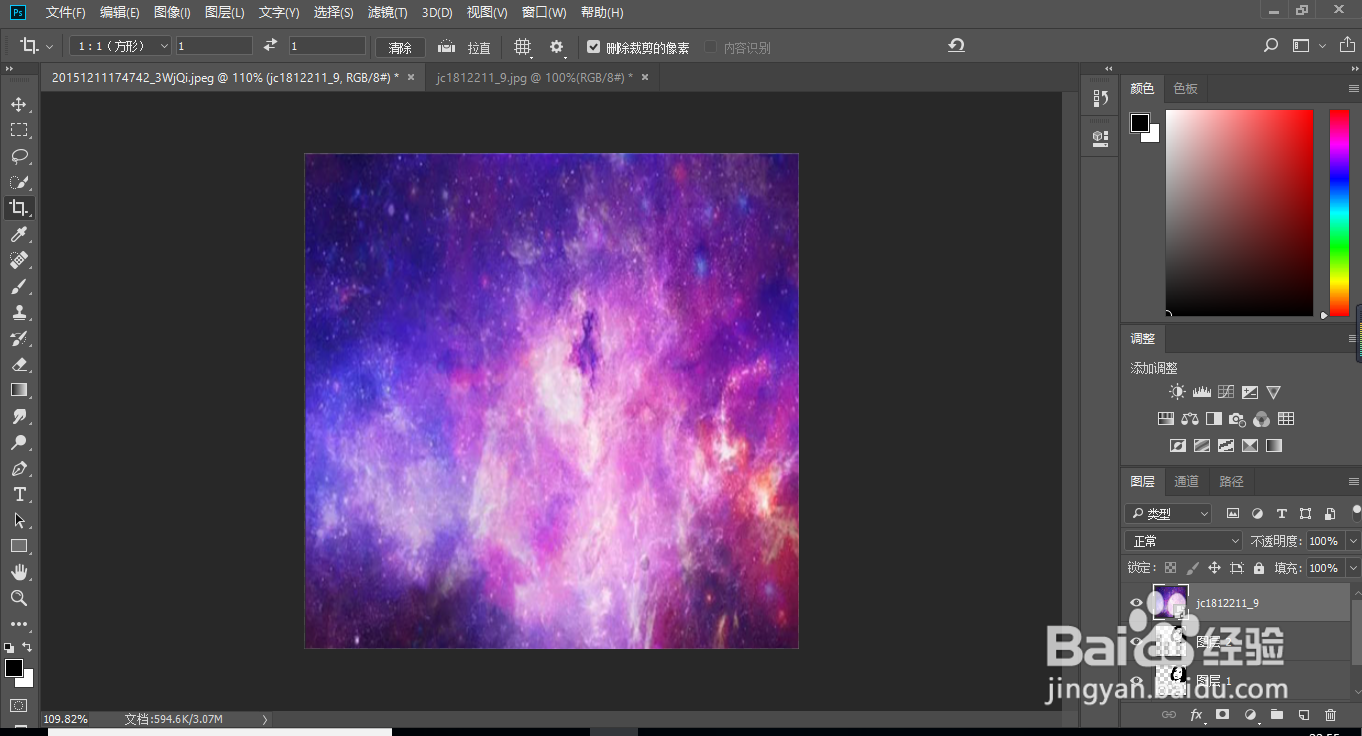
7、这里我用一张星空的图给剪影做了个蒙版。

Photoshop制作炫酷的紫色星空剪影头像

8、最后给头像加个背景,增加点浮雕效果,就OK啦。

Photoshop制作炫酷的紫色星空剪影头像

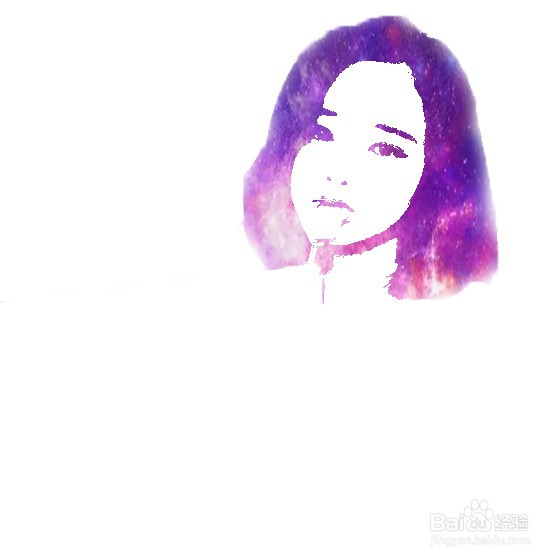
9、最终效果

Photoshop制作炫酷的紫色星空剪影头像

  • 教你如何屏蔽关闭QQ游戏客户端后弹出的广告
  • 饥荒怎么抓萤火虫?
  • msi魔法引擎怎么开
  • 饥荒海难板条箱怎么打开 饥荒海难箱子怎么拆
  • 我的世界在水下缺氧怎么办 如何在水里获得氧气
  • 热门搜索
    天津财经大学珠江学院怎么样 自考怎么报名 夏威夷果怎么吃 痘印怎么消除 咳嗽怎么治 屁多怎么回事 云南白药牙膏怎么样 蛤蜊怎么读 毛利怎么算 有贷款的房子怎么卖