1、按Ctrl键,点击图案填充背景图层的缩略图。
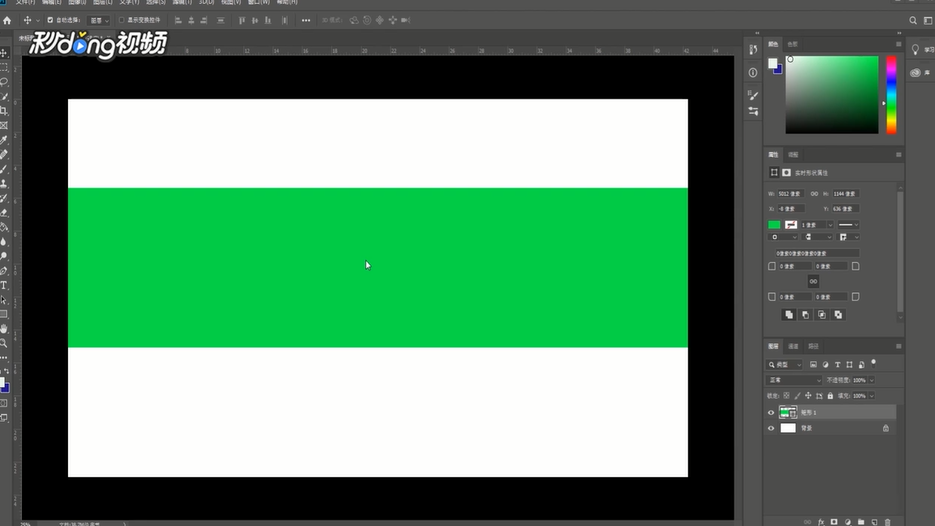
2、提取图案填充背景的选区,选择裁剪工具,裁剪框会自动匹配选区大小。
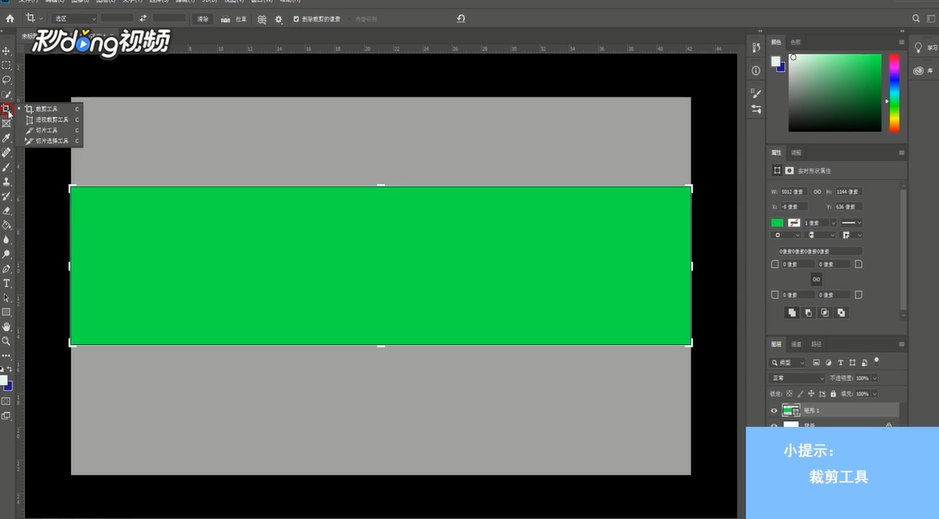
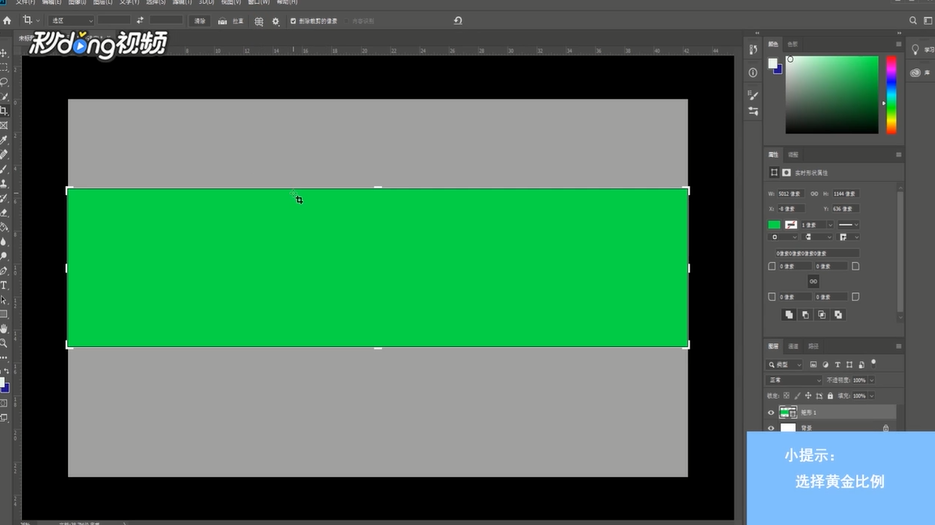
3、在裁剪工具选项栏,点击设置裁剪工具的叠加选项按钮,选择黄金比例,点击裁剪框,激活裁剪即可显示当前选区的黄金比例构图结构。
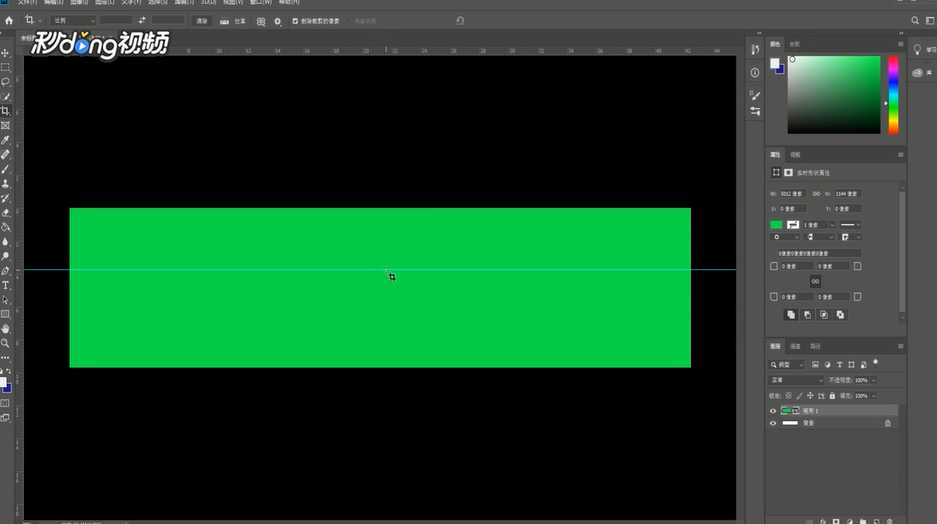
4、按照裁剪框打好辅助线,辅助线的交叉点就是要找的黄金比例分割点。
时间:2026-04-23 09:31:59
1、按Ctrl键,点击图案填充背景图层的缩略图。
2、提取图案填充背景的选区,选择裁剪工具,裁剪框会自动匹配选区大小。
3、在裁剪工具选项栏,点击设置裁剪工具的叠加选项按钮,选择黄金比例,点击裁剪框,激活裁剪即可显示当前选区的黄金比例构图结构。
4、按照裁剪框打好辅助线,辅助线的交叉点就是要找的黄金比例分割点。
