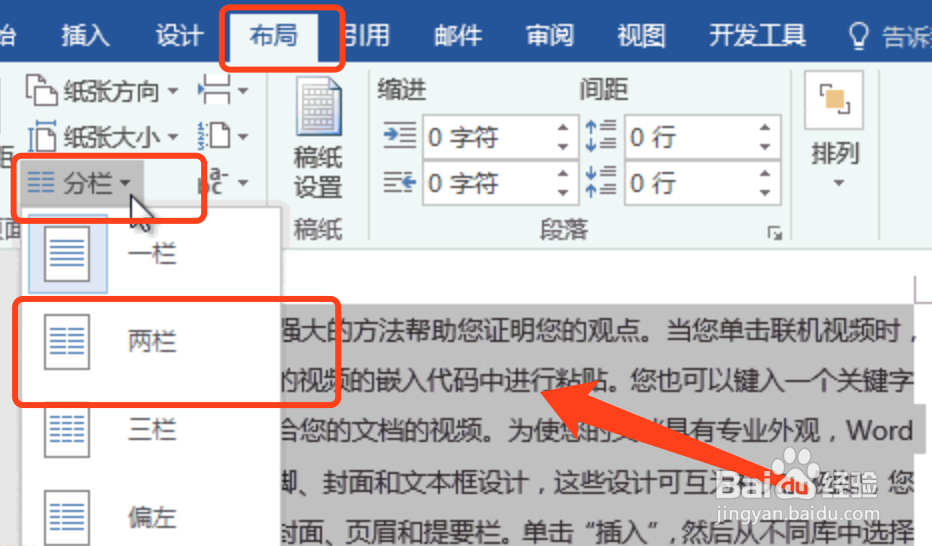
1、选择文字,点击布局,分栏,选择两栏。
2、然后点击插入,页脚,空白三栏。

3、选中插入的页脚,点击开始菜单下图红框处符号,放大字体。

4、点击页脚左边栏,按下CTRL+F9,输入页脚。
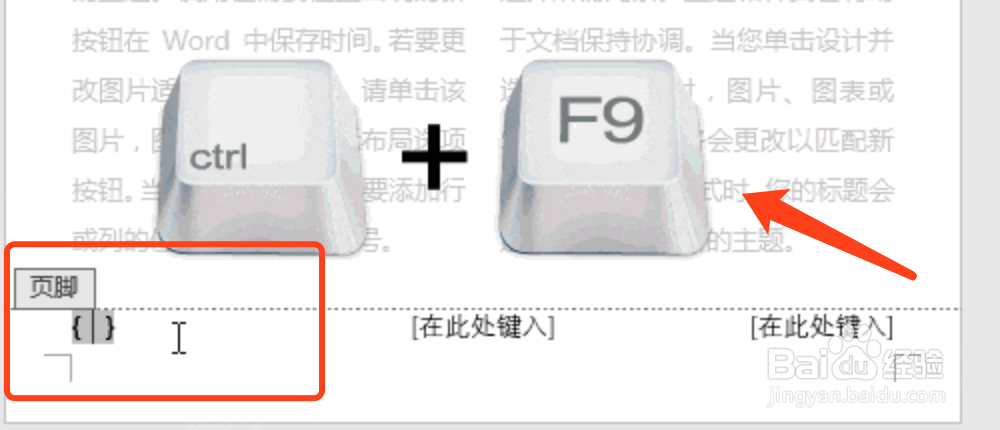
5、按照下图,输入红框处的公式。
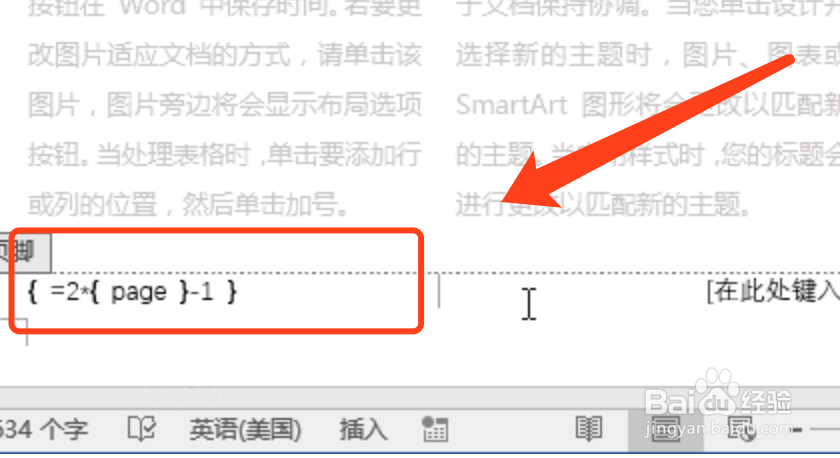
6、删除中间栏,然后在右边栏输入下图公式。

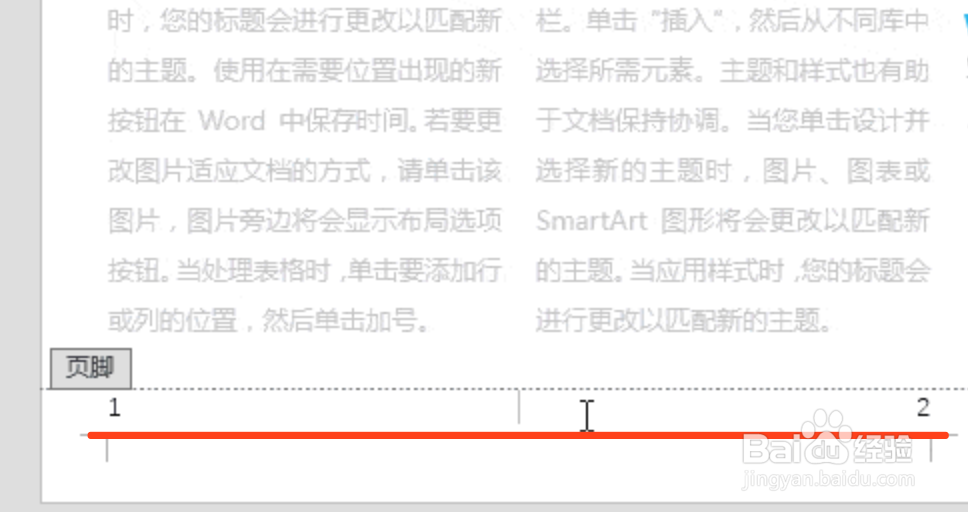
7、最后在按下alt+F9快捷键,显示效果如下图。

1、先把文字分为两栏。
2、插入空白三栏页脚。
3、输入左边页码的公式。
4、输入又边页码的公式。
时间:2026-04-25 05:27:05
1、选择文字,点击布局,分栏,选择两栏。
2、然后点击插入,页脚,空白三栏。
3、选中插入的页脚,点击开始菜单下图红框处符号,放大字体。
4、点击页脚左边栏,按下CTRL+F9,输入页脚。
5、按照下图,输入红框处的公式。
6、删除中间栏,然后在右边栏输入下图公式。
7、最后在按下alt+F9快捷键,显示效果如下图。
1、先把文字分为两栏。
2、插入空白三栏页脚。
3、输入左边页码的公式。
4、输入又边页码的公式。
