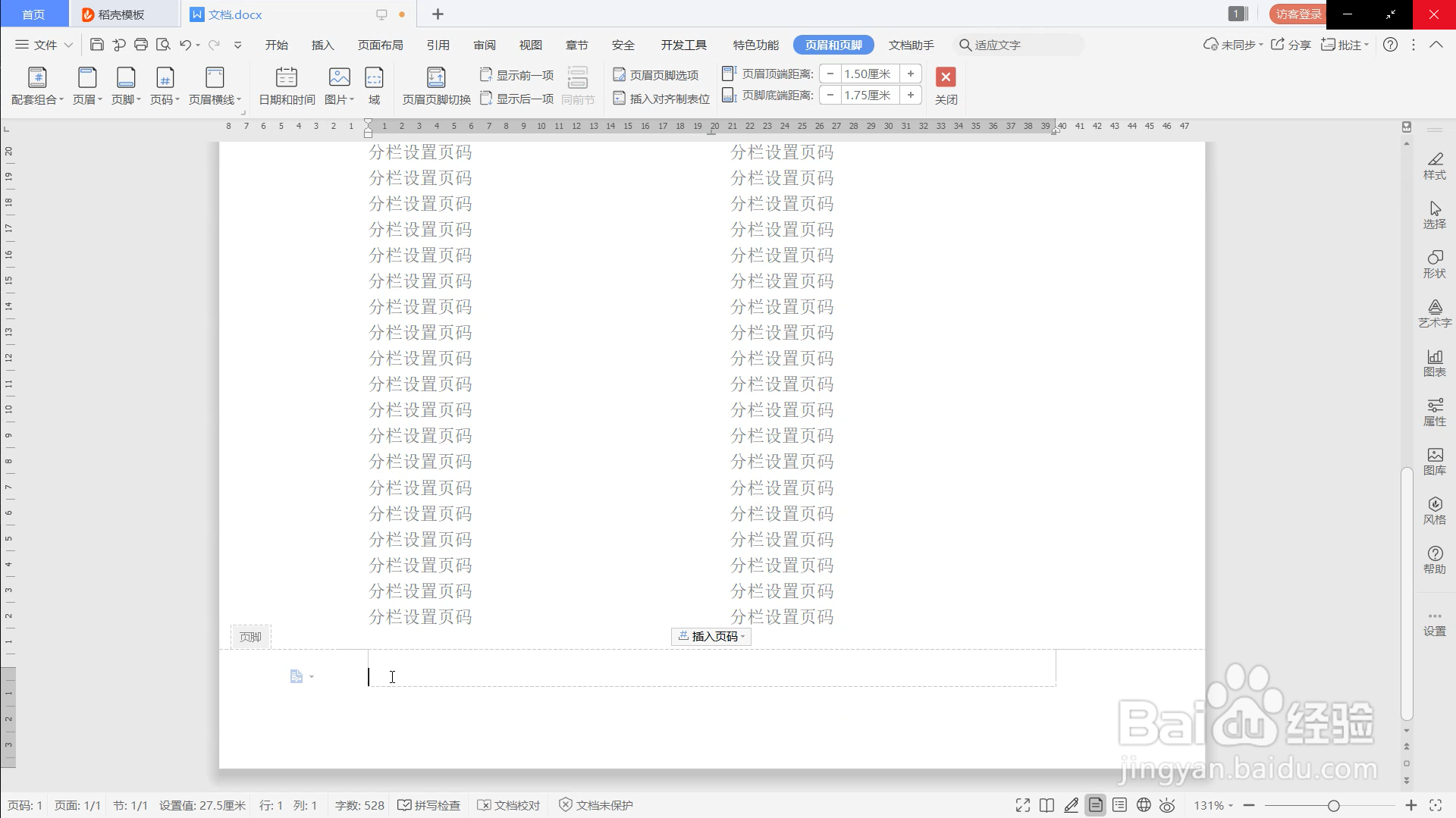
1、打开word文档,设置好分栏

2、双击页脚,在页脚左边输入“第页,共页”
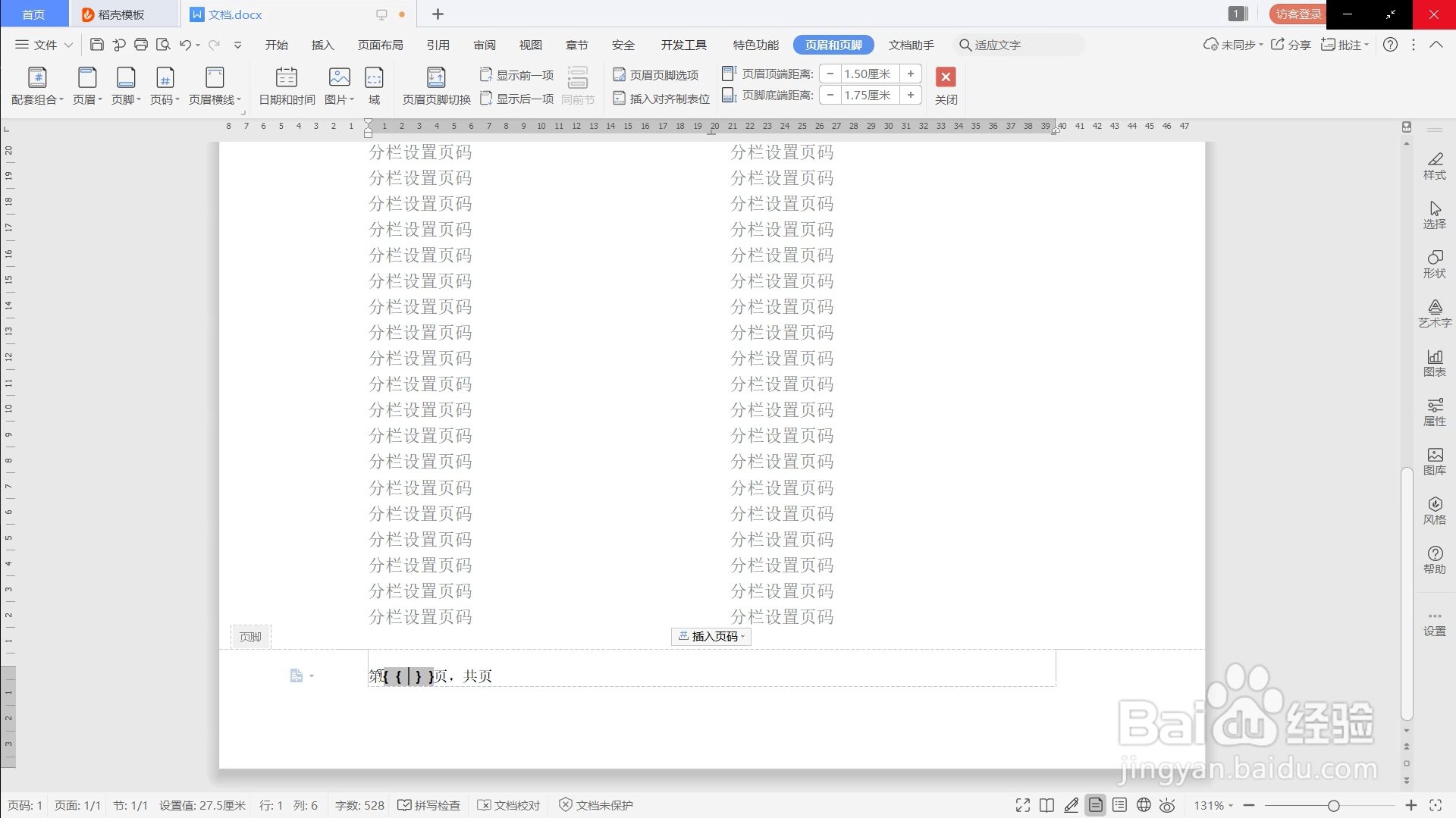
3、然后在“第页”中按CTRL+F9输入两个中括号
在中括号中输入{={page}*2-1}

4、在共页中间按CTRL+F9输入两个两个中括号
在输入{={numpages}*2}

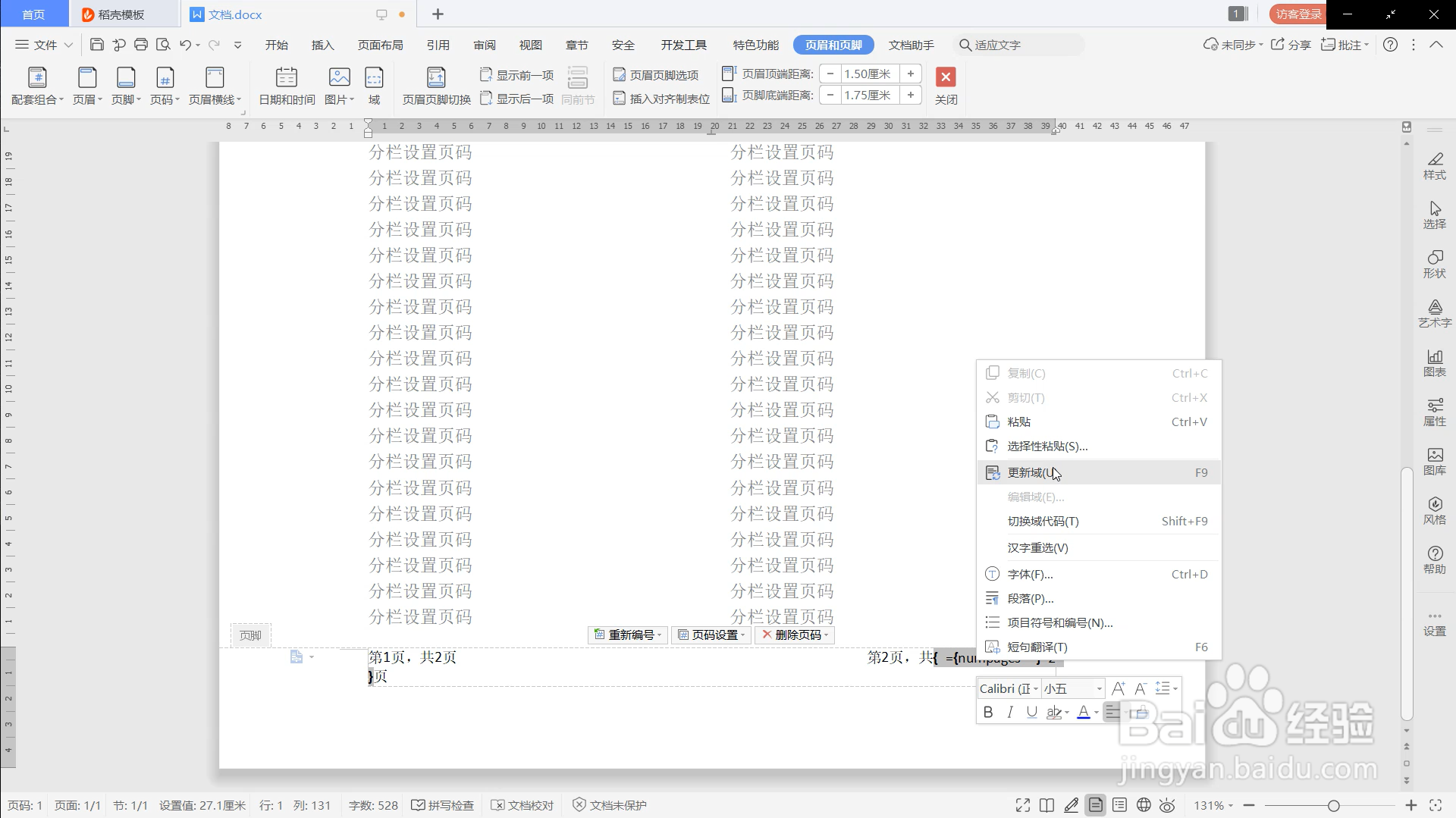
5、然后鼠标右键设置“更新域”

6、右边的操作方法和左边类似:
7、在页脚的右边输入“第页,共页”
然后在“第页”中按CTRL+F9输入两个中括号
在中括号中输入{={page}*2}
在共页中间按CTRL+F9输入两个两个中括号
在输入{={numpage}*2},然后鼠标右键设置“更新域”
完成设置。
8、总结:
1.打开word文档,设置好分栏
2.双击页脚,在页脚左边输入“第页,共页”
3.然后在“第页”中按CTRL+F9输入两个中括号,
在中括号中输入{={page}*2-1}
4.在共页中间按CTRL+F9输入两个两个中括号,在输入{={numpages}*2}
5.然后鼠标右键设置“更新域”
6.右边的操作方法和左边一样。
