1、在ps中打开一张图,【ctrl+j】复制一层。

2、选择【直线工具】,在需要放大的地方拉一条直线。

3、在选择【椭圆工具】,按住shift键,画一个正圆。
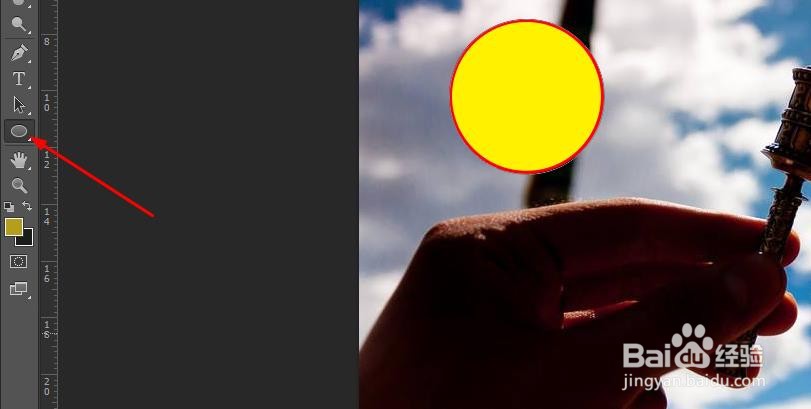
4、选择【路径移动工具】,将圆形移动到直线上方。

5、复制图层1,将图层1副本移动到形状1的上方。

6、按住alt键,创建剪贴蒙版。

7、【ctrl+t】自由变换,按住shift键放大图形,将需要的局部图片拉动到圆形中。
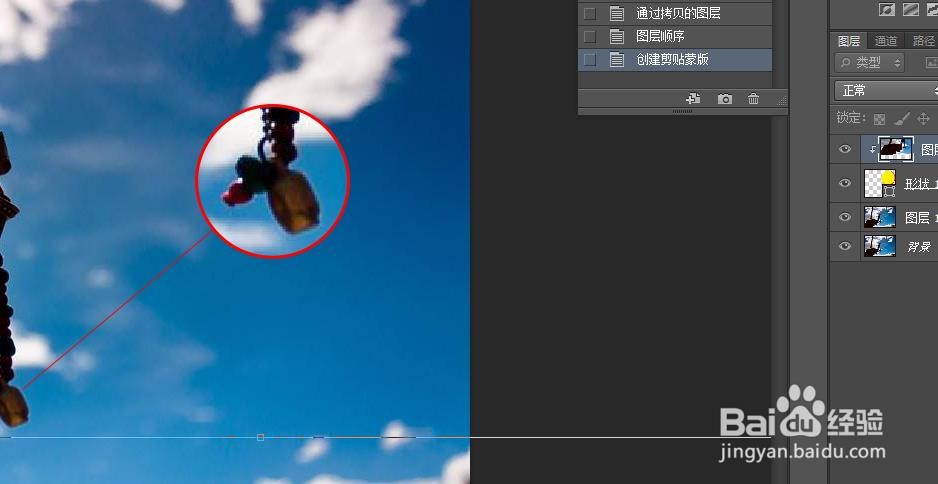
8、双击图形1,打开图层样式选框,可以进一步添加效果。

时间:2024-11-11 00:47:40
1、在ps中打开一张图,【ctrl+j】复制一层。
2、选择【直线工具】,在需要放大的地方拉一条直线。
3、在选择【椭圆工具】,按住shift键,画一个正圆。
4、选择【路径移动工具】,将圆形移动到直线上方。
5、复制图层1,将图层1副本移动到形状1的上方。
6、按住alt键,创建剪贴蒙版。
7、【ctrl+t】自由变换,按住shift键放大图形,将需要的局部图片拉动到圆形中。
8、双击图形1,打开图层样式选框,可以进一步添加效果。
