Photoshop怎么调整裁剪工具的裁剪比例?

 时间:2026-02-22 22:26:26

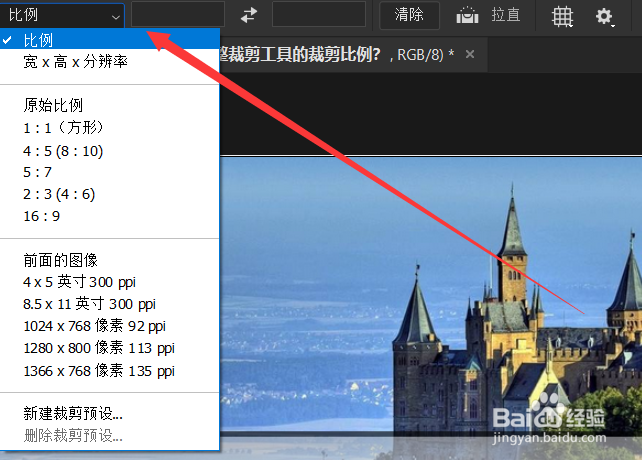
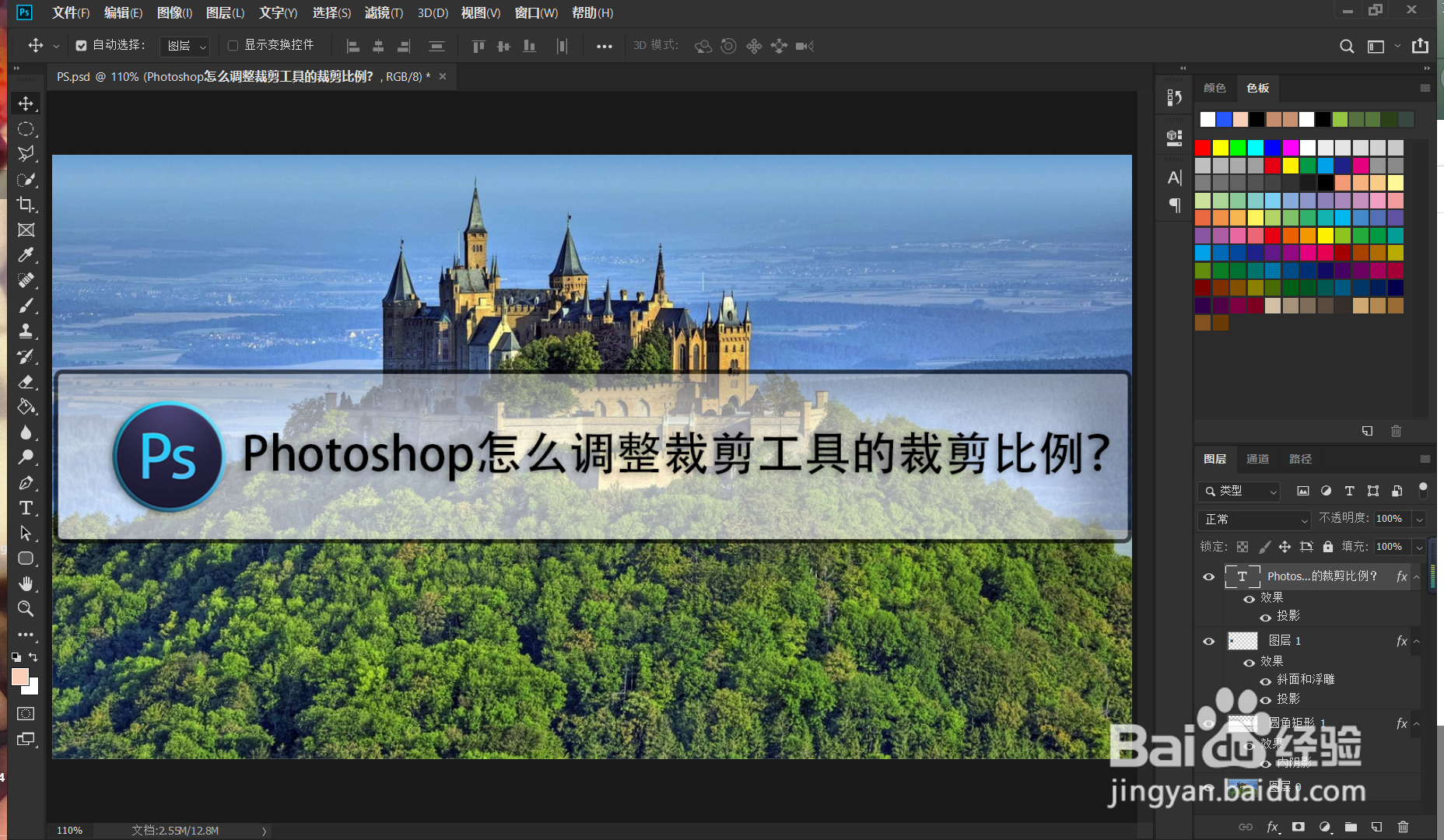
1、首先,我们需要打开Photoshop软件,笔者将以如下图所示的图片为例,进行裁剪工具比例的调整的演示。
Photoshop怎么调整裁剪工具的裁剪比例?

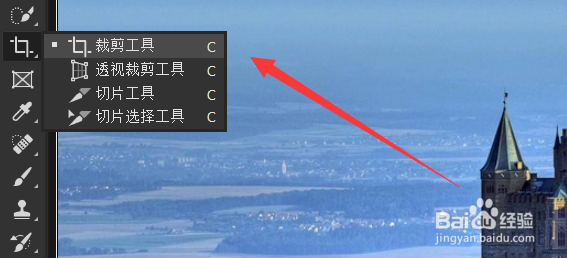
2、打开软件并导入我们想要调整的图片以后,我们可以在左侧的工具栏中找到“裁剪工具”的图标,右键点击图标便可以弹出菜单栏找到“裁剪工具”。
Photoshop怎么调整裁剪工具的裁剪比例?

3、切换到裁剪工具以后,我们可以点击上边的功能栏中找到切换裁剪工具比例的选项,点击选项可以在弹出的菜单栏中选择裁剪工具的比例

Photoshop怎么调整裁剪工具的裁剪比例?

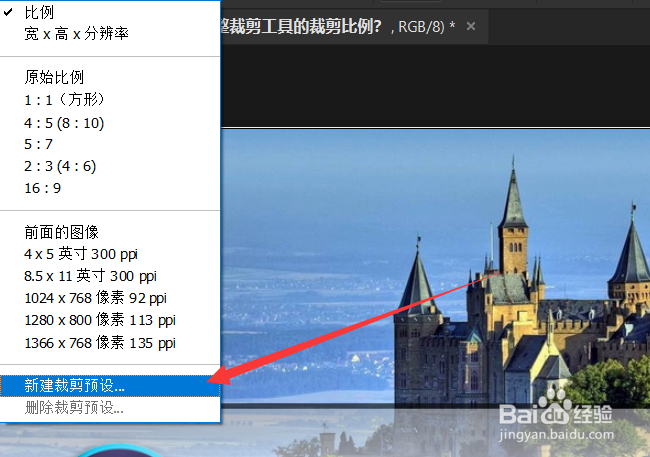
4、同时,我们也可以在弹出的菜单栏中找到“新建裁剪预设”的选项,我们可以以现有的裁剪大小比例为样本,对裁剪预设进行新建。
Photoshop怎么调整裁剪工具的裁剪比例?

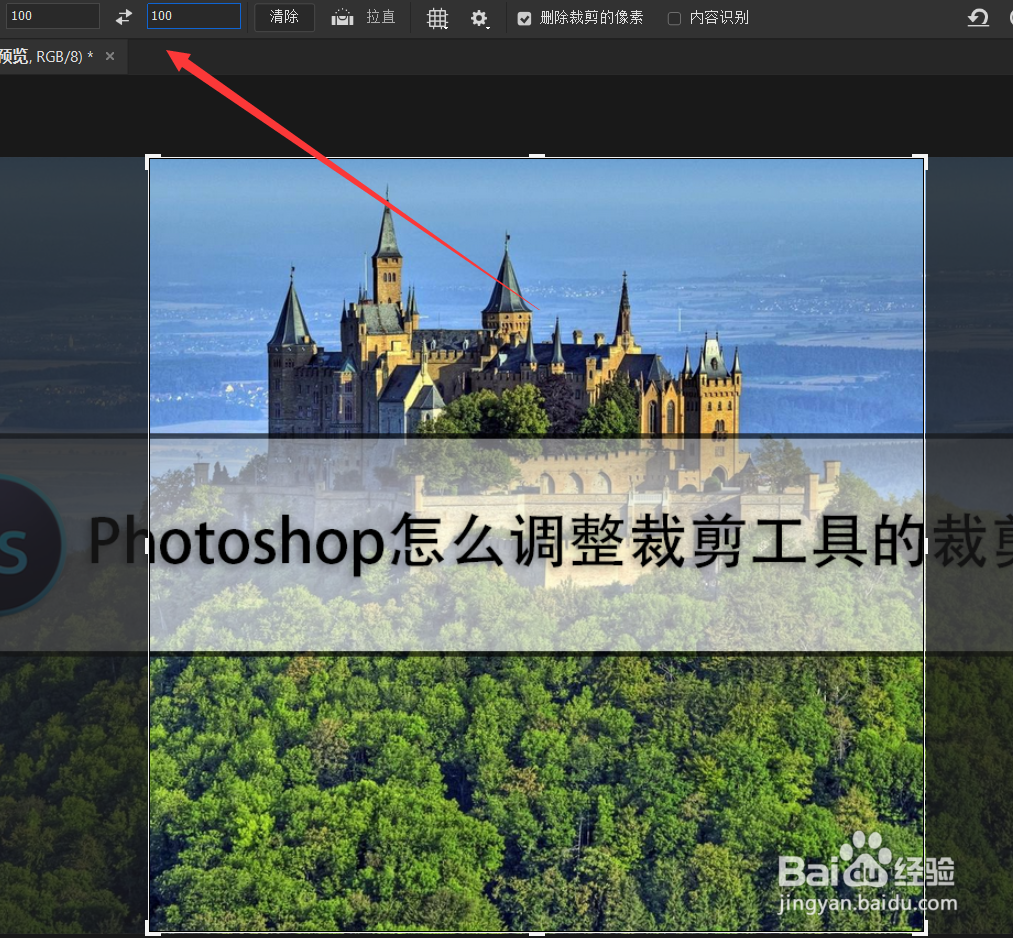
5、最后,我们可以在功能框中输入裁剪框的长和宽,来自定义裁剪框的大小比例来对图片进行裁剪操作。
Photoshop怎么调整裁剪工具的裁剪比例?

  • 怎么用Photoshop替换图片文字的颜色
  • 如何用PS设计金属质感的图片
  • ps光源散景效果怎么设置
  • PS快速制作一个logo标志
  • ps怎样缩放图像但不影响图像里面人物比例
  • 热门搜索
    跨月发票作废怎么处理 结伴旅游网 360wifi怎么用 春季旅游 五台山旅游 农业银行怎么贷款 塌鼻子怎么办 海信电视机怎么样 不做婚检可以领证吗 丽江旅游攻略