如何用PS设计金属质感的图片

 时间:2026-04-24 00:45:59

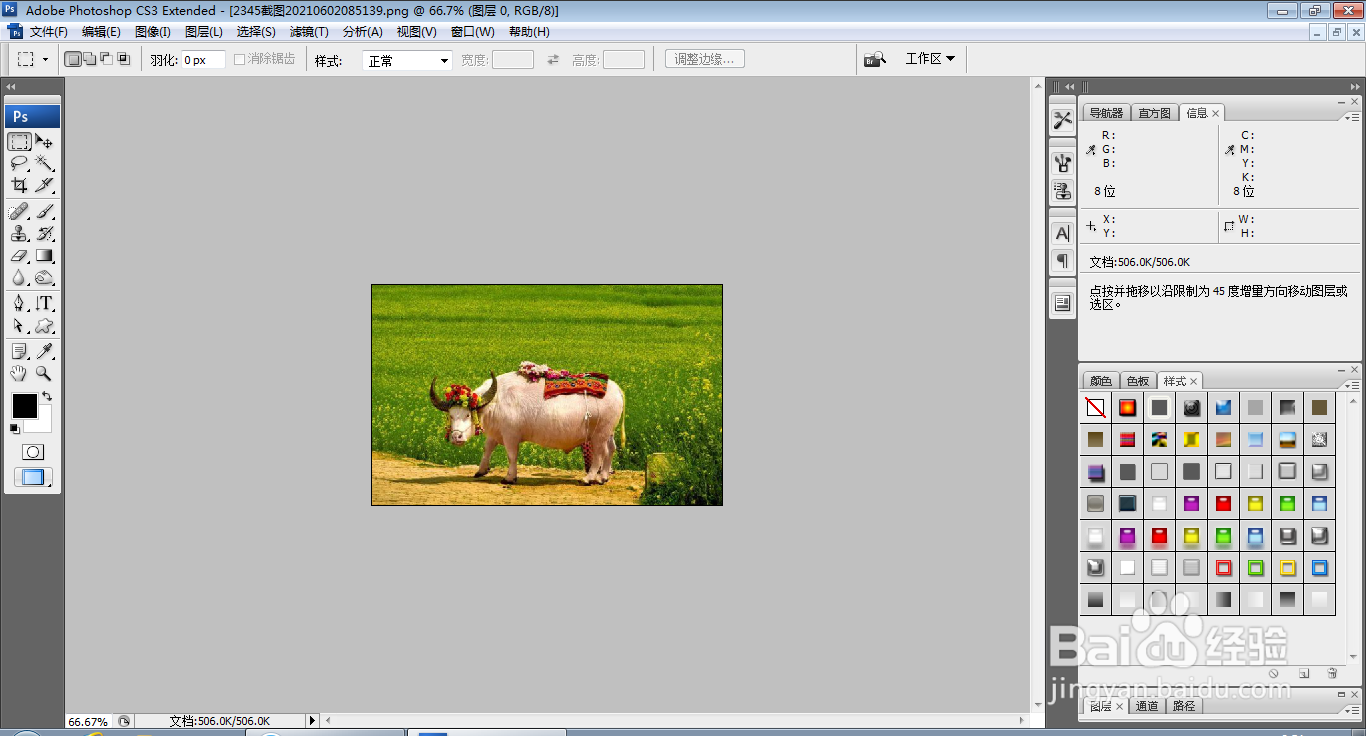
1、打开PS,按ctrl+O打开一张图片,如图
如何用PS设计金属质感的图片

2、选择钢笔工具绘制路径,如图

如何用PS设计金属质感的图片

3、按ctrl+enter键载入选区,如图

如何用PS设计金属质感的图片

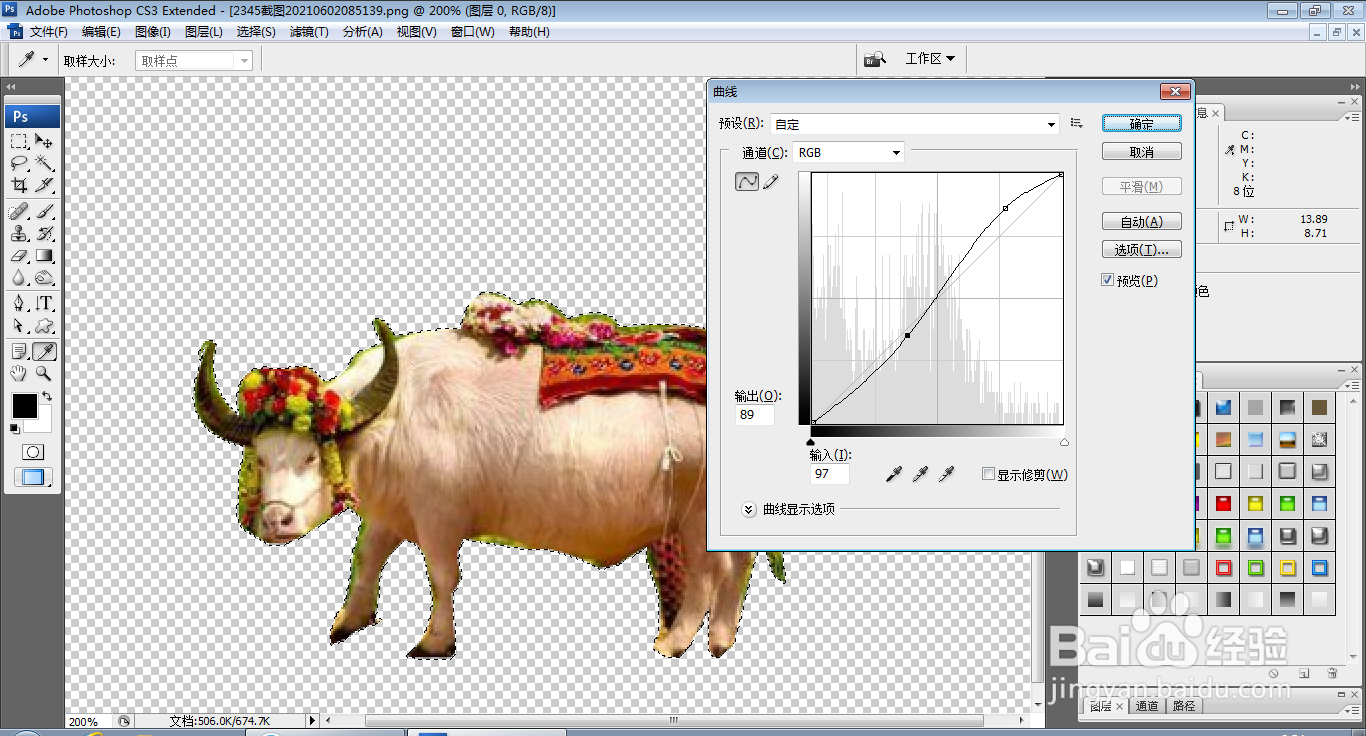
4、按ctrl+M打开曲线对话框,调整曲线的节点,如图

如何用PS设计金属质感的图片

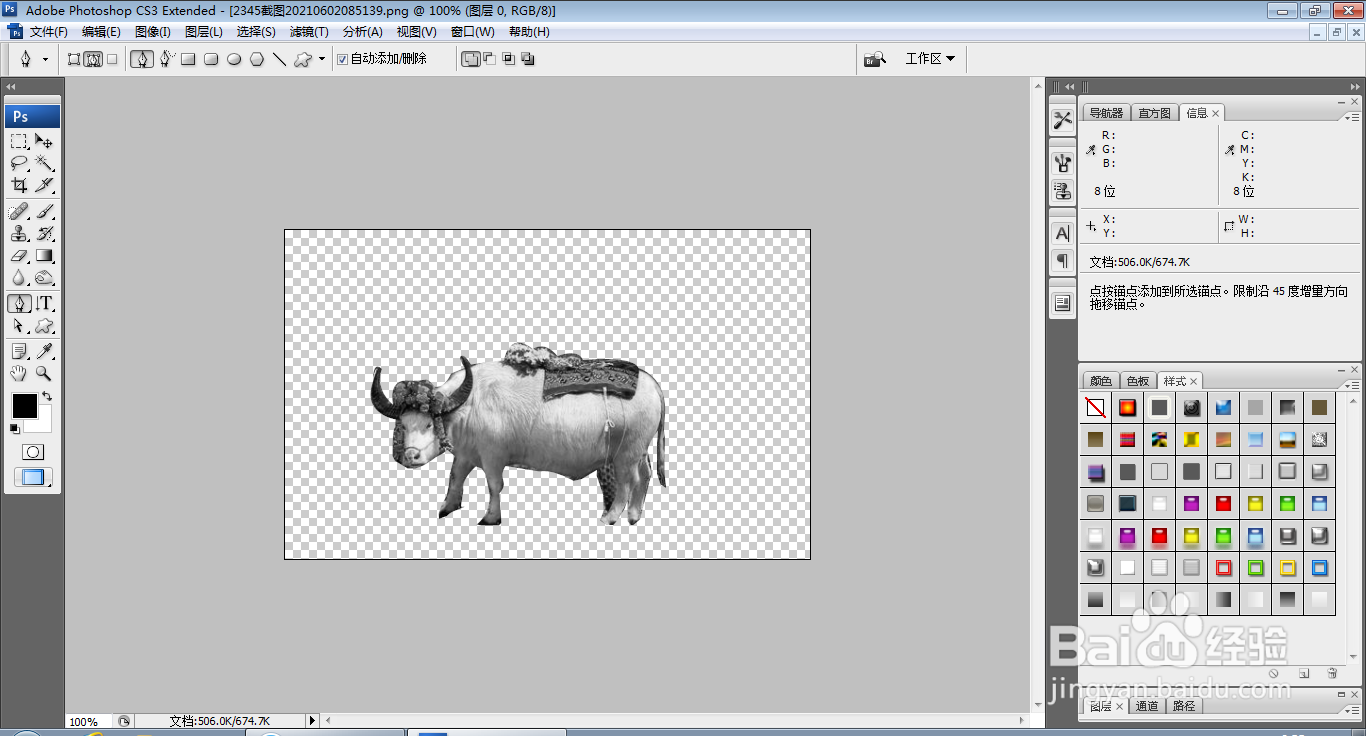
5、按shift+ctrl+U对图片做去色处理,如图

如何用PS设计金属质感的图片

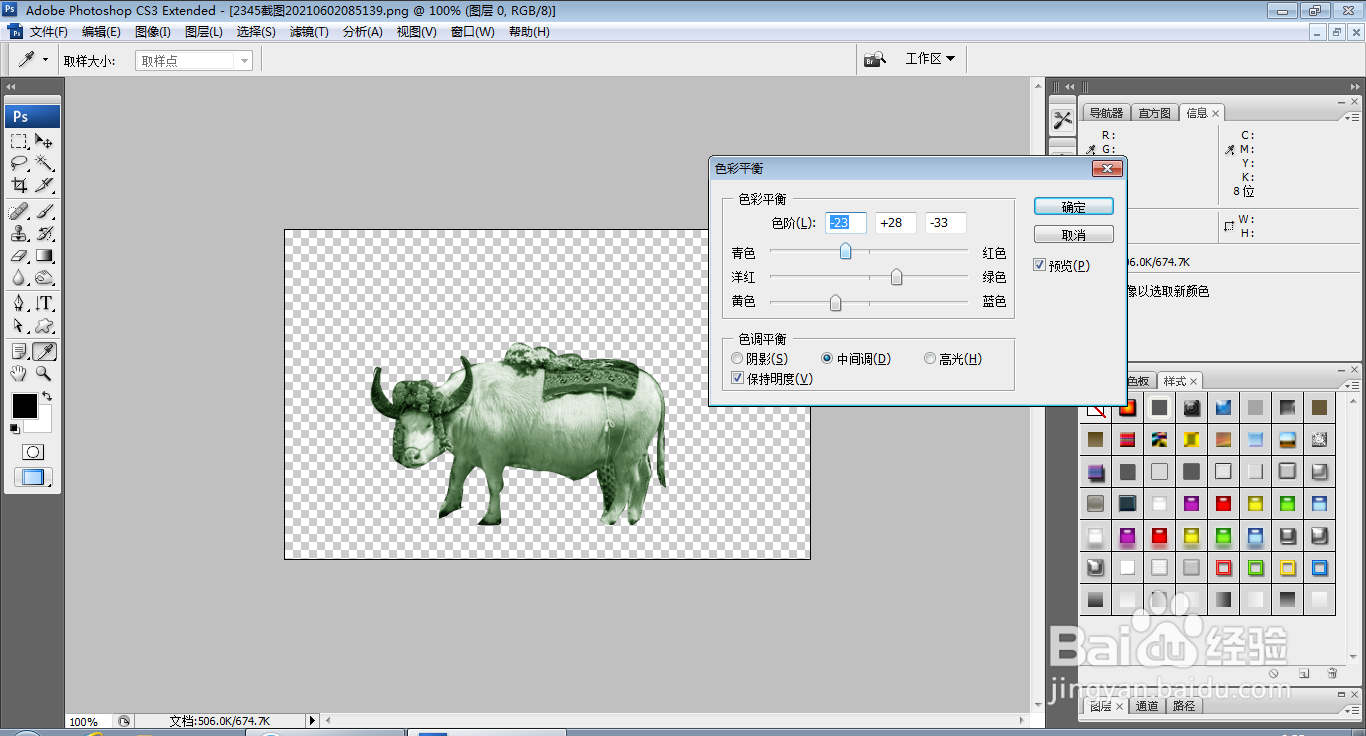
6、按ctrl+B打开色彩平衡对话框,将色阶设置为-23,28,-33,点击确定,如图
如何用PS设计金属质感的图片

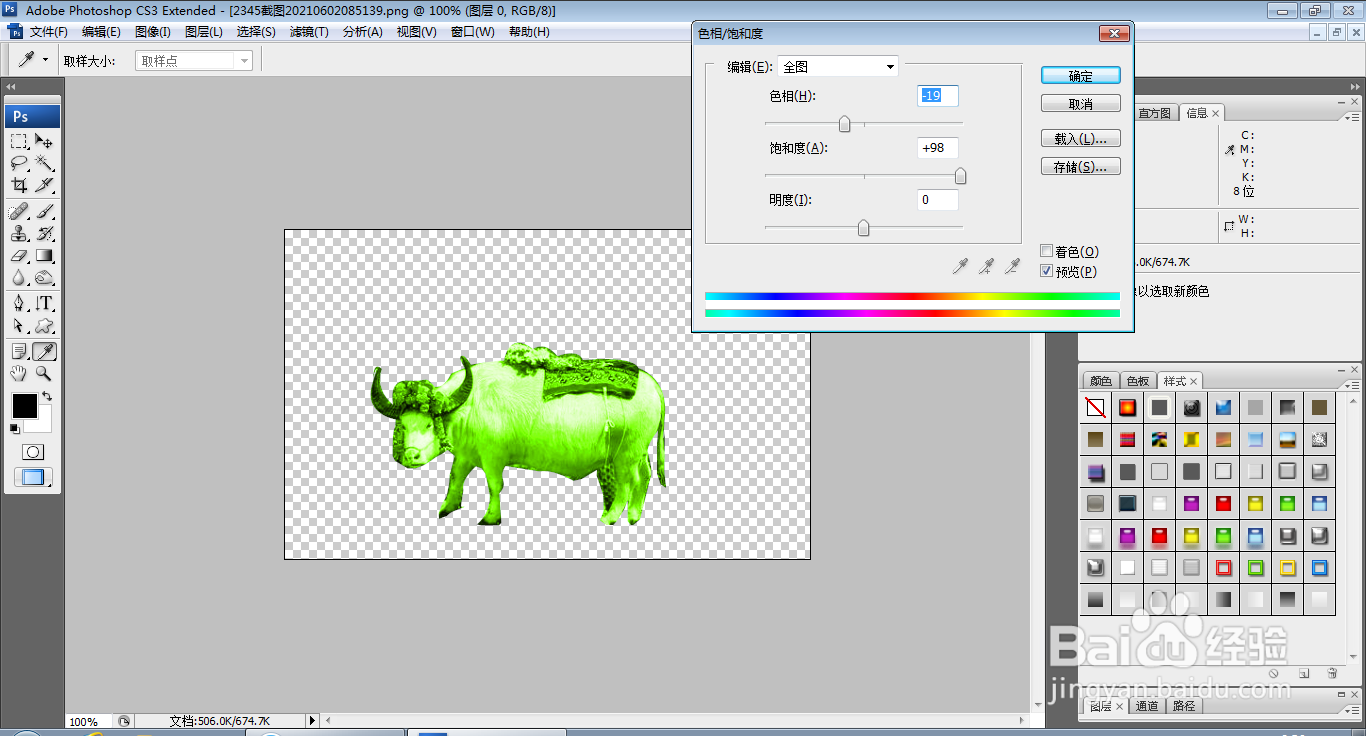
7、按ctrl+U打开色相饱和度,设置色相为-19,饱和度为98,明度设置为0,点击确定,如图
如何用PS设计金属质感的图片

8、继续打开色相饱和度对话框,设置明度为10,点击确定,如图

如何用PS设计金属质感的图片

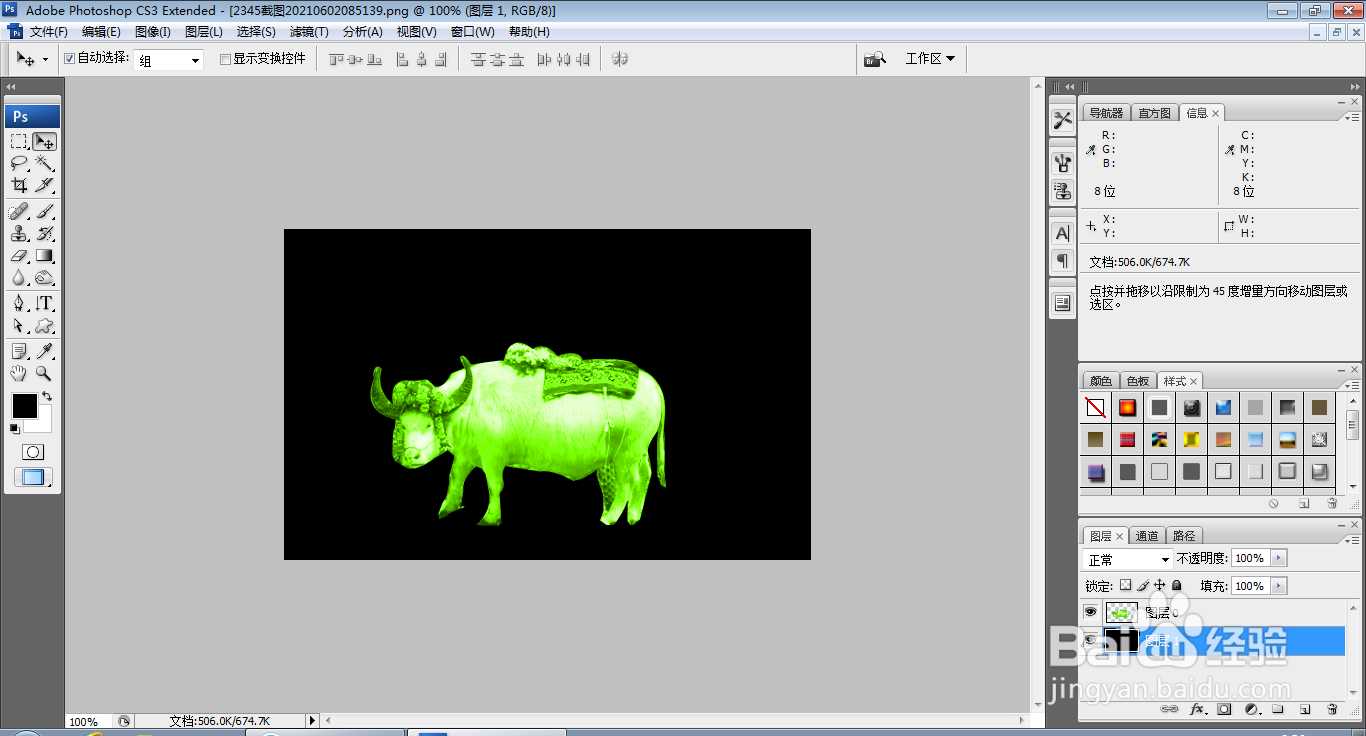
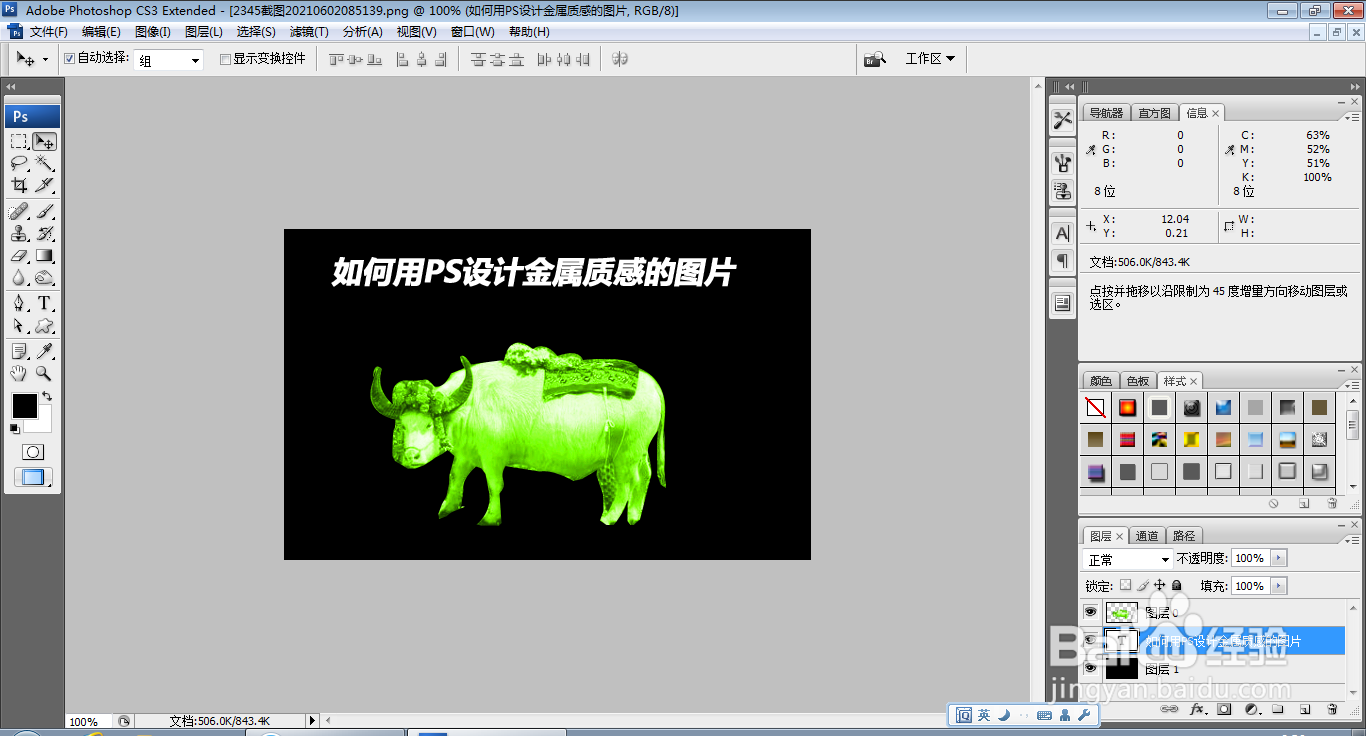
9、新建图层,设置前景色为黑色,按alt+delete键填充黑色,如图

如何用PS设计金属质感的图片

10、选择横排文字工具,输入字体,调整字号大小,调整字体颜色为白色,点击确定,如图
如何用PS设计金属质感的图片

  • Ps怎样制作水晶钻
  • Photoshop之色彩混合模式
  • photoshop制作空洞效果
  • ps闪电效果字制作教程
  • PS快速制作一个logo标志
  • 热门搜索
    高中政治知识点总结 高一生物知识点总结 冬瓜皮的功效与作用 附庸风雅什么意思 对峙什么意思 健康知识讲座 校园安全小知识 消防知识图片 珍珠粉有什么作用 阿司匹林的作用与功效