apowersoft视频编辑王如何剪辑视频

 时间:2026-02-16 06:36:56

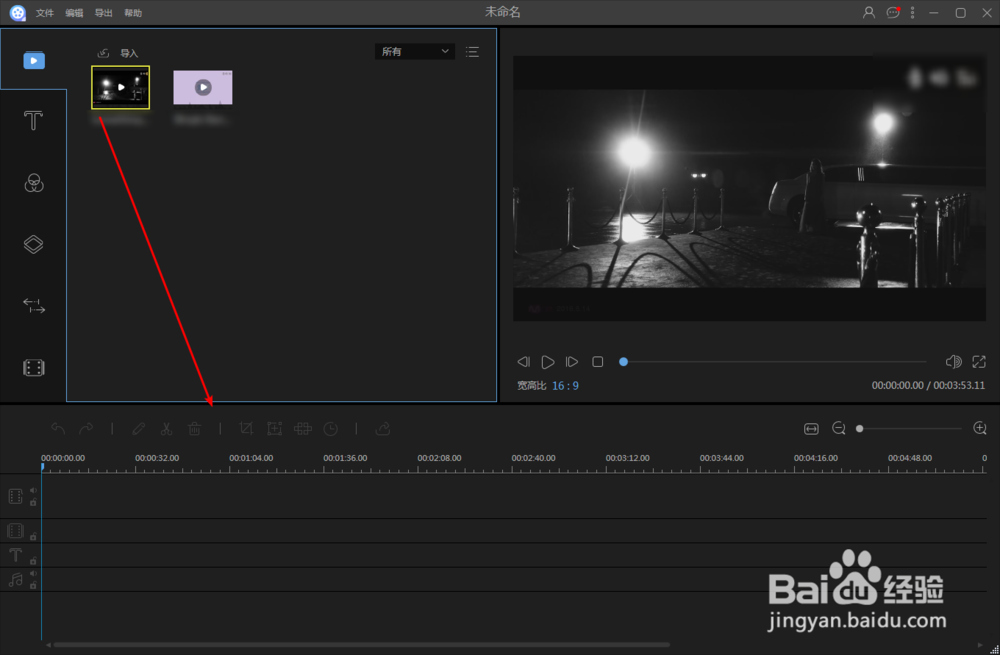
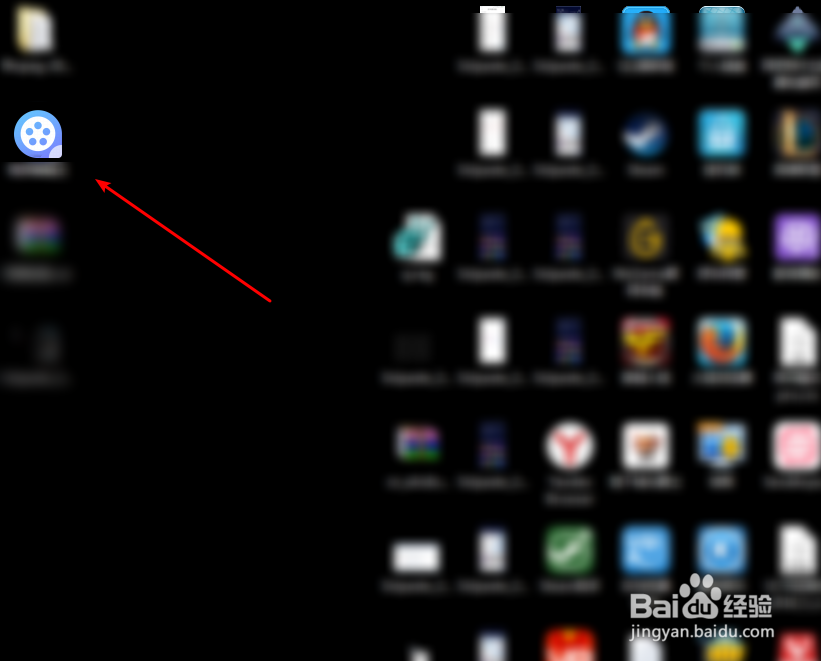
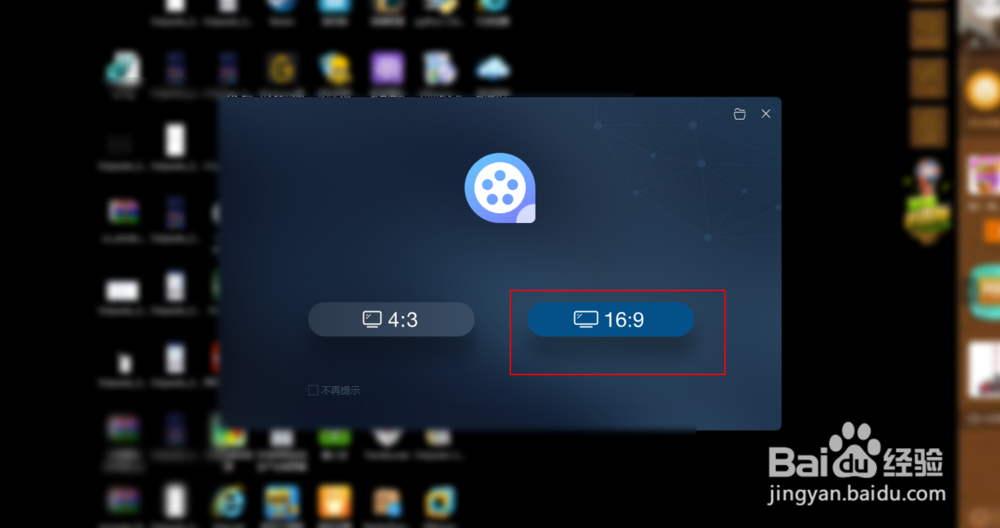
1、打开图一的编辑工具,点击视频的比例一般为16:9。
apowersoft视频编辑王如何剪辑视频

apowersoft视频编辑王如何剪辑视频

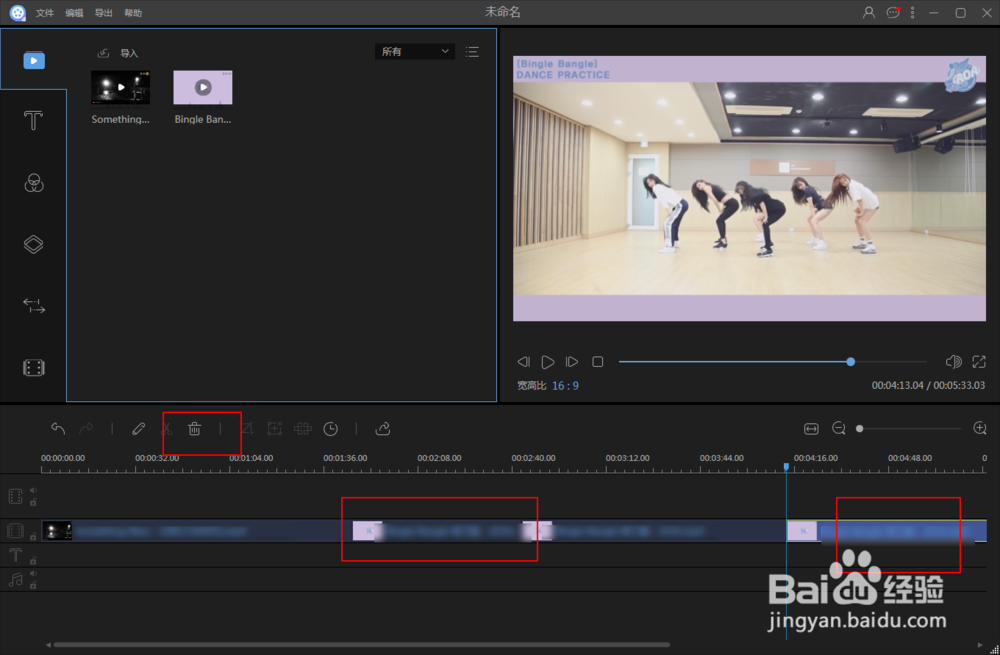
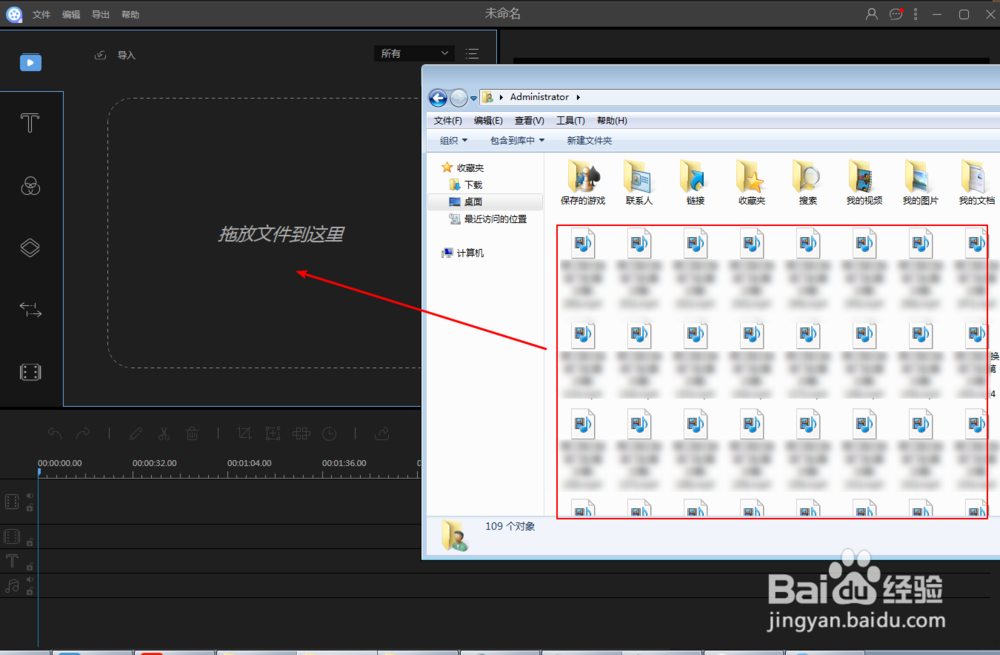
2、把视频拖入到工具上,即看到图一红色箭头的区域,然后把需要编辑的视频往底下拖去。
apowersoft视频编辑王如何剪辑视频

apowersoft视频编辑王如何剪辑视频

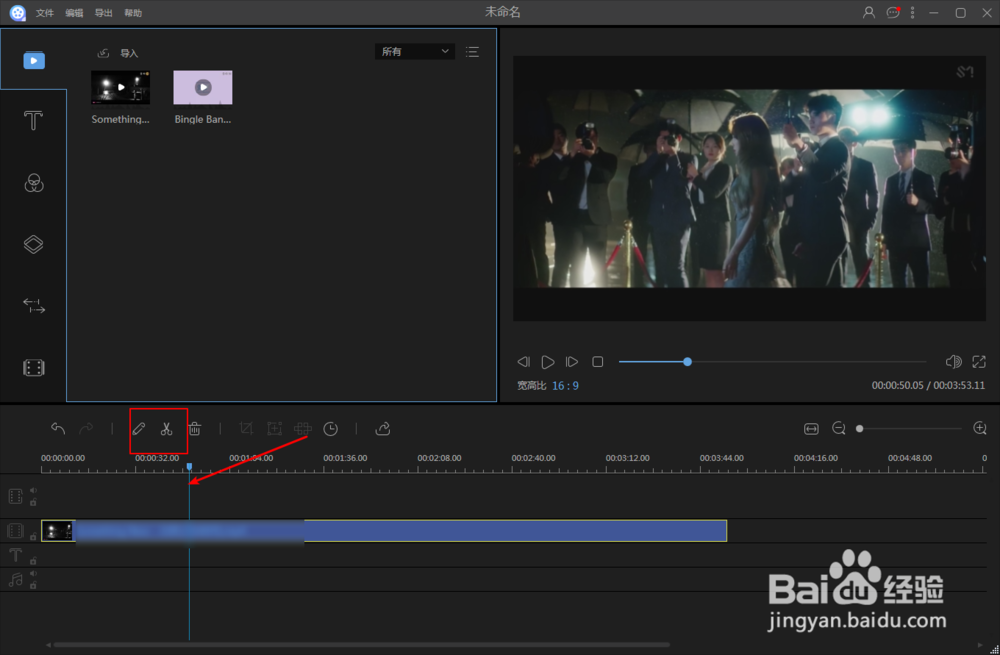
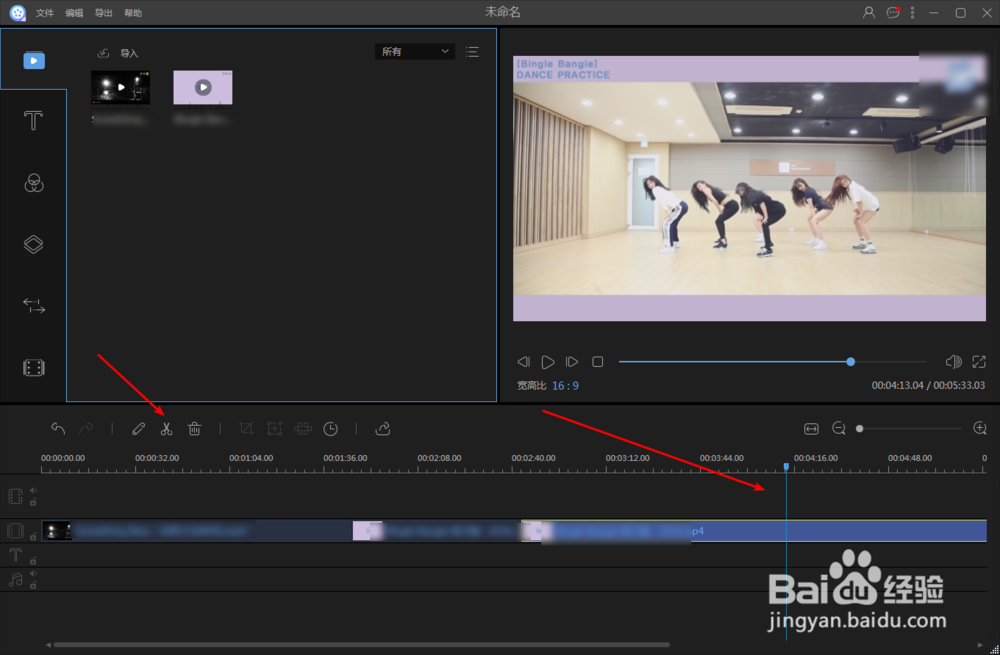
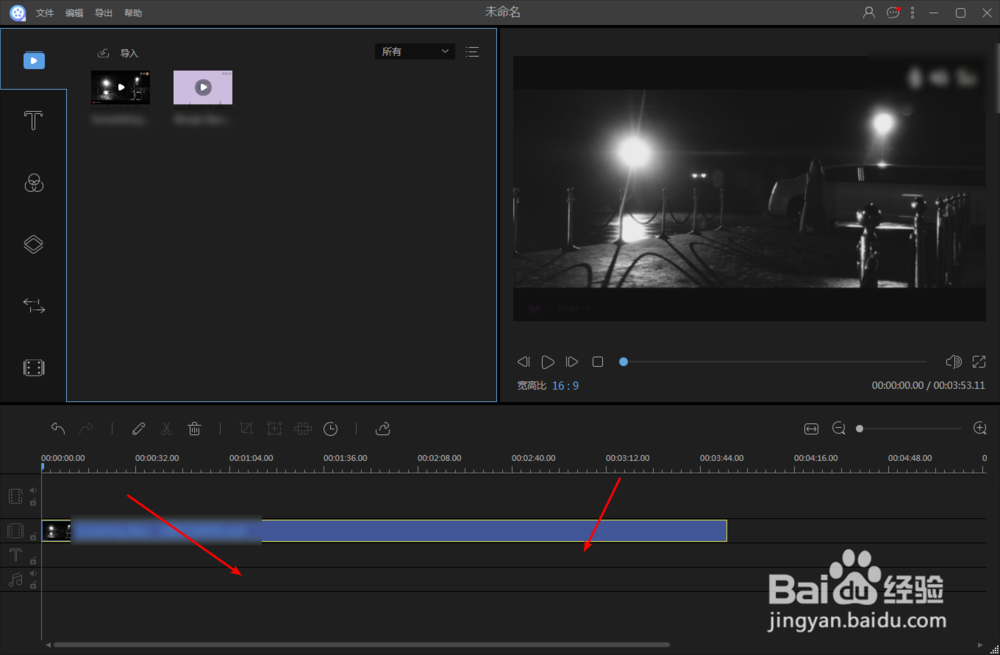
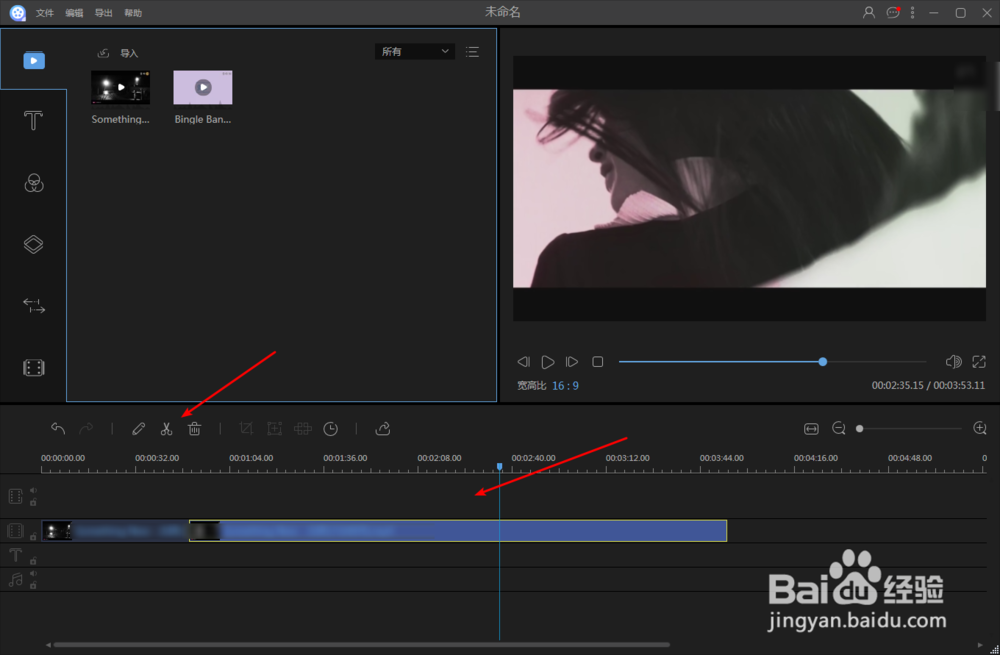
3、例如我们想要剪辑视频中间的一段,则移动这个时间轴到开始的位置点击剪刀。
apowersoft视频编辑王如何剪辑视频

apowersoft视频编辑王如何剪辑视频

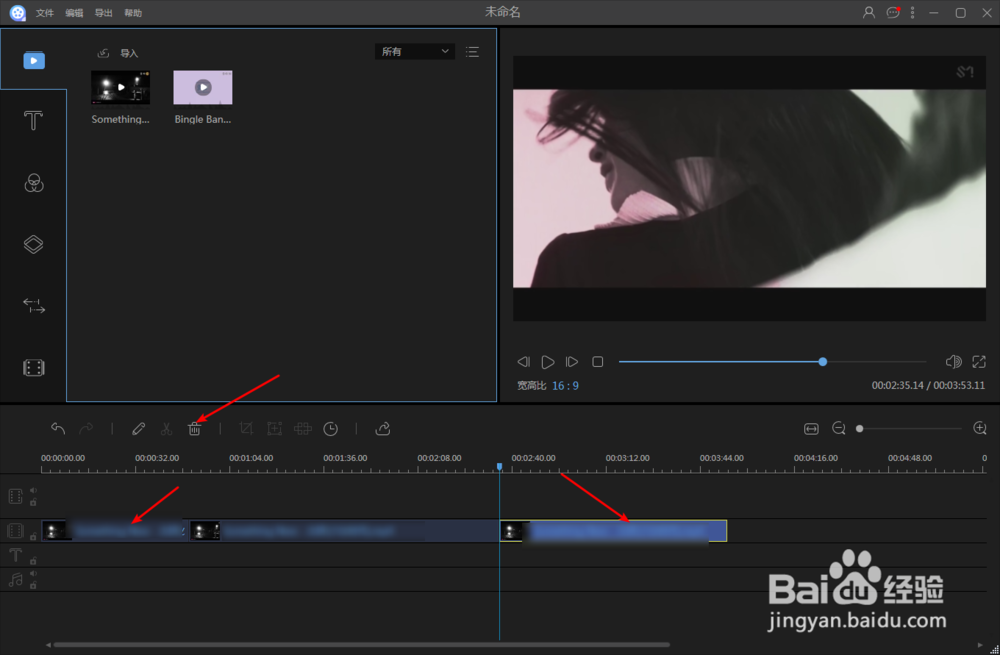
4、然后呢在重复步骤,把时间轴移动到第二个段位置,不需要的片段选中它,点那个删除的符号。
apowersoft视频编辑王如何剪辑视频

apowersoft视频编辑王如何剪辑视频

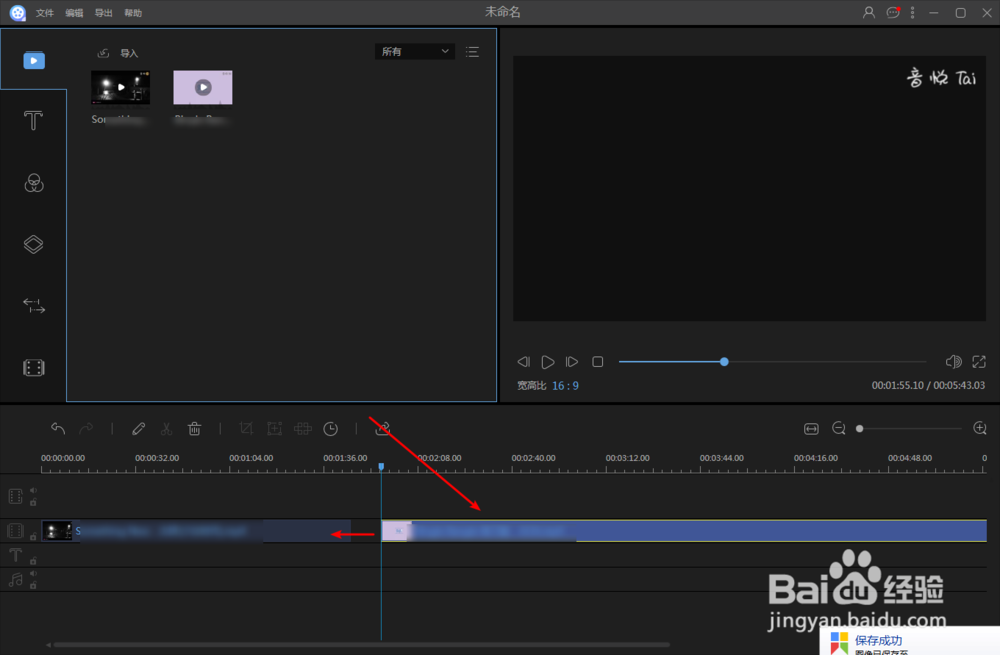
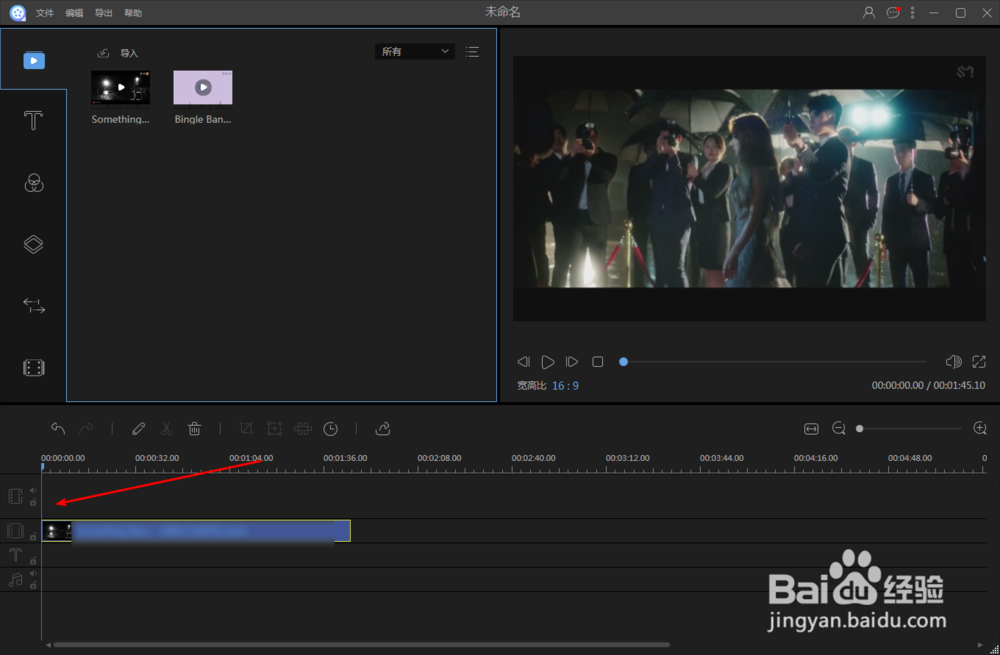
5、接着把这个剩余的视频拖到视频的轨道的左侧尽头,然后还需要剪辑的视频拖下轨道上。
apowersoft视频编辑王如何剪辑视频

apowersoft视频编辑王如何剪辑视频

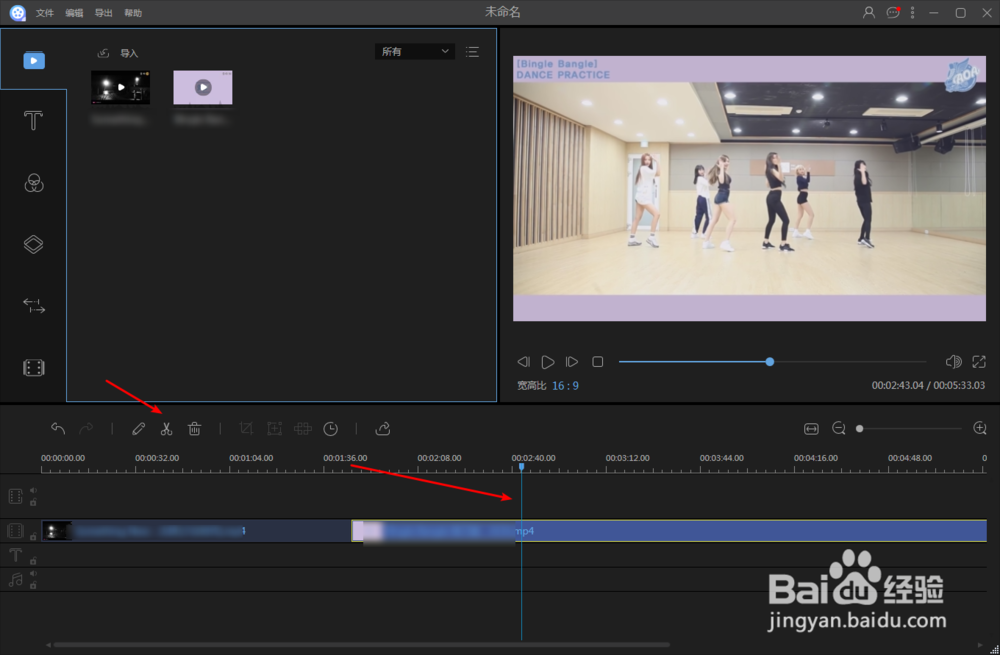
6、然后移动时间轴到这个第二段添加的视频,在需要的位置停止,然后点击剪刀,把视频分为三节。然后点选不需要的片段进行删除。
apowersoft视频编辑王如何剪辑视频

apowersoft视频编辑王如何剪辑视频

apowersoft视频编辑王如何剪辑视频

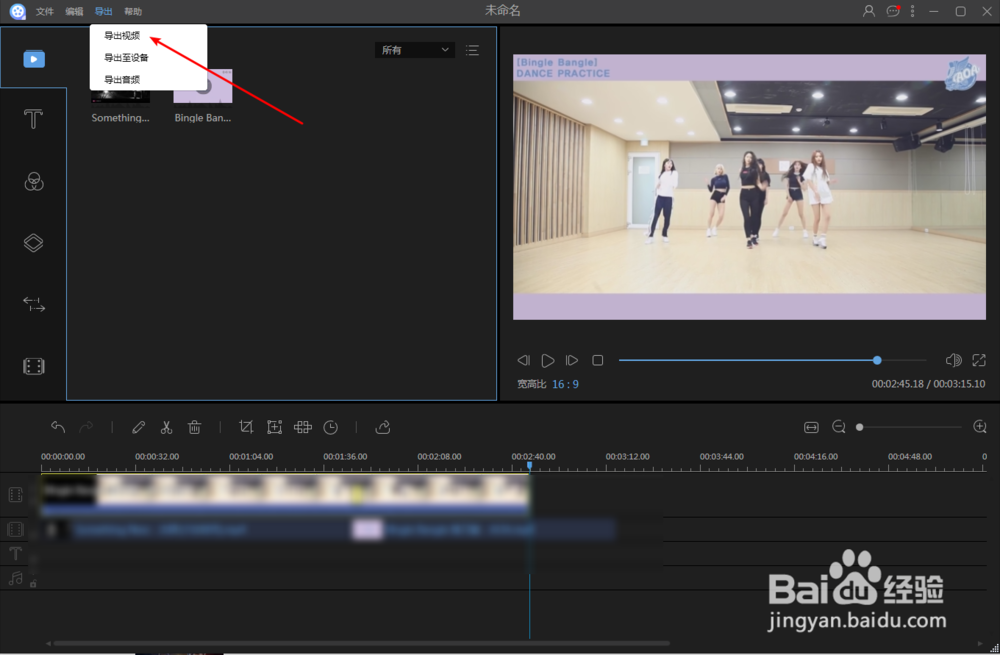
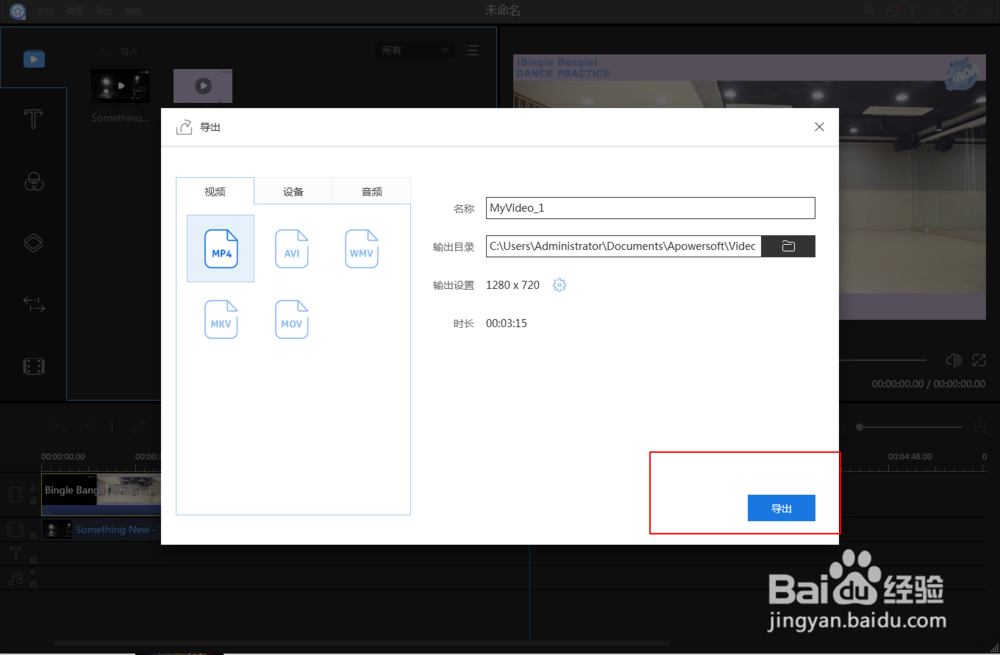
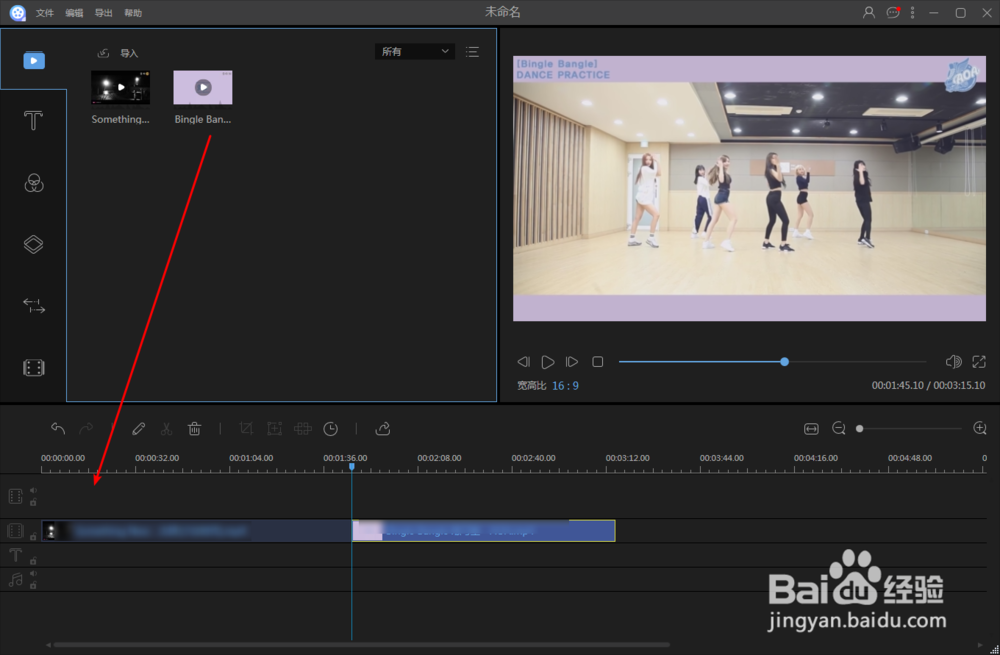
7、剪辑后的视频会发现不是贴合在一起的,那么把第二段视频拉倒第一段的尾巴处,然后呢点击导出,选视频,点击保存即可。
apowersoft视频编辑王如何剪辑视频

apowersoft视频编辑王如何剪辑视频

apowersoft视频编辑王如何剪辑视频

  • 在电脑上怎么制作画中画视频
  • 爱剪辑怎样修改贴图的特效
  • Camtasia 9和Camtasia 8.6有什么功能提升
  • Bandicam如何录制网页视频
  • 一个完整电影片的缩略图
  • 热门搜索
    经常拉肚子怎么办 代购怎么做 齿痕舌怎么调理 作业没写完怎么办 额头上长痘痘怎么办 笔记本电脑键盘怎么拆 联通怎么查套餐 怎么去脸上的红血丝 怎么写议论文 销售收入怎么算