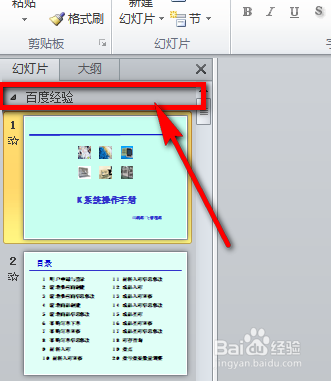
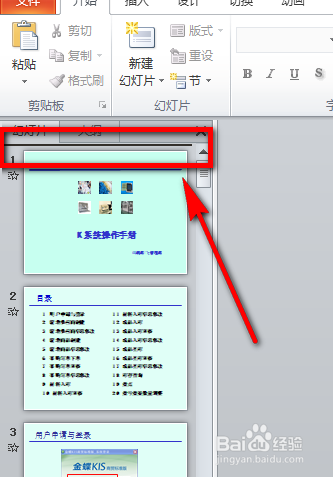
ppt怎么新建节 ppt怎么重命名节 ppt怎么删除节

 时间:2026-02-14 16:27:16

1、打开ppt,在左侧的预览窗口中选中你要新建节位置的幻灯片,然后点击右键,在列表中选择【新增节】。

ppt怎么新建节 ppt怎么重命名节 ppt怎么删除节

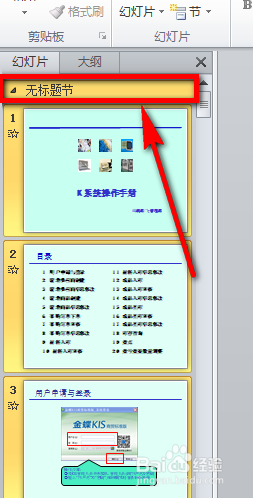
2、选择新增节之后,我们在刚才选中的ppt前面就能看到有【无标题节】了,说明新建节完成。
ppt怎么新建节 ppt怎么重命名节 ppt怎么删除节

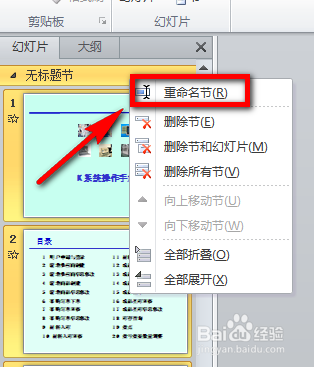
1、新增节之后,这个节名字为软件自动命名,我们就需要对其名字进行修改。修改是线选中节所在位置的ppt,然后点击右键,在右键菜单中选择【重命名节】。
ppt怎么新建节 ppt怎么重命名节 ppt怎么删除节

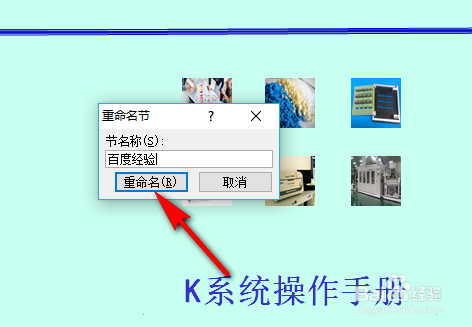
2、选择重命名节之后,会弹出一个如图所示的窗口,在窗口文字输入栏中输入新的节名称,然后点击【重命名】按钮。
ppt怎么新建节 ppt怎么重命名节 ppt怎么删除节

3、重命名节窗口消失之后,在幻灯片预览窗口中就能看到新命名的节了。

ppt怎么新建节 ppt怎么重命名节 ppt怎么删除节

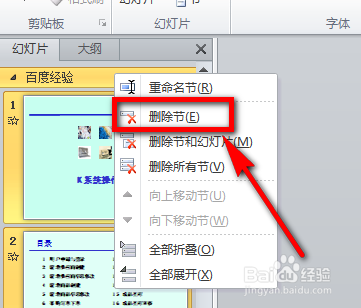
1、如果想删除节的话比较简单,同样选中节所在位置的幻灯片,然后点击右键,在右键菜单中选【删除节】。
ppt怎么新建节 ppt怎么重命名节 ppt怎么删除节

2、点击删除节之后,可以看到幻灯片预览窗口中的节名称消失了。

ppt怎么新建节 ppt怎么重命名节 ppt怎么删除节

  • PPT添加幻灯片编号,标题幻灯片中不显示
  • 如何用ppt制作垂直V形列表?
  • ppt怎样设置“文本框”的水平位置和垂直位置
  • 如何设置PPT中艺术字的外部阴影?
  • ppt怎么将多段文字转换成SmartArt后有多个图片
  • 热门搜索
    营养健康知识 什么运动减肥最快 胎菊花的功效与作用 肇庆有什么好玩的地方 川芎的作用与功效 番石榴叶的功效与作用 普天同庆什么意思 臭氧的作用 太平天国运动教案 高一数学知识点