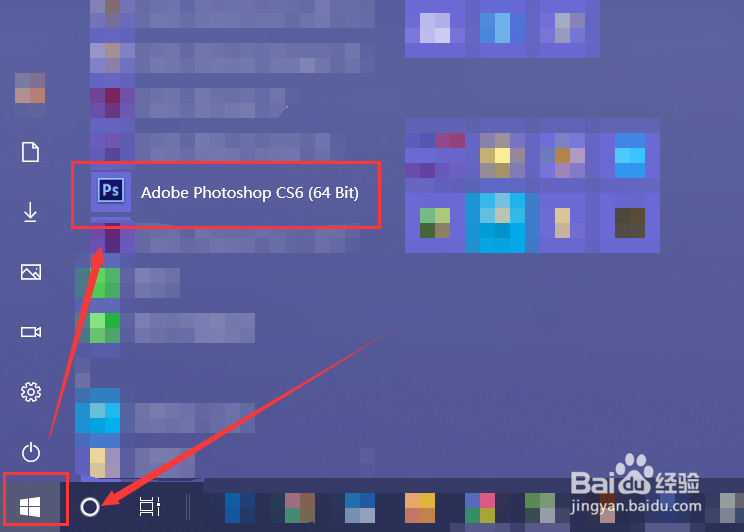
1、选中电脑中安装的应用程序“Photoshop”。
2、在应用主界面中,选中准备复制的图层。

3、右键单击需要复制的图层,选中弹出快捷菜单中的“复制图层”命令。

4、在弹窗中选择粘贴的目标文档,如选中本文档,则会以副本的形式粘贴在本文档中。

5、选中“新建”选项,然后点击界面右上角的“确定”按钮,就会在应用中新建一个文档。

6、就会在当前文档的旁边新建一个文档,如图所示。

时间:2026-05-14 12:43:03
1、选中电脑中安装的应用程序“Photoshop”。
2、在应用主界面中,选中准备复制的图层。
3、右键单击需要复制的图层,选中弹出快捷菜单中的“复制图层”命令。
4、在弹窗中选择粘贴的目标文档,如选中本文档,则会以副本的形式粘贴在本文档中。
5、选中“新建”选项,然后点击界面右上角的“确定”按钮,就会在应用中新建一个文档。
6、就会在当前文档的旁边新建一个文档,如图所示。
