Win11资源管理器闪退如何解决?

 时间:2026-04-28 17:38:42

1、一、检查Windows更新

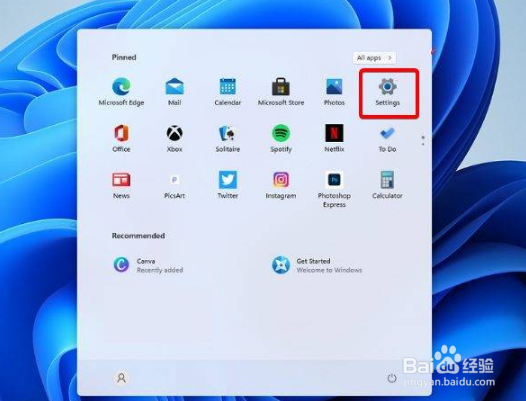
打开设置。
Win11资源管理器闪退如何解决?

2、转到Windows更新。

Win11资源管理器闪退如何解决?

3、选择检查更新。

Win11资源管理器闪退如何解决?

4、重新启动Windows11文件资源管理器

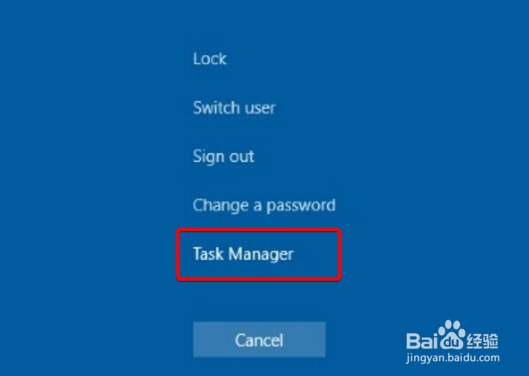
按键盘上的 Ctrl + Alt + Delete,然后选择Task Manager。
Win11资源管理器闪退如何解决?

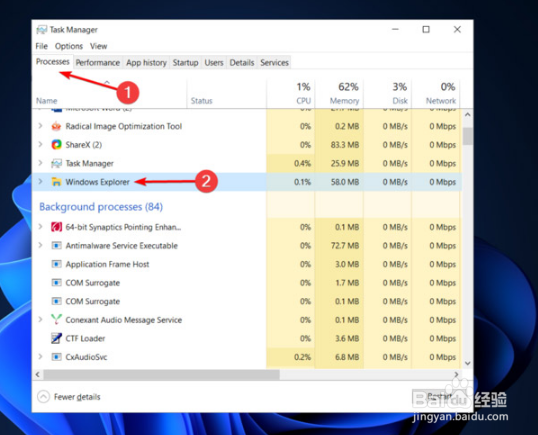
5、单击“进程”选项卡,搜索“文件资源管理器”,然后选择它。

Win11资源管理器闪退如何解决?

6、单击重新启动按钮。

7、三、调整文件资源管理器选项

打开控制面板。

Win11资源管理器闪退如何解决?

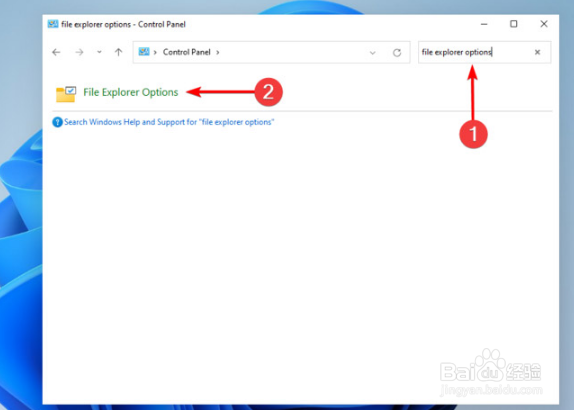
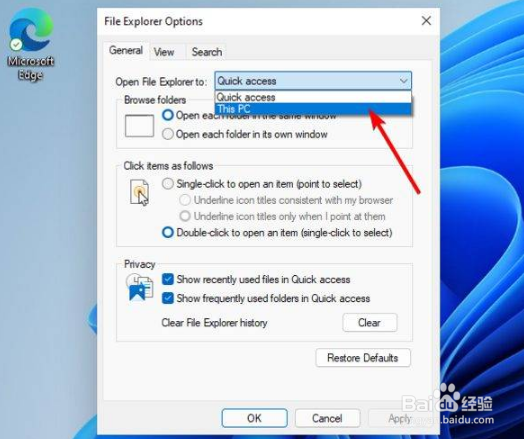
8、在右上角的搜索栏中,键入文件资源管理器选项并打开它。

9、选择常规选项卡。

10、在打开文件资源管理器旁边:下拉菜单,然后选择此电脑选项。
Win11资源管理器闪退如何解决?

11、单击应用,然后单击确定。

12、四、清除缓存

单击“开始”按钮,键入“控制面板”,然后单击它。

Win11资源管理器闪退如何解决?

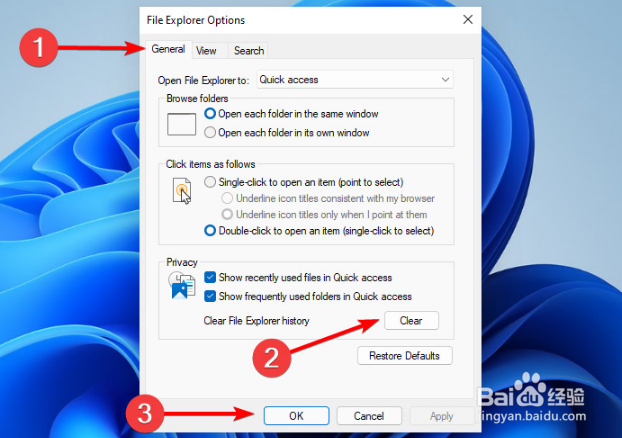
13、在右上角的搜索栏中,键入文件资源管理器选项并打开它。

Win11资源管理器闪退如何解决?

14、选择General选项卡,然后在Privacy部分,单击Clear,然后选择OK。
Win11资源管理器闪退如何解决?

15、以上就是小编给大家带来的Win11资源管理器闪退解决方法的全部内容,希望能够帮助到大家哦。

  • Win11如何使用远程桌面连接功能?
  • Win10如何删除hiberfil.sys休眠文件
  • 解决VMware 与Device/Credential Guard不兼容
  • Hyper-V怎么使用
  • cmd的关机命令是什么
  • 热门搜索
    微信怎么发文字朋友圈 近视眼如何恢复视力 如何寄信 锋范怎么样 哪里能看片 心字怎么读 英语一窍不通从哪里开始学 湖北交通职业技术学院怎么样 哪里可以看成人片 面包怎么做才松软