win10系统优化高级技巧,让你的电脑飞起来

 时间:2026-02-15 21:44:38

1、先优化启动:

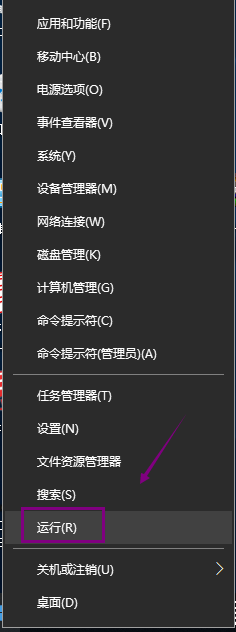
右键单击开始按钮,如下图所示

win10系统优化高级技巧,让你的电脑飞起来

2、在开始右键菜单选择运行,如下图所示

win10系统优化高级技巧,让你的电脑飞起来

3、运行中输入msconfig然后点击确定按钮,如下图所示

win10系统优化高级技巧,让你的电脑飞起来

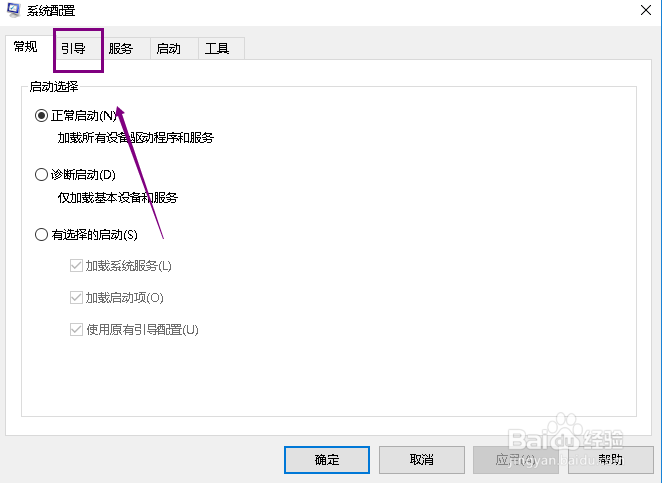
4、进入配置界面,点击引导选项卡,如下图所示

win10系统优化高级技巧,让你的电脑飞起来

5、在引导界面勾选无GUI引导,点击确定,如下图所示

win10系统优化高级技巧,让你的电脑飞起来

6、关机优化:

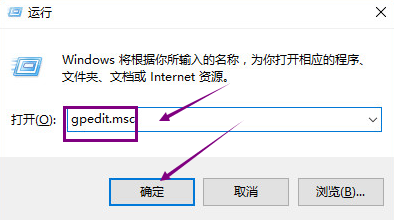
还是在运行界面,输入 gpedit.msc点击确定按钮,如下图所示
win10系统优化高级技巧,让你的电脑飞起来

7、进入组策略界面,点击管理模版,在管理模版界面双击系统进入,有些同学反应组策略如家庭版 打不开,可以参考我的经验引用,如下图所示

win10系统优化高级技巧,让你的电脑飞起来

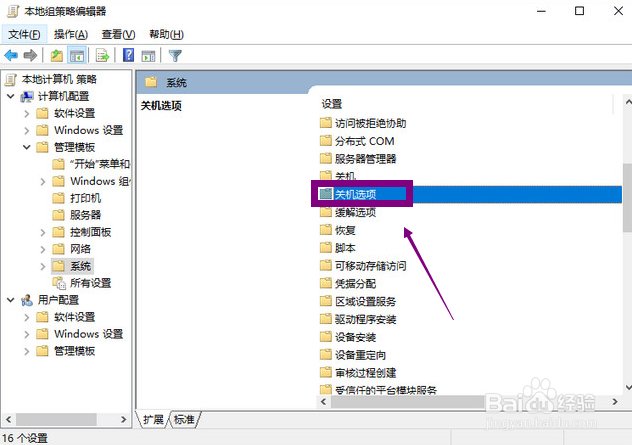
8、在系统中找到关机选项双击打开,如下图所示

win10系统优化高级技巧,让你的电脑飞起来

9、进入关机选项策略,点击策略设置,如下图所示

win10系统优化高级技巧,让你的电脑飞起来

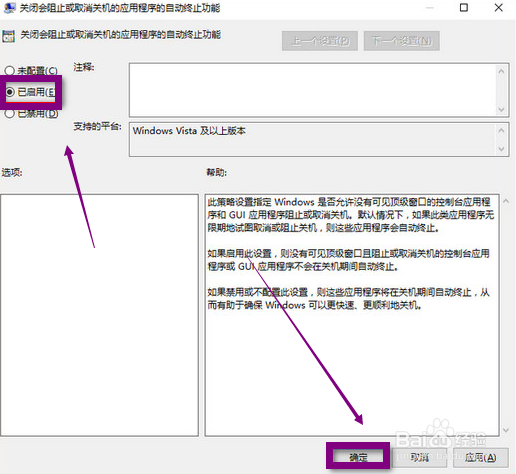
10、选择已启用,点击确定按钮,如下图所示

win10系统优化高级技巧,让你的电脑飞起来

11、运行优化:

主要是关闭Windows Search,在运行中输入services.msc 点击确定,如下图所示

win10系统优化高级技巧,让你的电脑飞起来

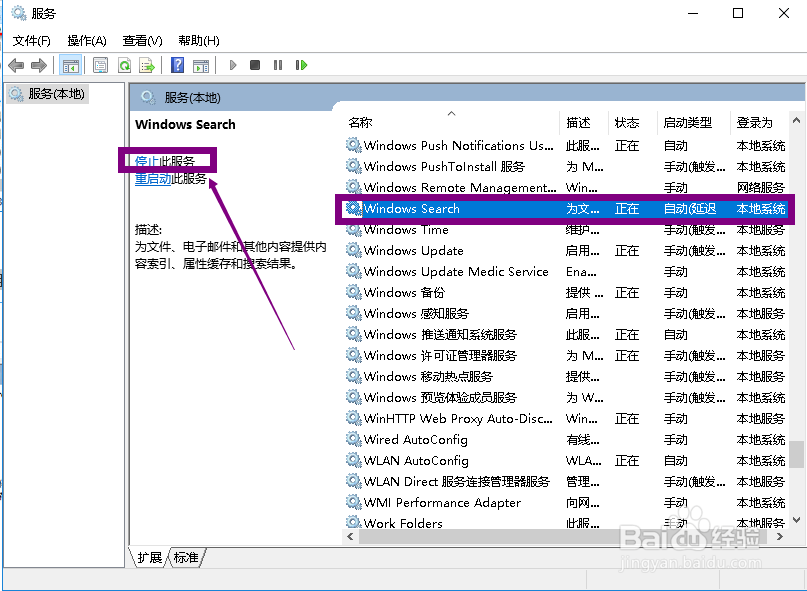
12、在服务列表找到Windows Search,点击左侧的停止,如下图所示
win10系统优化高级技巧,让你的电脑飞起来

  • 7zip如何关联文件和右键菜单
  • 批处理怎么定义桌面路径
  • win10如何解锁注册表
  • windows桌面图标添加
  • Win10_17063文件管理器导航窗格的网络状态指示
  • 热门搜索
    血虚怎么办 相术大全图解 莫高窟简介 3d快捷键命令大全 臭脚怎么办 辽宁经济职业技术学院怎么样 淮扬菜谱大全带图片 灯谜大全 家用监控器怎么安装 新飞冰箱质量怎么样