怎么取消电脑的系统更新提示

 时间:2026-04-26 07:27:30

1、第一步,针对所有的微软系统,点击顺序为:【控制面板】--【系统和安全】--【系统】,在左下角找到【Windows Update】

Win7系统的话就   右击【计算机】--【属性】--【Windows Update】即可

怎么取消电脑的系统更新提示

2、第二步,在启动更新一栏 找到【自动更新 】和【让我选择 】,此时选择点【 让我选择】
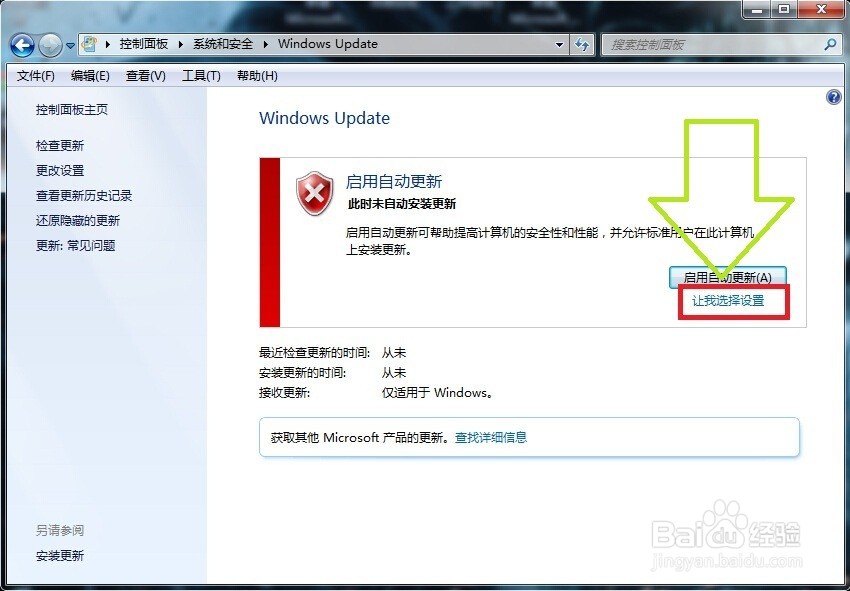
怎么取消电脑的系统更新提示

3、第三步,点击【重要更新】的  [下拉目录],找到【从不检查更新

怎么取消电脑的系统更新提示

怎么取消电脑的系统更新提示

4、第四步,找到【推荐更新】一栏,然后选择”与重要更新相同的方式为我提供推荐的更新“----------勾选它
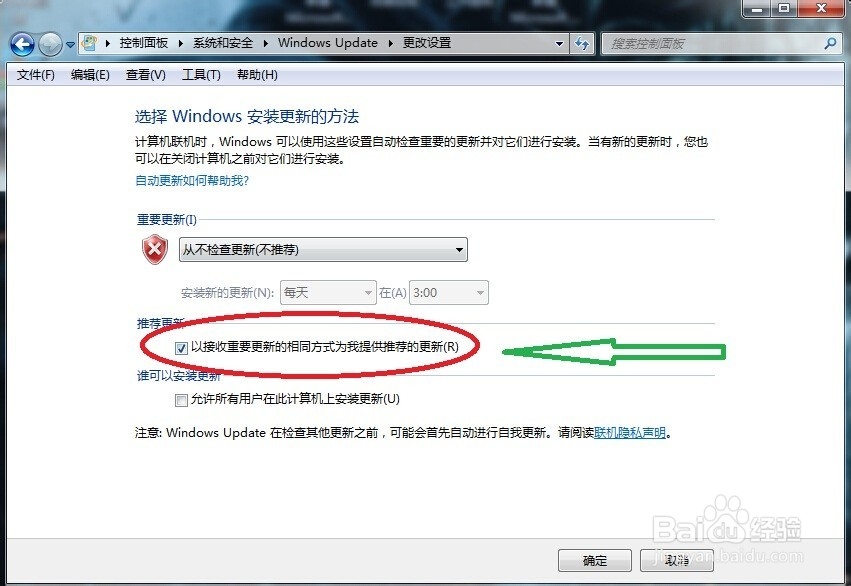
怎么取消电脑的系统更新提示

5、第五步,用户权限一栏,可以勾选也可以不勾选,现在不是太影响了。记住点击【确定】

怎么取消电脑的系统更新提示

6、第六步,此时系统自动返回到【Windows Update】界面  ,点击重启系统,生效设置 

怎么取消电脑的系统更新提示

  • Win10系统如何暂停更新7天?
  • 禁止 Win 10 自动更新?更新后蓝屏怎么办?
  • 怎么设置win10系统不更新
  • Windows 7系统如何关闭自动更新?
  • WIN10怎么关闭应用自动更新
  • 热门搜索
    广安旅游 psp怎么连接电脑 怎么下载系统到u盘 怎么看自己的ip 长春大学旅游学院官网 花呗不还款会怎么样 孕吐吃什么可以缓解 华阳景区 日本旅游景点 gl8怎么样