1、 在ps软件中,新建一个800*800的文档,背景色填充为天蓝色,写上白色的字体,如图所示

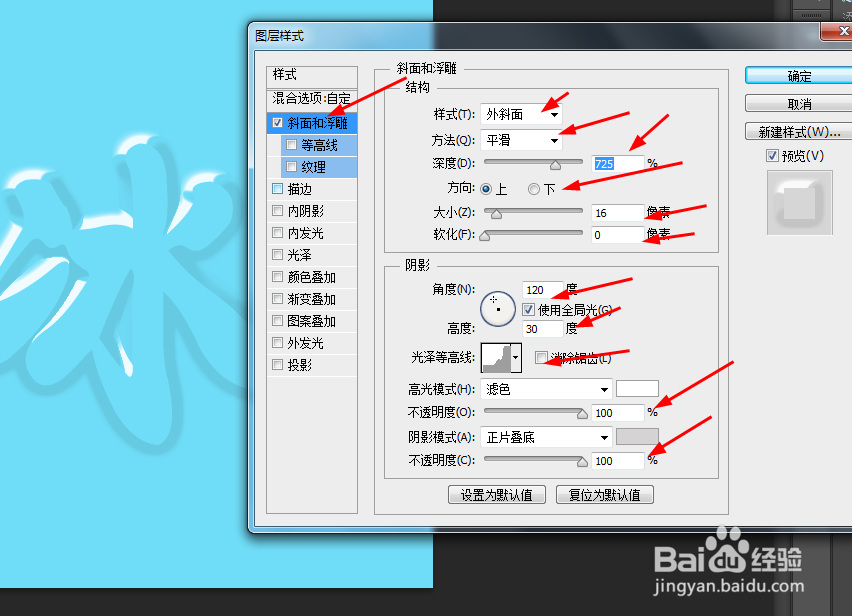
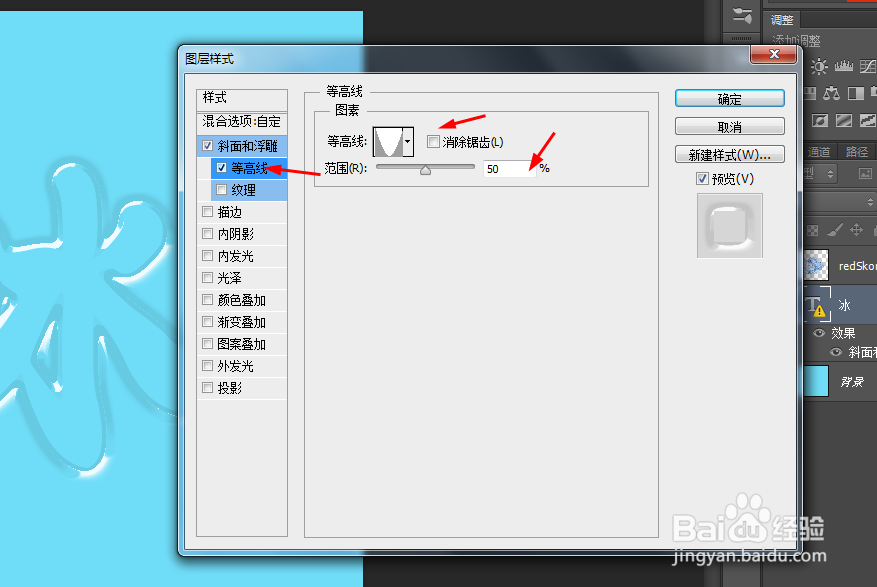
2、然后双击字体的图层添加图层样式,调整一下斜面和浮雕,等高线,如图所示
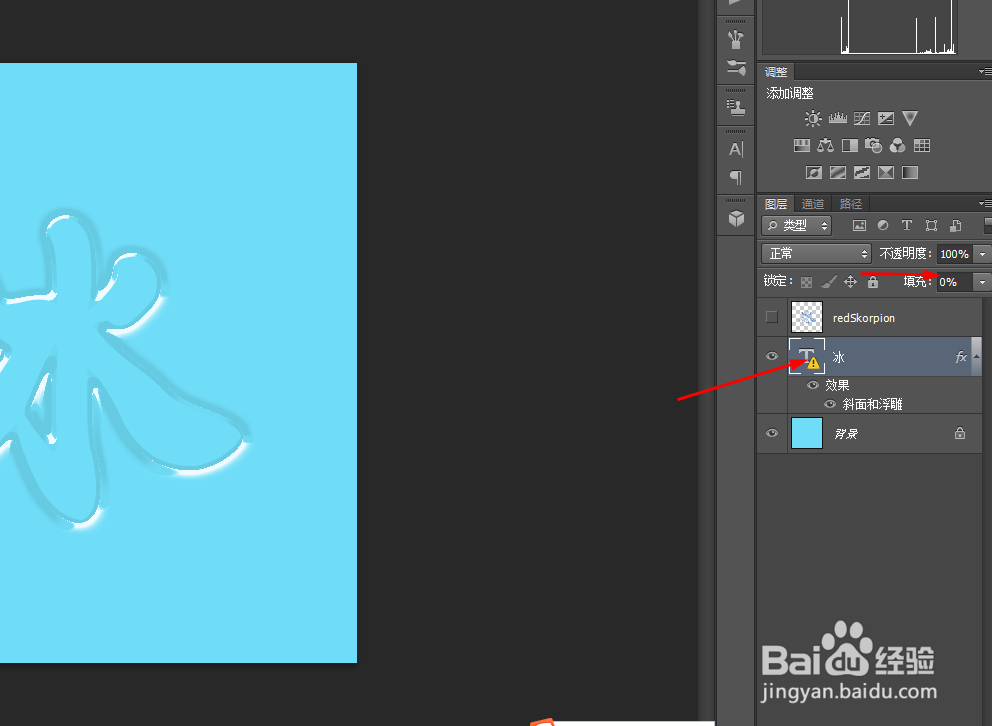
3、接着把字体的图层1的不透明度改为0%,如图所示
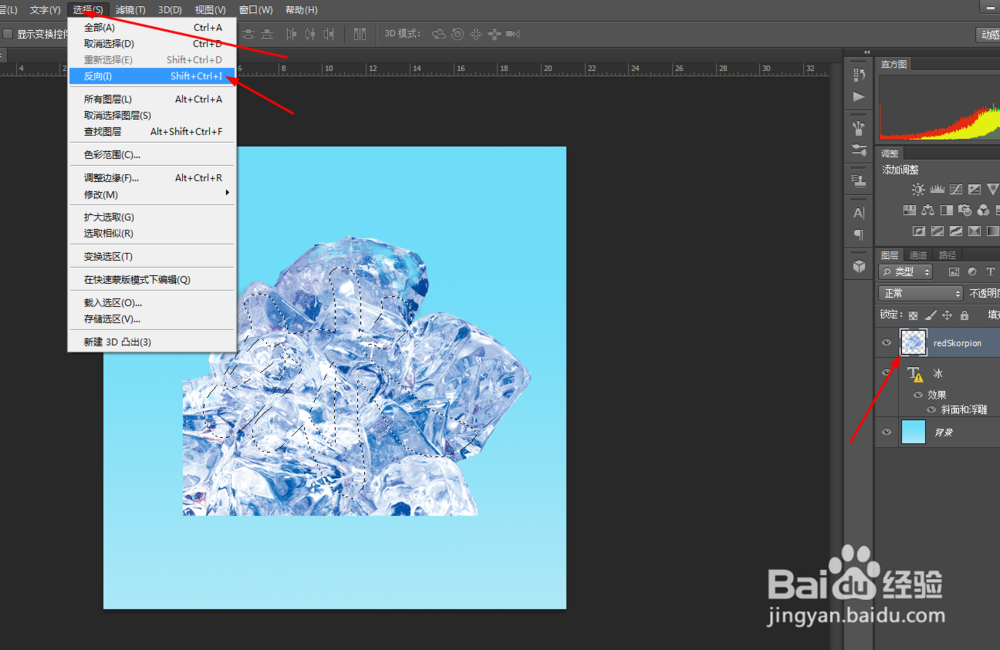
4、再打开素材冰块,按ctrl点击字体的图层生成选区,选择冰块的图层,在菜单栏上选择反向,按delete删除键,如图所示
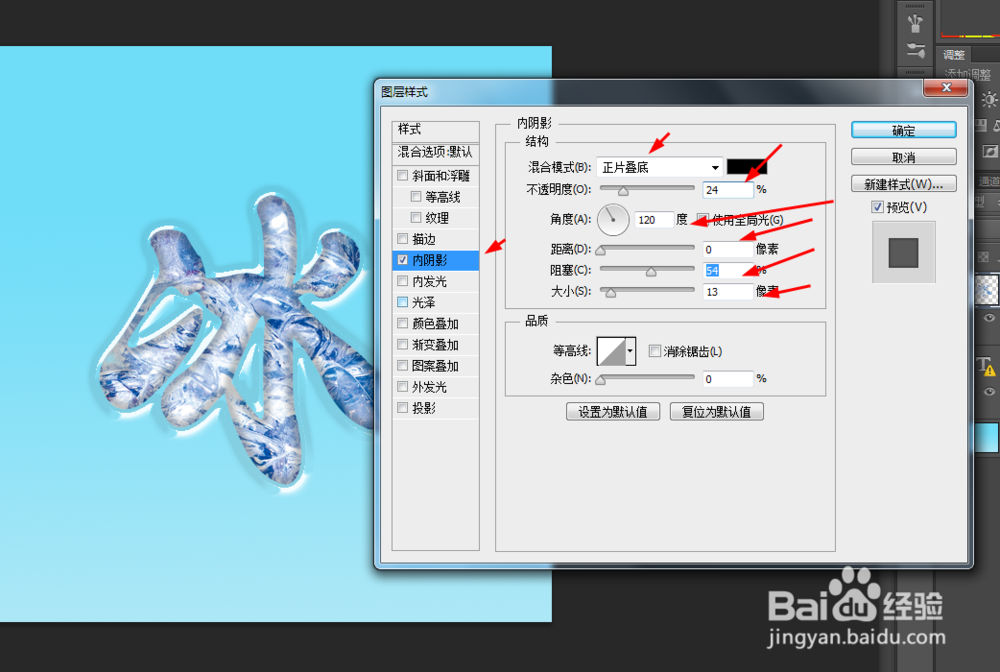
5、最后选择冰块的图层添加图层样式,调整一下内阴影,如图所示
6、效果如下图所示
时间:2026-04-21 17:33:56
1、 在ps软件中,新建一个800*800的文档,背景色填充为天蓝色,写上白色的字体,如图所示
2、然后双击字体的图层添加图层样式,调整一下斜面和浮雕,等高线,如图所示
3、接着把字体的图层1的不透明度改为0%,如图所示
4、再打开素材冰块,按ctrl点击字体的图层生成选区,选择冰块的图层,在菜单栏上选择反向,按delete删除键,如图所示
5、最后选择冰块的图层添加图层样式,调整一下内阴影,如图所示
6、效果如下图所示
