Photoshop制作冰雕文字效果(ps教程系列)

 时间:2026-02-14 11:57:10

1、打开一幅蓝色图片作为背景,选择文字工具,写出所要调整的字体,

此时字体会自动生成一个图层。

Photoshop制作冰雕文字效果(ps教程系列)

1、复制文字图层(快捷键:ctrl+j),将复制出来的文字改成黑色。

Photoshop制作冰雕文字效果(ps教程系列)

2、右键点击复制出来的文字图层,选择栅格化文字。

Photoshop制作冰雕文字效果(ps教程系列)

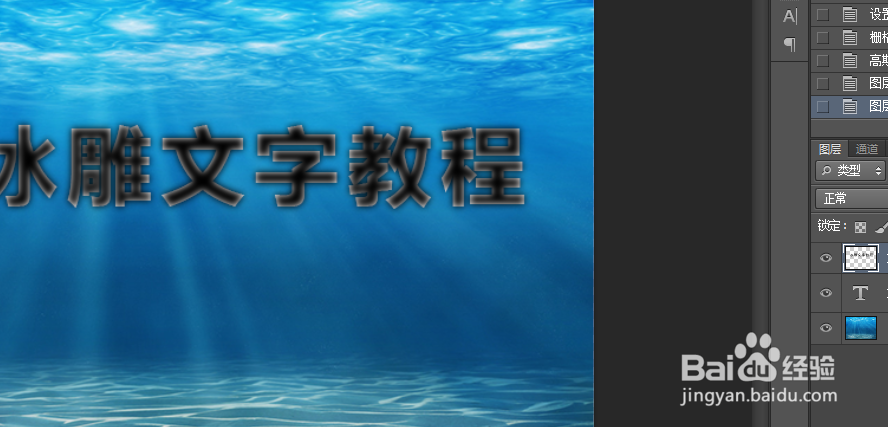
3、选择菜单栏滤镜->模糊->高斯模糊,半径调到合适位置后确定。

Photoshop制作冰雕文字效果(ps教程系列)

Photoshop制作冰雕文字效果(ps教程系列)

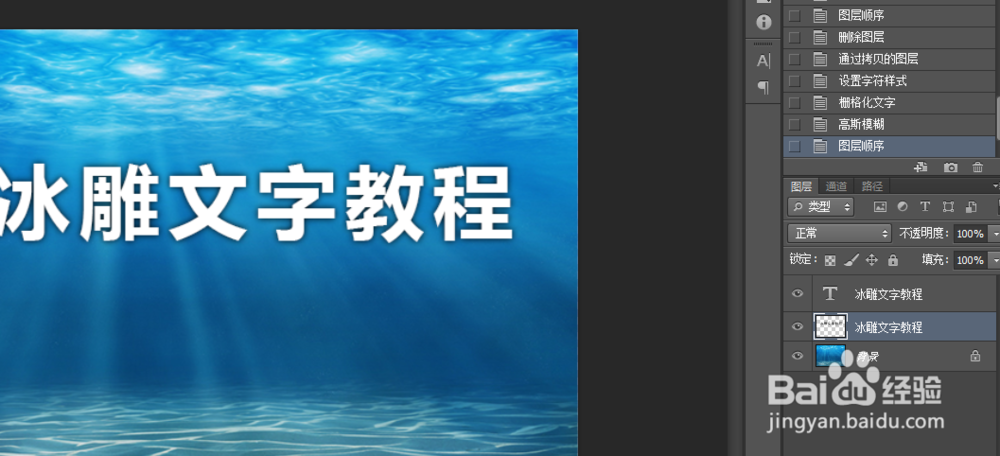
4、将复制后的图层拖动到原文字图层下方。此时已经出现阴影效果了。

Photoshop制作冰雕文字效果(ps教程系列)

Photoshop制作冰雕文字效果(ps教程系列)

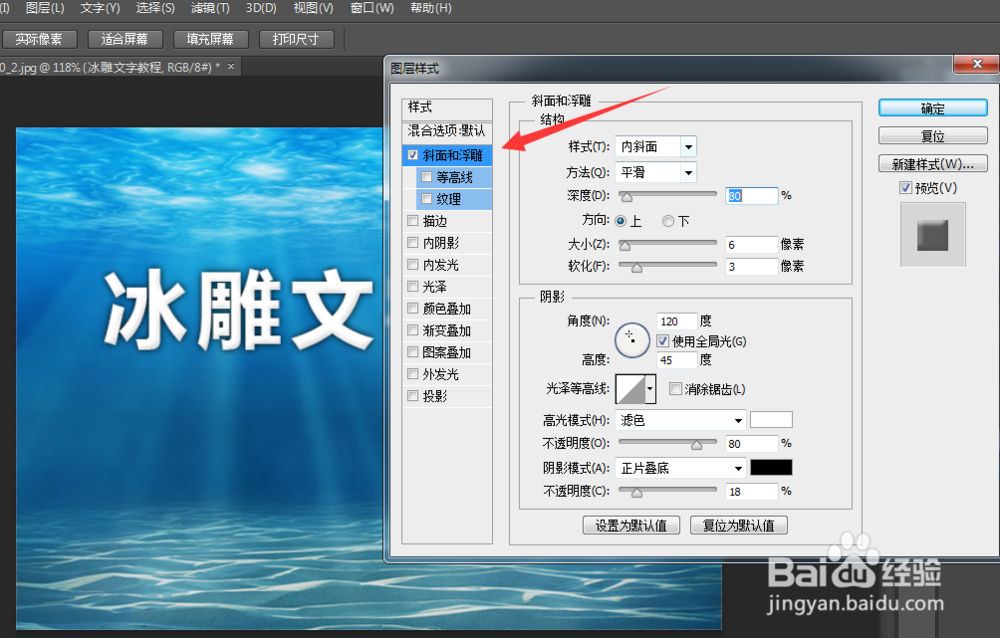
1、双击文字图层,调整“斜面和浮雕”的各项数值;

顾名思义就是为了让文字有凸出来的浮雕效果。
Photoshop制作冰雕文字效果(ps教程系列)

2、调整“等高线”的各项数值;

使浮雕轮廓更加凸显。

Photoshop制作冰雕文字效果(ps教程系列)

3、调整“内阴影”的各项数值;

内阴影的效果是为了让字体有浮雕之后显得比较自然,不会给人很死板的感觉。

Photoshop制作冰雕文字效果(ps教程系列)

4、调整“颜色叠加”的各项数值;

覆盖原文字白色,之所以不在最开始打字的时候就选好文字颜色,是为了设置好以上效果后多次尝试不同颜色的效果,以便达到最好效果。

Photoshop制作冰雕文字效果(ps教程系列)

5、调整“外发光”各项数值;

这样做会让字体的边缘性变得柔和自然,不会显得很生硬。

Photoshop制作冰雕文字效果(ps教程系列)

6、完成收工。

Photoshop制作冰雕文字效果(ps教程系列)

  • 儿童折纸老虎头的折法
  • 可爱的卡通鲨鱼怎么画
  • 写意螳螂怎么画
  • 如何画出大头动物
  • 折纸 如何折大象 象脸
  • 热门搜索
    图片尺寸怎么改 生活感悟 rear是什么意思车上的 科技对生活的影响 怎么改变桌面图标大小 发泡剂怎么清洗 卫校是什么学校 显卡怎么看性能 生活感悟句子 97年属什么