AutoCAD 2010对称公差标注的两种方法

 时间:2026-04-21 19:14:44

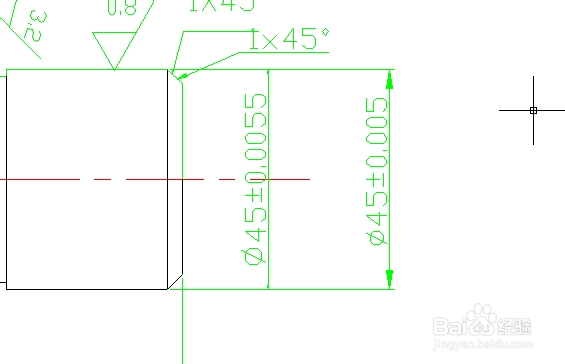
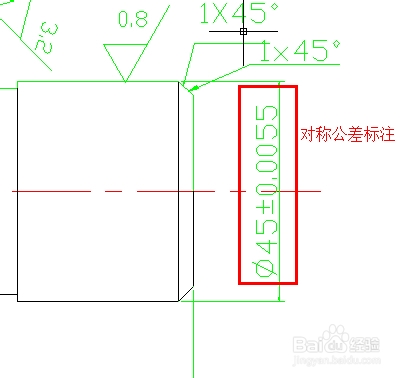
1、  如图所示是一个轴类零件的对称公差标注;下面我们自己来用两种方法进行标注。
AutoCAD 2010对称公差标注的两种方法

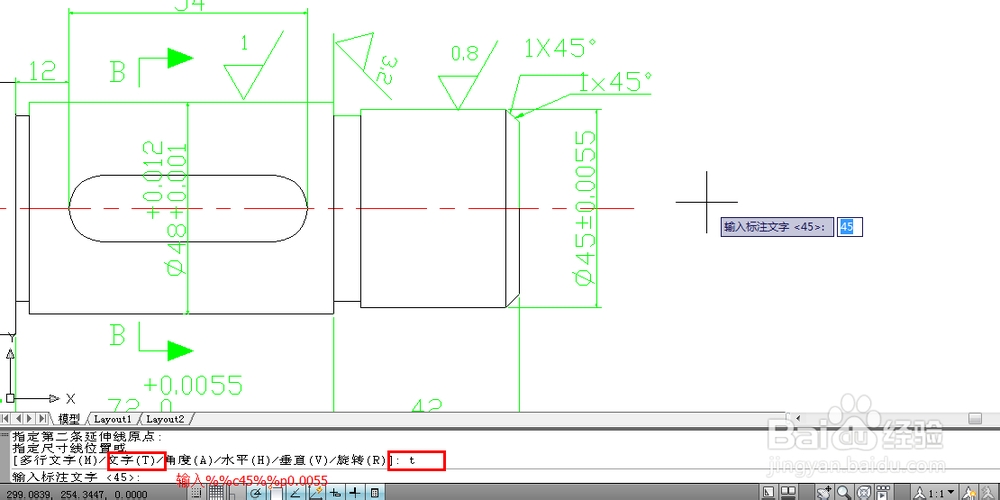
2、一、加前后缀。选择线性标注,选择第一点、第二点,选完两点后这时候别点下去,接着输入T,然后按空格,此时如下第一张图所示;输入%%c45%%p0.005,敲回车就搞定了。
AutoCAD 2010对称公差标注的两种方法

AutoCAD 2010对称公差标注的两种方法

3、二、    用特性对话框进行标注。

①选择线性标注,选择第一点、第二点,左键按下去,如图:
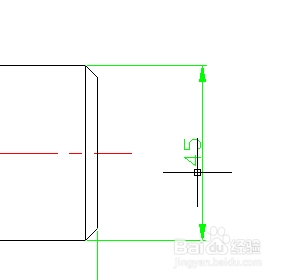
AutoCAD 2010对称公差标注的两种方法

4、②双击刚刚线性标注得到的尺寸;弹出特性对话框;滚动条拉到最下面,在“显示公差”栏选择“对称”;“公差上偏差”写入“0.0055”;“公差精度”改为“0.0000”;如图:
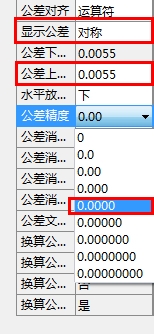
AutoCAD 2010对称公差标注的两种方法

5、③再把滚动条向上拉,看到“主单位”下面“标注前缀”,写入“%%c”。如图:
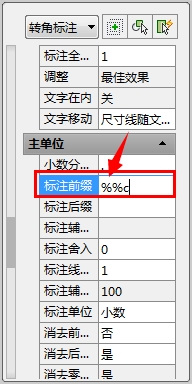
AutoCAD 2010对称公差标注的两种方法

6、然后关闭特性对话框,按ESC键退出。

AutoCAD 2010对称公差标注的两种方法

7、最后祝大家学习进步,工作顺利!

  • AUTOCAD机械版如何标注焊接符号
  • cad中配合公差标注怎么标注?
  • Solidworks怎么导出二维图纸
  • 机械制图中粗实线细实线都是多少
  • Solidworks三维图形怎么转成CAD二维图形
  • 热门搜索
    不知好歹的意思 嵌的意思 老司机开车什么意思 绩效是什么意思 sweet是什么意思 童叟无欺是什么意思 alexander什么意思 地域黑是什么意思 赋予的意思 xxoo是什么意思